
アンケート 集計 AIは無料で足りる?
結論:無料版で足ります
お客様の自由記述は、ChatGPTの無料版に貼るだけで「傾向のまとめ」「件数の集計」「報告用の表」まで作れます。数十件規模なら、お金をかけずに十分こなせます。
実際、保育園のアンケートをChatGPTで集計する解説動画でも、有料版を使いながら「無料版でも同じようにできます」と話されていました。
無料版と有料版の違い
気になる違いを、2つに絞ってお伝えします。
| 無料版 | 有料版 | |
|---|---|---|
| AIの賢さ | 軽めのモデルが中心。混み合う時間帯は性能が落ちることがある | 高性能なモデルを優先的に使える |
| 使える回数 | 一定回数を超えると、数時間ほど使えなくなる | 上限が大きく、ほとんど気にならない |
「モデル」とは?
ここでいう「モデル」は、AIの頭脳にあたる部分です。無料版は軽めの頭脳になる場面があるので、同じ依頼でも答えが少しぶれたり、件数を数え間違えたりすることがあります。
回数の上限は時期によって変わりますが、この記事の15件を3回頼む程度なら、上限にかかる心配はほとんどありません。
だからこそ、あとで紹介する「合計を自分で足し算する」確認が効いてきます。無料版でも、この一手間があれば安心して使えます。
この記事で扱う範囲
アンケート用の専用ツールもありますが、アカウントを作るだけで今日から試せるのはChatGPTです。この記事では、ChatGPTに貼って集計する方法だけに絞ります。
紙のアンケートも、文字に打ち直せば同じやり方で扱えます。次の章では、実際に15件の回答を貼って、結果が出るところまでお見せします。
AIへの3回の頼み方|15件を貼ってみた
ここからは、実際にChatGPTへ貼りながら進めます。まず10〜20件くらいの少数で試すのが、失敗しないコツです。
題材は、カフェのお客様アンケートにしました。業種が違っても、貼る中身を入れ替えるだけで同じ手順で使えます。
用意した回答15件
練習用に、架空の自由記述を15件つくりました。番号を振っておくと、あとで「どれがどこに入ったか」を確かめやすくなります。
1. 席が少なくて、昼は30分待ちました。
2. コーヒーがとてもおいしかったです。
3. 店員さんの対応が丁寧で気持ちよかった。
4. 注文してから料理が出るまでが遅い。
5. 席の間隔が狭く、隣の話し声が気になった。
6. ケーキの種類をもっと増やしてほしい。
7. 会計がレジのみで、混んでいると並ぶ。
8. 店内が落ち着いていて、長居したくなる雰囲気。
9. 夕方に行ったら人気メニューが売り切れていた。
10. スタッフの笑顔に癒されました。
11. 提供が遅く、ランチ休憩に間に合わなかった。
12. キャッシュレス決済に対応してほしい。
13. パンケーキが絶品。また来ます。
14. 昼どきは満席で入れなかった。
15. 禁煙席がもう少し広いと嬉しい。
この15件が、このあと3回の依頼ぜんぶで使うサンプルです。
実際のアンケートは、Excelやフォームの回答欄をコピーして、そのまま貼れば大丈夫です。
数が多いときは、1回あたり50〜100件ずつに分けて貼ります。一度に大量に貼ると、AIが途中の回答を読み飛ばしたり、後半を雑に扱ったりしやすくなるためです。
この数字は厳密な上限ではなく、私が実際に使うときの安全側の目安です。
- 「席が少ない」のような一言中心なら、100件
- 3〜4行ほど書かれた回答が多いなら、30件前後
迷ったら少なめに分けてください。分けすぎて困ることはありません。
2回目以降は「先ほどと同じ分類で振り分けてください」と添えると、分類の名前がぶれません。最後に、各回の件数表を足し合わせれば完成です。
傾向をまとめる
1回目は、バラバラの回答をグループに分けてもらいます。AIへの指示文(プロンプト)は、次のとおりです。【】の部分だけ、自分のアンケートに合わせて差し替えてください。
以下は【カフェのお客様アンケート】の自由記述です。
傾向を3〜5つにまとめてください。
それぞれの傾向に、短い名前を付けてください。

【ここに回答を貼り付け】
すると、こんな答えが返ってきます(出力の一例です。文言は毎回少し変わります)。
1. 席数・混雑への不満
 昼どきに満席や待ち時間が発生。席の間隔の狭さを指摘する声もある。
2. 提供・会計のスピードへの不満
 料理が出るまでの時間や、レジの行列に関する声。
3. メニュー・支払い方法への要望
 ケーキの種類、人気メニューの品切れ、キャッシュレス対応。
4. 接客・店内の雰囲気への好評
 丁寧な対応、スタッフの笑顔、落ち着いた空間。
5. 味・料理への満足
コーヒーやパンケーキを評価する声。見てほしいのは、グループの名前をAIが自分で付けてくれることです。こちらは分類のルールを何も決めていません。それでも15件が、5つの束にまとまりました。
手作業なら、全部読んで付箋に書いて、似たものを寄せる作業です。それが数十秒で終わります。
件数と割合を出す
2回目は、数字にします。同じチャットの続きで、そのまま頼んでください。
先ほどの5つの傾向ごとに、該当する回答の件数と割合(%)を表にしてください。
各傾向に当てはまる回答の番号も書いてください。
最後に、件数の合計が【15】件になっているか確認してください。
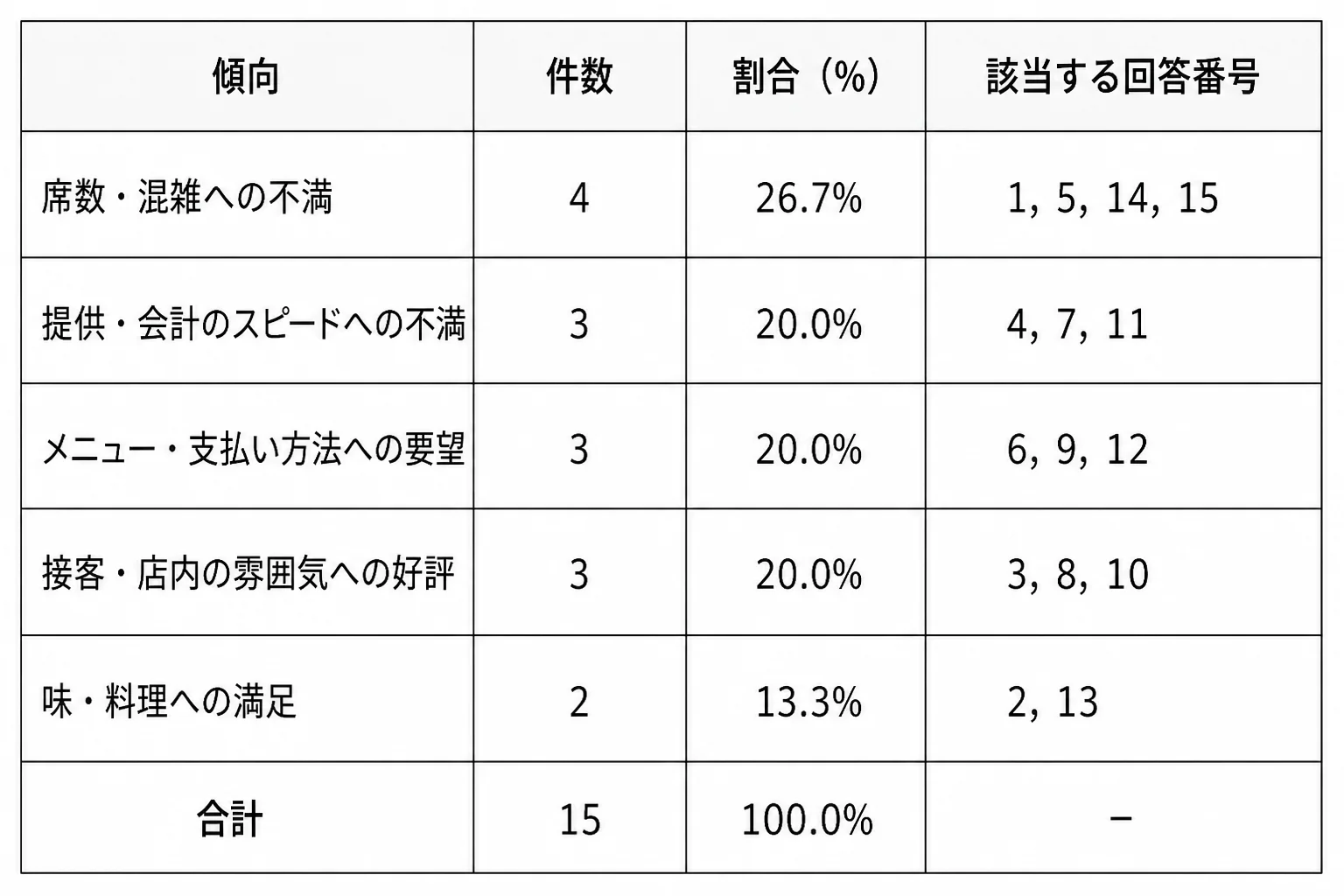
返ってくる表は、たとえばこうです。
| 傾向 | 件数 | 割合 | 該当する回答番号 |
|---|---|---|---|
| 席数・混雑への不満 | 4 | 26.7% | 1, 5, 14, 15 |
| 提供・会計のスピードへの不満 | 3 | 20.0% | 4, 7, 11 |
| メニュー・支払い方法への要望 | 3 | 20.0% | 6, 9, 12 |
| 接客・店内の雰囲気への好評 | 3 | 20.0% | 3, 8, 10 |
| 味・料理への満足 | 2 | 13.3% | 2, 13 |
| 合計 | 15 | 100.0% |
ここで必ず、件数を自分で足し算してください。4+3+3+3+2=15。元の回答数と一致しているので、取りこぼしも二重カウントもありません。
もし合計が14や17になっていたら、AIの数え間違いです。その場合は「合計が合っていません。もう一度、番号ごとに1件ずつ振り分けてください」と伝えれば直ります。
番号を添えてもらうのは、このチェックのためです。気になる分類があれば、番号から元の回答にすぐ戻れます。
AIの出した表を丸ごと信じず、合計だけは必ず自分の目で見る。これを習慣にしてください。
改善案と報告用の表
3回目は、報告書の下書きまで進めます。
ここまでの結果から、【カフェ】の改善案を3つ提案してください。
そのうえで、上司に報告する表にまとめてください。
表の列は「課題」「根拠(件数)」「改善案」「優先度」にしてください。
出力の一例です。
| 課題 | 根拠(件数) | 改善案 | 優先度 |
|---|---|---|---|
| 昼の混雑と席の窮屈さ | 4件(26.7%) | 昼のピーク時間帯に、待ち番号の案内や整理券を試す | 高 |
| 提供・会計の遅さ | 3件(20.0%) | ランチセットの品数を絞る。会計用のレジを増やす | 高 |
| 品切れ・支払い方法の要望 | 3件(20.0%) | 人気メニューの仕込み量を見直す。キャッシュレス決済を導入する | 中 |
改善案は、あくまでAIの提案です。実際に採用するかは、現場を知っているあなたが決めてください。
ただ、ゼロから報告書を書くのと、できあがった下書きを直すのとでは、手間がまるで違います。手作業で2時間かかっていた作業が、下書きまでなら15分ほどで済むイメージです。
流れをふり返ると、頼んだのは3回だけです。
- 傾向をまとめて
- 件数と割合を表にして
- 改善案を表にして
このあとの章では、紙の回答の読ませ方と、個人情報の扱いを見ていきます。
紙・PDFの回答も読ませられる?
結論から言うと、読ませられます。紙もPDFも、いったん文字にしてしまえば、前の章と同じ3回の依頼でそのまま集計できます。
撮影とPDFの渡し方
無料で確実にやるなら、2ステップです。
写真の文字をコピーする方法は、お使いの機器によって選べます。
| 使っている機器 | 文字をコピーする方法 |
|---|---|
| iPhone | 標準の「テキスト認識表示(Live Text)」。写真アプリで画像を開き、右下の文字マークを押して文字を選ぶ |
| Android | Googleレンズ。Googleアプリやカメラから起動して、写った文字を選んでコピーする |
| どちらでも | Microsoft Lens(無料アプリ)。撮影した用紙の文字を読み取り、コピーできる |
iPhoneなら、アプリを新しく入れなくても標準機能で足ります。画面の呼び名は、OSのバージョンで少し変わることがあります。
どの方法でも、あとは前の章と同じく、番号を振ってChatGPTに貼るだけです。
PDFのときは、そのままアップロードするか、PDF上の文字をコピーしてChatGPTに貼ります。文字を選択できるPDFなら、コピペで十分です。
読み取りミスの確認
ここで一つだけ、手を抜かないでほしいことがあります。手書きの文字は、読み間違いが起きやすいのです。
手書きアンケートの集計では、AIによる文字読み取りが役立つ一方で、読み取り結果の確認が欠かせないとされています(手書きアンケートの集計や分析にはAI-OCRが便利!メリットと選び方)。クセのある字や薄い字ほど、別の文字に化けがちです。
なので、文字にした結果は、集計に進む前に元の用紙と見比べてください。全文を読み込む必要はなく、意味が通らない箇所や、気になる言葉を拾うだけでも十分です。
この一手間を省くと、間違った文字のまま分類され、集計の数字がずれます。見比べが終わってから、前の章の1回目の依頼に進んでください。
個人情報とAIの間違い対策
前の章で「便利そう。でも、お客様の声を会社の外のAIに貼って大丈夫?」と思った方もいるはずです。やることは、貼る前の準備2つと、結果を見るときの確認1つだけ。どれも短い操作で終わります。
貼る前に消す情報
貼る前に、氏名・メールアドレス・電話番号・住所など、個人が特定できる列をExcelで削除します。列の見出しを右クリックして「削除」するだけです。自由記述の中に名前が書かれていたら、そこも消しておきます。
もうひとつは、ChatGPTの設定です。
画面左下(スマホは右上)のアイコンから「設定」を開く
設定の中から「データ コントロール」を選ぶ
「すべての人のためにモデルを改善する」(旧称:チャット履歴とトレーニング)をオフにする
これで、入力した内容がAIの学習に使われなくなります。画面の表記は更新で変わることがあるので、「学習」「改善」といった言葉を目印に探してください。
入力内容の扱いは、ChatGPTを提供するOpenAIの公式ヘルプとプライバシーポリシーが一次情報です。個人向けのプランでは、入力内容がモデルの改善に使われうる設定になっていることがあり、上の「オフにする」操作はそのためのものです。仕様は変わることがあるので、使う前に公式ヘルプで最新の記載を確認してください。
学習をオフにしても、入れた内容はAIの会社に送られます。顧客名などをどこまで入れていいかは、入れる情報の線引きの記事で確かめておくと安心です。
普通の業務で使うなら、「個人情報を消す」と「学習をオフにする」の2つで十分です。ただ、会社に「AIに業務データを入れてよいか」のルールがあるなら、先にそちらを確認しておくと安心です。
分類ミスの見つけ方
合計の足し算に加えて、もうひとつだけ確認を足します。表にある回答番号をたどって、2〜3件を原文と見比べてください。「この回答は本当にこの分類でいいか」を数件確かめるだけです。
ここで完璧は求めません。手作業で付箋に分けたときも、人によって分け方は少しずつ違いました。基準は「手作業より正確か、少なくとも同じくらいか」です。数件見て違和感がなければ、下書きとして使えます。
違和感があった分類は、「5番は『席数・混雑』ではなく『メニュー』に入れ直してください」のように、番号を指定して伝えれば直してくれます。
個人情報を消して、学習をオフにして、まずは10〜20件。この3つが済めば、あとは前の章の3回の依頼を貼るだけです。今日の一回目を、手元の10〜20件から試してみてください。
- 個人情報の列を消す
- 学習をオフにする
- 10〜20件から試す