Mapifyは、PDFやWebページなどの資料を読み込ませると、内容を枝分かれの図にしてくれるAIツールです。この図が「マインドマップ」で、中心のテーマから要点を外へ広げて整理したものを指します。この記事では、資料がどんな図になるか、無料でどこまで使えるかと料金、会社の資料を入れて大丈夫かが分かります。
Mapify AIとは何をする道具か
PDFや議事録、YouTube動画などを入れると、AIが要点を拾って枝分かれの図にしてくれます。自分で読み込んで図を描く作業を、AIが代わりにやってくれるツールです。
資料が図になる仕組み
たとえば中心に「会議の議題」を置くと、「決定事項」「宿題」「次回日程」が枝分かれします。Mapifyはこの枝を資料から自動で組み立てます。
運営はシンガポールの会社で、マインドマップソフトで知られるXMindの傘下です。契約相手は、PR TIMESのプレスリリースに出ている「SUPERMIND PTE. LTD.」という名前で、利用規約と照らし合わせてください。
入れられる資料の種類
普段の仕事で扱う資料のほとんどが入ります。
| 種類 | 例 |
|---|---|
| ファイル | PDF、Word |
| ネット上のもの | Webページ、YouTube動画 |
| 音声 | 録音データ |
| テキスト | 直接貼り付けた文章 |
対応形式は変わることがあるので、最新は公式サイトで確認してください。(参考:AIsmiley)
日本語の資料を入れれば日本語の図が出ると紹介されています。細かい精度は資料で変わりそうなので、自分の資料を1本入れてみるのが確実です。
できた図は、画像やPDF、見出しと箇条書きのテキストで持ち出せ、報告書やスライドに貼れます。(参考:株式会社RJCの解説)
登録から図ができるまで
公式サイトで、Googleアカウントなどを使って登録する
資料のファイルをアップロードするか、URLを貼る
図ができるのを待つ(資料が長いほど時間がかかります)
図を確認し、手直しして書き出す
PDFや議事録は図でどう変わる
たとえば1時間の会議録なら、議題ごとに枝が分かれ、その下に「決定事項」「保留」「担当と期限」が並びます。まず完成形のイメージから見てください。
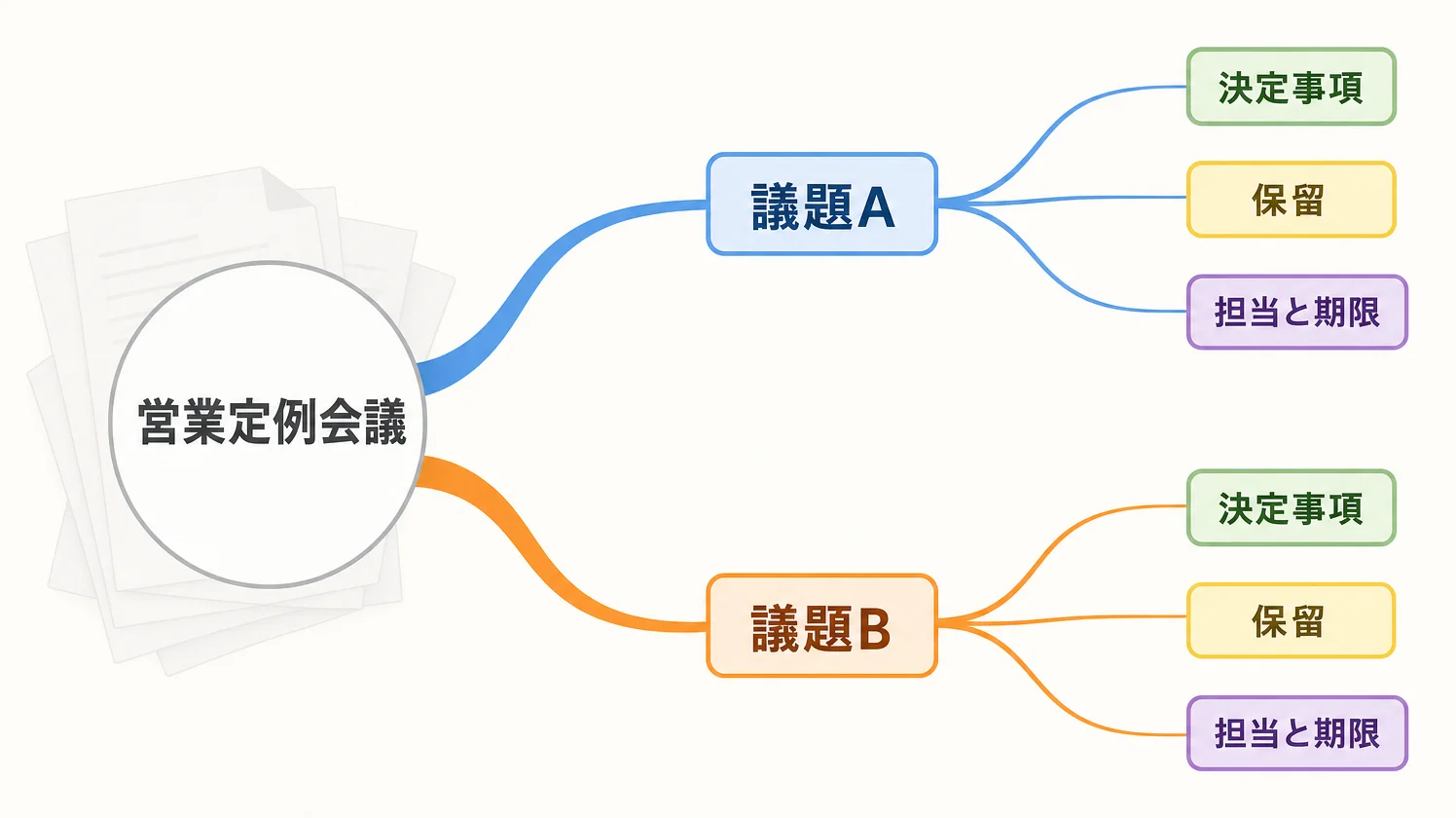
- 営業定例会議
- 議題A:新プランの価格
- 決定事項:来月から改定価格で案内
- 保留:既存顧客への適用時期
- 担当と期限:営業部・来週金曜までに案内文を作成
- 議題B:展示会の出展
- 決定事項:出展は見送り
- 保留:代わりのオンライン施策
- 担当と期限:マーケ担当・月末までに案を出す
- 議題A:新プランの価格
上は説明用に作ったイメージで、実際の出方は資料で変わります。
長いPDFや複数資料
数十ページの報告書やマニュアルは、章ごとの大きな枝と、その下の要点の小さな枝に分かれると紹介されています。全体の流れを先につかめるのが一番の価値です。
ただし、細かい数字や「ただし〜の場合は除く」といった例外は、要約の性質上、抜け落ちやすくなります。図は全体の地図なので、細部は元の資料で確かめる必要があります。
AI業務大全は、使い道として「海外論文の要約」「YouTube講義の整理」「リサーチ作業の効率化」を挙げています。複数の資料を1枚の図にまとめる使い方もあります。
議事録の場合
発言順に並んだ長い議事録を、「決定事項・保留・誰がいつまでに」の形に整理できます。会議後に読み返す人に、一番効きそうな使い方です。
その代わり、誰が言ったか、どんな温度感で話されたかは図に残りにくくなります。経緯やニュアンスが大事な会議では、図だけで済ませないでください。
図にしにくい資料
次のような資料は、うまく図にならない可能性があります。
- 数字だらけの表(Excelの集計表など)
- スキャンした画像だけのPDF
- 手書きのメモ
- 話があちこちに飛ぶ雑談の多い会議録
最初からこうした資料で試すと「使えない」と誤解しがちで、無料枠の回数も減ります。最初は文章中心の資料を選ぶのがおすすめです。
AIの要約は資料によって精度にばらつきがあり、AIsmileyでも過信による判断ミスには注意が必要とされています。社外に出す前や判断に使う前は、元の資料と見比べてください。
無料版の制限と料金プラン
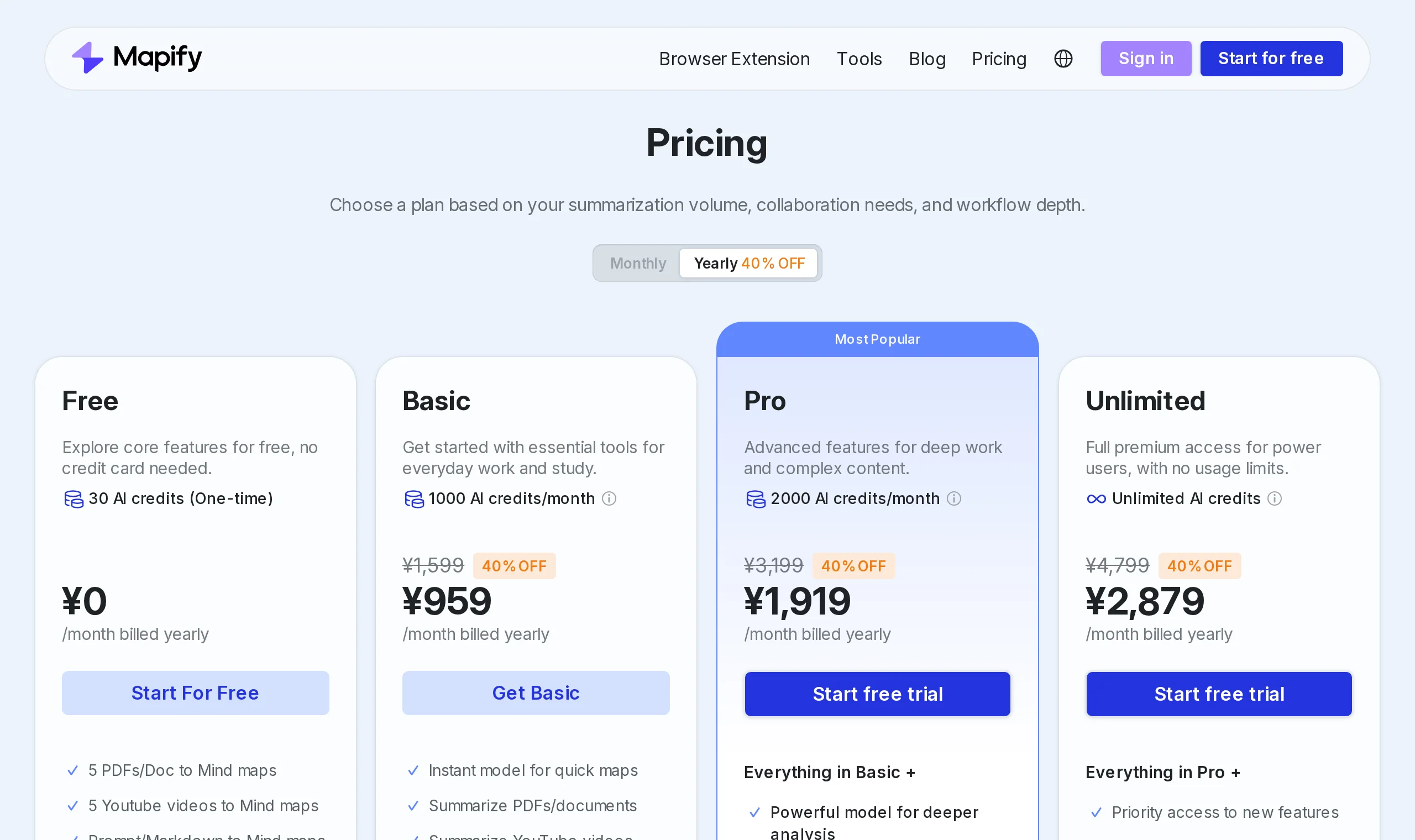
無料プランでも毎月クレジットがもらえるとされているので、月に数回なら無料で試せます。有料を考えるのは、毎週の会議録をすべて図にしたくなってからで十分です。
クレジットとは何か
クレジットとは、図を1回作るごとに減っていく回数券のようなものです。資料の種類や長さで減る量が変わる場合があり、長い資料ほど多めに減ると考えておくと安全です。
無料でできる範囲
AI PICKSの2026年版解説によると、無料プランで扱えるPDFは最大10万語までです。「語」は文章を区切った単位で、英語なら1ページ約500語、10万語はおよそ200ページ分にあたります。日本語はページ数の換算が変わるので、目安として受け取ってください。YouTubeは字幕付きの動画が対象です。
毎月もらえるクレジットの数は、登録後に画面で確かめられます。1〜2本入れて、減り方を見るのが確実です。
有料プランの違い
下の表は第三者サイトの情報をまとめたもので、2026年11月8日時点です。料金は変わりやすいので、申し込む前に公式の料金ページ(mapify.so/pricing)で見直してください。
| プラン | 月額 | クレジット | 処理できる量 |
|---|---|---|---|
| Free | 0円 | 毎月付与 | PDF最大10万語 |
| Basic | $9.99(円換算はおおよそ1,500円前後) | 月1,000 | PDF最大15万語、YouTube全動画 |
| Pro | 公式で確認 | 公式で確認 | 最大1,000万文字 |
BasicはAI PICKS、Proの文字数は株式会社RJCの解説によります。年払いは、PR TIMESのプレスリリースで年間プランの50%オフが案内されていました。
金額・上限は2026年11月8日時点の第三者サイトの情報です。ドル建てのため円換算はおおよその金額になります。申し込み前に公式の料金ページで確認してください。
お金を払う前に、無料で自分の資料を2〜3本試すのが先です。
安全性は?資料を入れて大丈夫か
無料で試すといっても、何を入れるかには注意が必要です。株式会社RJCの解説によると、公式は「顧客データをAIの学習に使用しない」としています。
資料の保存と学習利用
「学習に使わない」と「保存されない」は別の話です。入れた資料や作った図は、アカウントに残ります。
データがどこの国で処理されるか、どのくらいの期間保存されるかは、今回見た範囲では明記が見つかりませんでした。安全とも危険とも決めつけられないので、気になる方は公式のFAQとプライバシーポリシーを読むか、問い合わせ窓口に聞いてください。
使う前の確認3点
入れる資料に、顧客名・個人情報・社外秘の数字が含まれていないか
不要になった資料や図を、自分で削除できるか
どれかで迷うなら、すでに公開されている資料や、固有名詞を伏せた資料から始めるのが無難です。無料枠で2〜3本試して、図の出来とデータの扱いを自分の目で見てから、使い続けるかを決めてください。
あわせて読みたい