ElevenLabs(イレブンラボ)は、文章を入力すると人の声で読み上げてくれる音声AIです。最新のv4では、台本に「[ ]」で書き込む合図(タグ)を入れて、ささやく、笑うといった読み方まで指示できます。この記事では、登録から書き出しまでの4ステップ、日本語ナレーションの自然さとタグでの整え方、無料枠で作れる音声の長さと商用利用の可否が分かります。
ElevenLabsとは?何ができるか
ElevenLabsは、文字を入力すると人の声で読み上げた音声ファイルを作れるサービスです。この記事で「v4」と書いたら、公式が「Eleven v4」と呼んでいる最新版のことです。
提供元と、できること
提供元は、音声AIを専門にするElevenLabs社です。主な機能は「文章の読み上げ」「自分の声の再現(ボイスクローン)」「翻訳・吹き替え」の3つで、この記事で扱うのは文章の読み上げだけです。
v4で新しくなった点
v4は2026年9月に公開されました。変わった点は大きく2つです。
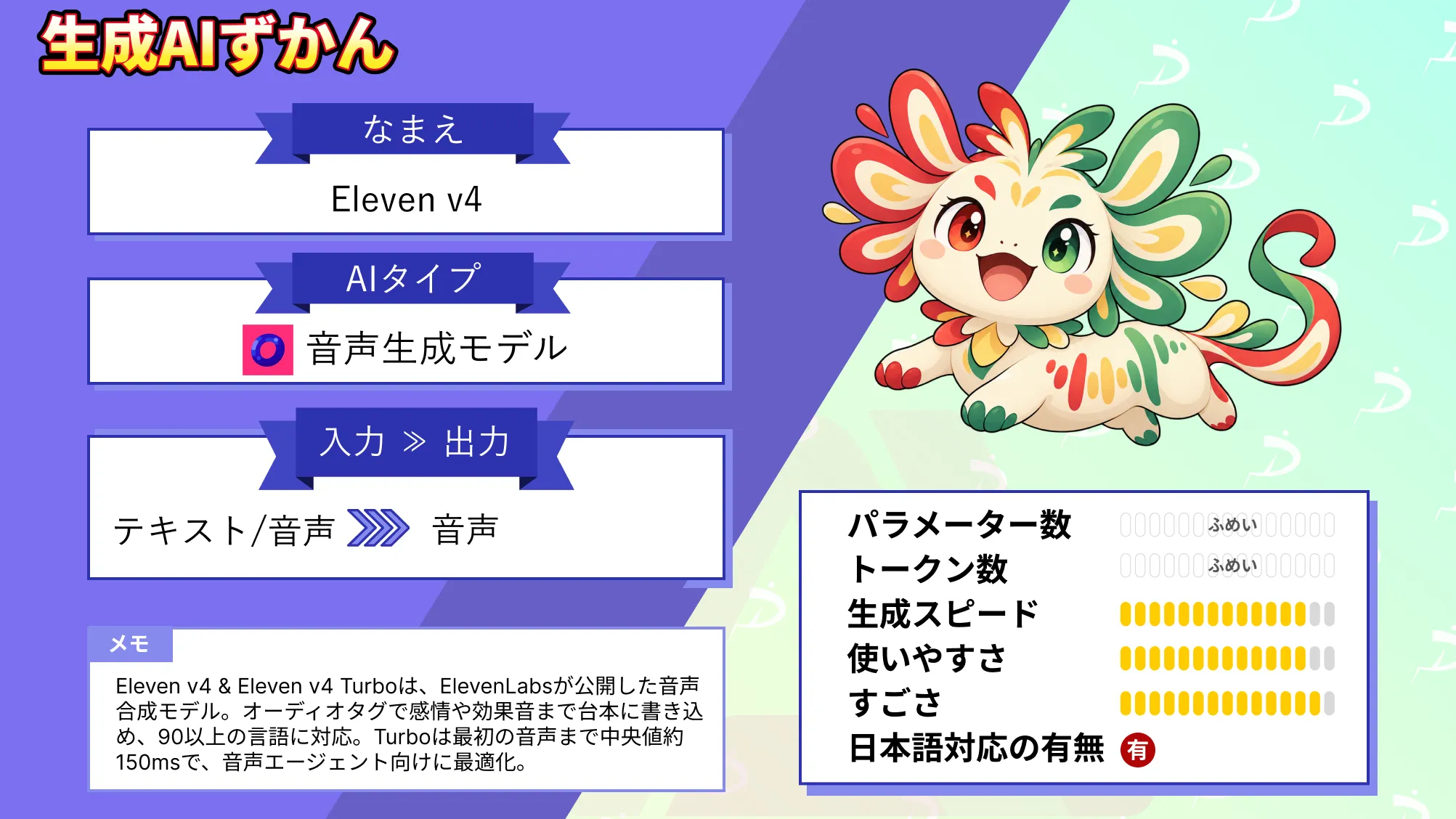
同じ名前で「v4 Turbo」という速さ重視の版もありますが、電話の自動応答のような用途向けです。ナレーションなら通常のv4を選べば足ります(WEELも同じ使い分けを説明しています)。
v3との違いを数字で比べた公式データは見当たらないので、自分の台本で聞き比べるのが確実です。
ElevenLabs v4の使い方は4ステップ
作業はブラウザだけで終わります。順番は、登録して画面を開く、台本を貼ってモデルを確認する、声を選ぶ、生成して書き出す、の4つです。
登録して画面を開く
【ステップ1】必要なのはブラウザと、メールアドレスかGoogleアカウントだけです。公式サイトで無料登録し、ブラウザ版の作業画面から「Text to Speech」(文章の読み上げ)を開きます。ボタンの表記は更新で変わることがあるので、見当たらなければ同じ意味の項目を探してください。
台本を入れてv4と声を選ぶ
【ステップ2】台本を貼ったら、まず「モデル」の欄を見てください。モデルとは読み上げの仕組みの種類のことで、ここが「Eleven v4」になっているか確認します。最初から別のモデルが選ばれていることがあり、そのままだとタグが効きません。
最初に貼るのは、200〜300字ほどの短い台本にしてください。タグも入れません。素の読みを聞いてから演出を足すほうが、どこを直せばいいかが分かります。
【ステップ3】次に声を選びます。好みではなく「内容が聞き取りやすいか」で選ぶのがコツです。Voice Library(声のライブラリ)から候補を2〜3種類選び、同じ一文を読ませて聞き比べると決めやすいです。
音声を書き出す
【ステップ4】生成ボタンを押して音声を作り、気に入ったものをダウンロードします。MP3などの形式で保存でき、動画編集ソフトにそのまま入れられます。
ただし、生成するたびにクレジット(月ごとに決まった「文字数の持ち分」のようなもの)が減ります。作り直した分も数に入るので、最初は短い台本で試します。
音声タグは台本に書き込む合図
この章では、タグの意味と書く場所、研修ナレーションでの使いどころ、日本語での効き具合が分かります。
タグの意味と書く場所
音声タグとは、台本の中に[ ]で書き込む「ここはこう読んで」という演技のメモ書きです。タグそのものは読み上げられず、すぐ後ろの言葉の言い方だけが変わります。
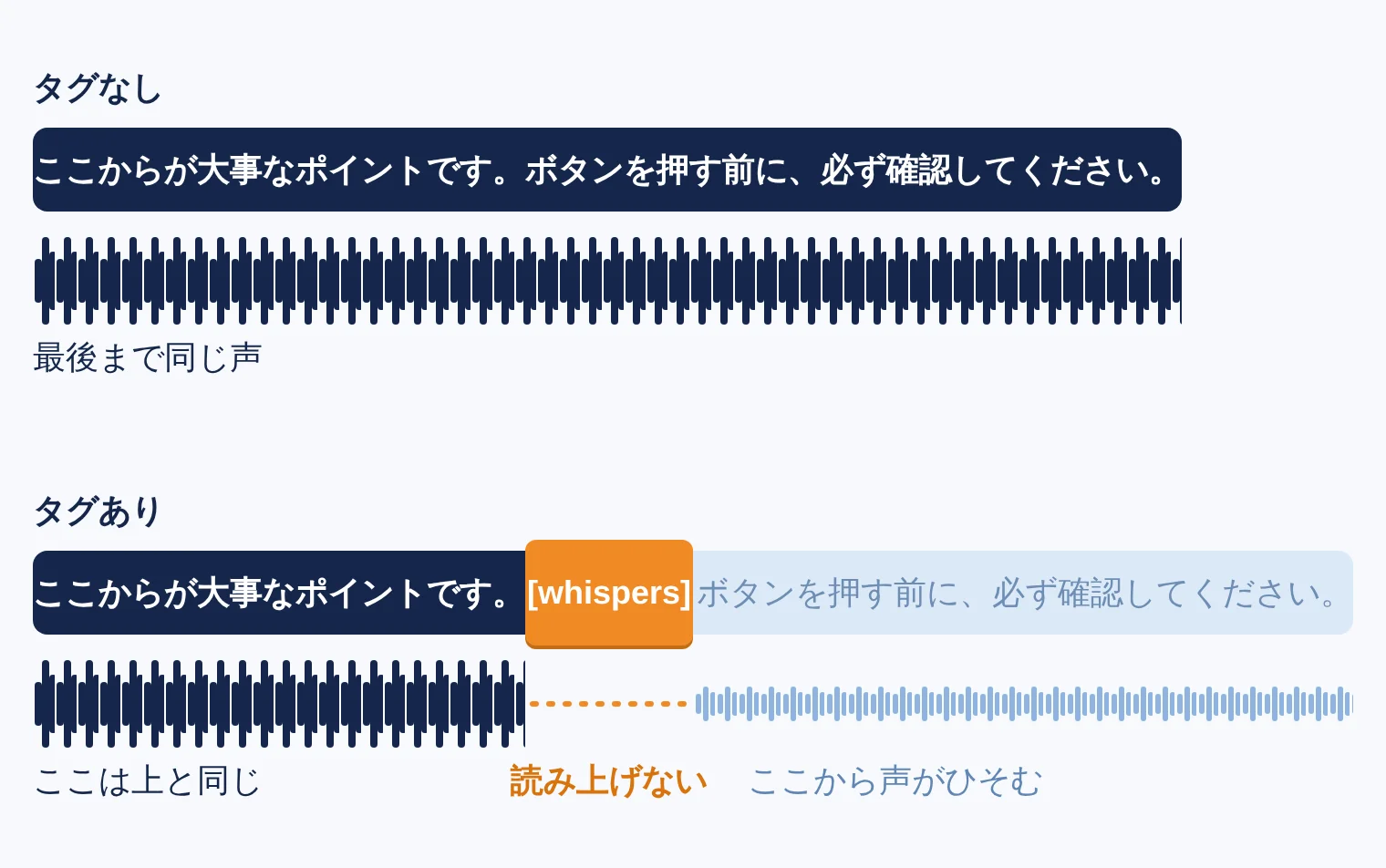
書く場所は、演じてほしい言葉の直前です。タグは英語で書くのが基本で、日本語の台本に混ぜても問題ありません。同じ一文で、タグなしとタグありを並べます。
- タグなし:ここからが大事なポイントです。ボタンを押す前に、必ず確認してください。
- タグあり:ここからが大事なポイントです。
[whispers]ボタンを押す前に、必ず確認してください。
タグありは、「ボタンを押す前に」以降が声をひそめた読みになります。
研修ナレーションで使うタグ
研修やeラーニングでは、笑い声はまず使いません。使いどころは、注意を促す場面で声の調子を変える[whispers]のような控えめな指示です。落ち着いた口調や間を指示するタグは、公式のタグ一覧で名前を確かめてから使ってください。推測で書くと効かないことがあります。
タグに頼らず、台本の書き方で近い効果を出す方法もあります。
- 一文を短くする(自然に間ができます)
- 読点(、)や「。」で息継ぎの場所を作る
- 強調したい言葉の前で文を区切る
タグは一度に一つだけ足して、そのたびに聞く。まとめて入れると、どれが効いたのか分からず、不自然な読みにもなりやすい
順番は、タグなしで生成し、素の読みを聞き、気になる一か所にタグを一つ足して、また聞く、です。
日本語でタグはどこまで効くか
Routine laboは、日本語の台本で[whispers]や[laughs]を試した結果をまとめています。AQUAも、日本語ナレーションでタグを使う方法を紹介しています。どちらも、日本語でタグが使えること自体は前提です。
ただし、効き具合は台本と声の組み合わせでも変わります。効かなければ台本の書き方で補い、最後は自分の耳で決めてください。タグが変えられるのは演技であって、読み方そのものではありません。読み間違いは別の方法で直します。
日本語ナレーションはどこまで作れるか
短い研修ナレーションなら、普通の日本語の文章はかなり自然に読んでくれます。ただし、決まった種類の言葉では読み間違えるので、台本の手直しは前提にしてください。
読み間違いが起きやすい箇所
つまずきやすいのは次の4種類です。
| 種類 | 起きやすい例 |
|---|---|
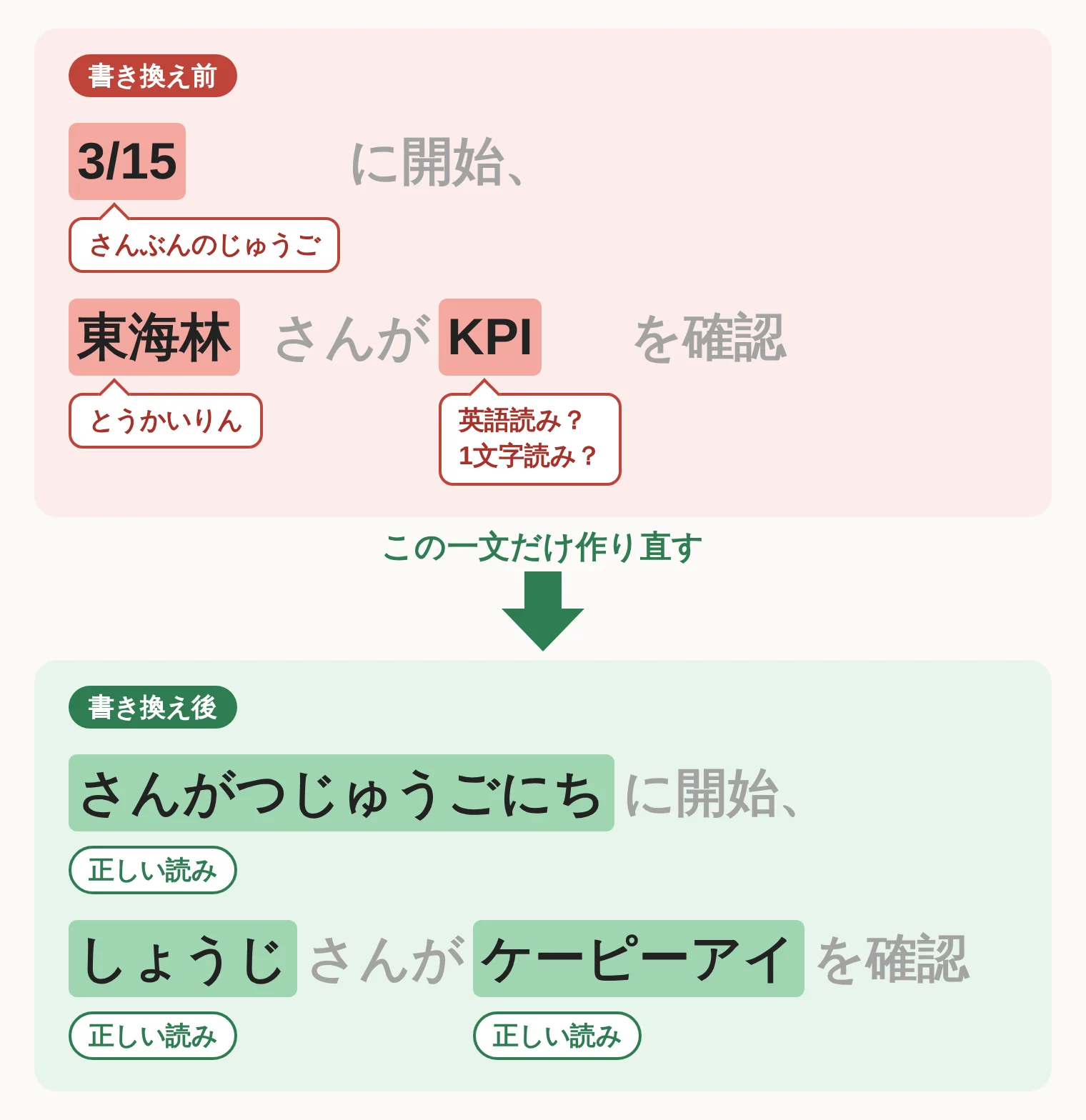
| 社名・人名・地名などの固有名詞 | 「東海林さん」を「とうかいりん」と読む、など |
| 数字・日付・単位 | 「3/15」を「さんぶんのじゅうご」と読む、など |
| アルファベットの略語 | 「KPI」を英語読みするか、1文字ずつ読むかが定まらない |
| 読み方が何通りもある漢字 | 「一日」が「ついたち」か「いちにち」か、「行った」が「いった」か「おこなった」か |
毎回そうなるわけではなく、声や前後の文脈で結果は変わります。Routine laboでも難読語をv4に読ませる検証が行われており、読み間違いは出る前提で見るべきだと分かります。自分の台本に出てくる難しい言葉だけ、先に単独で読ませて確かめておくと安心です。
読み間違いは出る前提で作る。直し方は「台本を書き換える」が基本
台本の書き換えで直す手順
直し方の基本は、間違えた言葉を読ませたい形に書き換えることです。ひらがな・カタカナにする、数字は読み方どおりに書く、の2つで大半は片づきます。
| 書き換え前 | 書き換え後 |
|---|---|
| 3/15に開始 | さんがつじゅうごにち に開始 |
| 東海林さん | しょうじさん |
| KPIを確認 | ケーピーアイを確認 |
| 1日に1回 | ついたちに1回/いちにちに1回(読ませたい方で書く) |
画面で見ると少し不格好でも、聞いて自然ならそれで十分です。直したら、その一文だけを作り直して聞いてください。全文を毎回作り直すと、そのたびにクレジットが減ります。
直すたびに全文を生成しない。直した一文だけ作り直す。作り直しもクレジットを消費する
直らない時の見直し方
書き換えても直らない場合は、次の順に試します。
- 言葉の前後を言い換える(文脈が変わると、読み方が変わることがあります)
- 声を変える(声との相性で読みが変わる場合があります)
- 文を二つに分け、読点の位置を変える
同じ言葉が何度も出てくる場合は、読み方を登録しておく「発音辞書」という機能もあります。ただ、v4の日本語でどこまで効くかは公式で確認できていないので、使う前に公式ヘルプで確かめ、使えなければ台本の書き換えで対処してください。
無料枠の分数と商用利用の条件
無料プランで作れる音声は、おおよそ15〜20分です。ただし、無料で作った音声は仕事には使えません。数字と条件は、2026年11月9日時点で確認できた紹介記事に基づいています。料金や規約は改定で変わるため、契約前に公式の最新内容を確認してください。
クレジットは何分の音声になるか
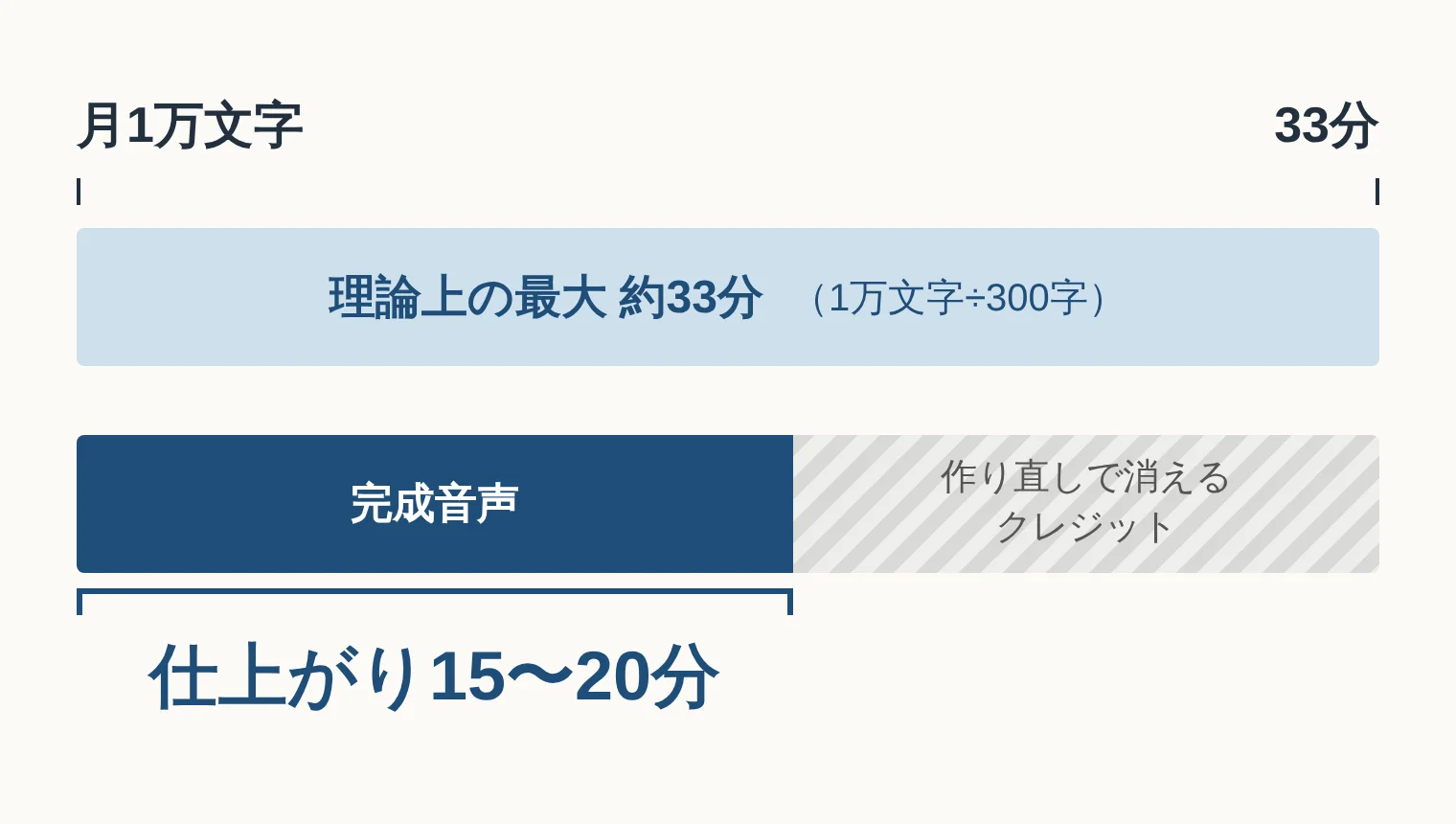
無料プランで使える量は、月に約1万文字分です(crystal-methodの解説)。日本語ナレーションは1分あたり約300字を目安に換算します。これは一般的な読み上げの速さをもとにした目安で、声や台本で前後します。短い台本を一度生成して、できあがった音声の長さから自分の換算値を出すのが確実です。
1万文字÷300字=約33分。これは一発で完成した場合の最大値です。作り直した分もクレジットを使うため、note記事が指摘するとおり、完成音声の長さだけで考えるのは危険です。完成音声の1.5〜2倍を見込むと、実際に仕上がるのは15〜20分ほどになります。
| プラン | 月額・含まれる量 | 商用利用 |
|---|---|---|
| Free | 0円・月約1万文字 | 不可 |
| Starter | 公式の料金ページで確認 | 有料プランで可(規約を確認) |
| Creator | 初月11ドルは割引表示(AQUA)。2か月目以降の価格は公式で確認 | 有料プランで可(規約を確認) |
StarterとCreatorの月額と文字数は、推測の数字を書きません。有料に進む場合は、公式の料金ページで「月額」「含まれる量」「商用利用」の3点を並べて見てください。
無料プランの商用利用の条件
無料プランで作った音声は、仕事(商用)には使えません。無料プランでは、ElevenLabsの出典を表示する(クレジット表記)ことが求められます。
気になるのは、社内だけで流す研修動画が「商用」に当たるのかという点です。確認できた資料(AQUAのFAQなど)だけでは断定できません。会社の業務で使う音声は、迷ったら有料プランで作るのが安全です。最終判断は、公式の利用規約か公式ヘルプで確認してください。
無料で作った音声は、後から有料契約しても仕事に使える音声にはなりません。本番用の音声は、契約してから作り始めてください。
試しに作るのは無料で構いません。本番の音声は、契約後に作り直す順番にしましょう。
あわせて読みたい
参考リンク