

Google Vidsは、Googleの仕事向け有料サービス「Google Workspace」の機能として出ている動画づくりの道具で、手持ちのスライドを渡すと、AIが動画の下書きを作ってくれます。社内研修の動画なら、新しく撮影しなくても、今あるスライドから作れます。
この記事では、研修スライドから動画を書き出すまでの画面の流れ、無料でどこまでできるか、スマホで作れるのかが分かります。AIが作るのは下書きまでなので、台本と日本語の読み上げだけは、必ず人が聞いて確かめてください。
Google Vidsとは?資料から動画を作るGoogleのサービス
Google Vidsは、GoogleドキュメントやGoogleスライドと同じように、ブラウザで開いて使う動画づくりの道具です。スライドや文章を渡すと、GoogleのAI(Gemini)が場面の分け方、読み上げる台本、声、BGMまでまとめて下書きします。
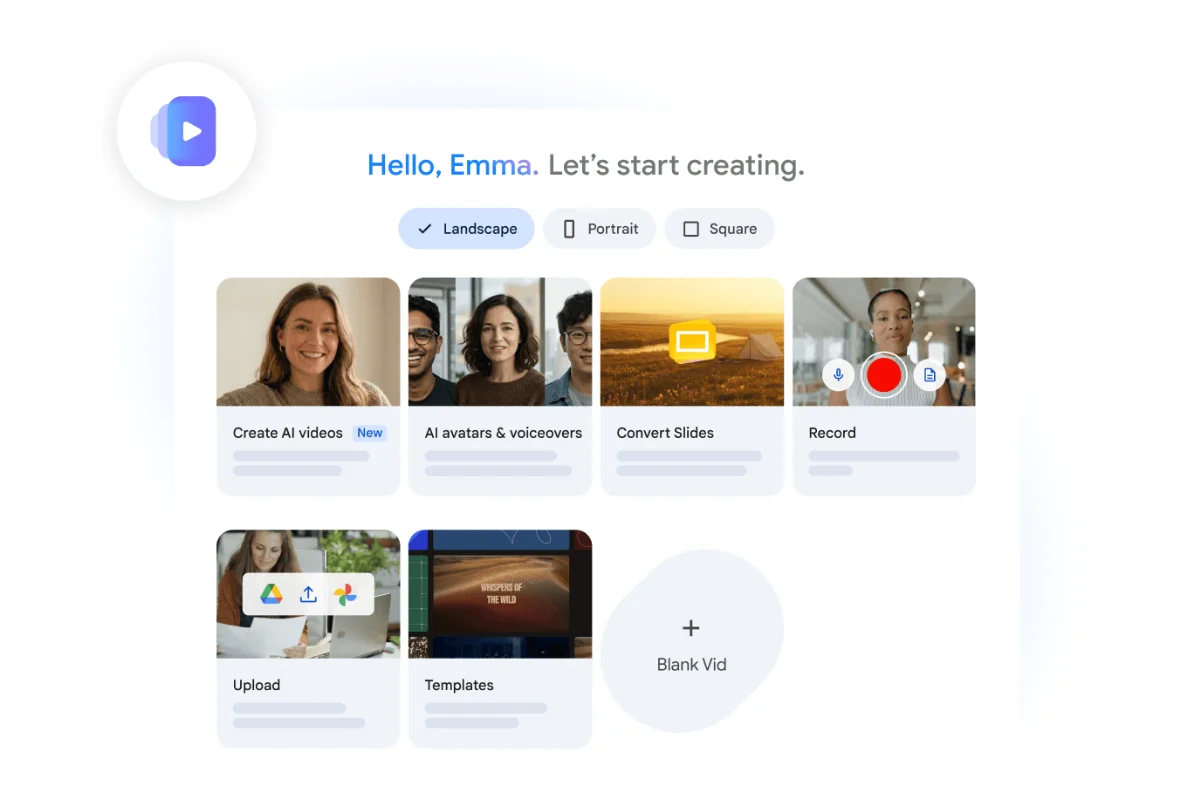
直すときはスライドを並べ替える感覚なので、動画編集の経験はいりません。作った動画はGoogleドライブに保存され、社内で共有できます。
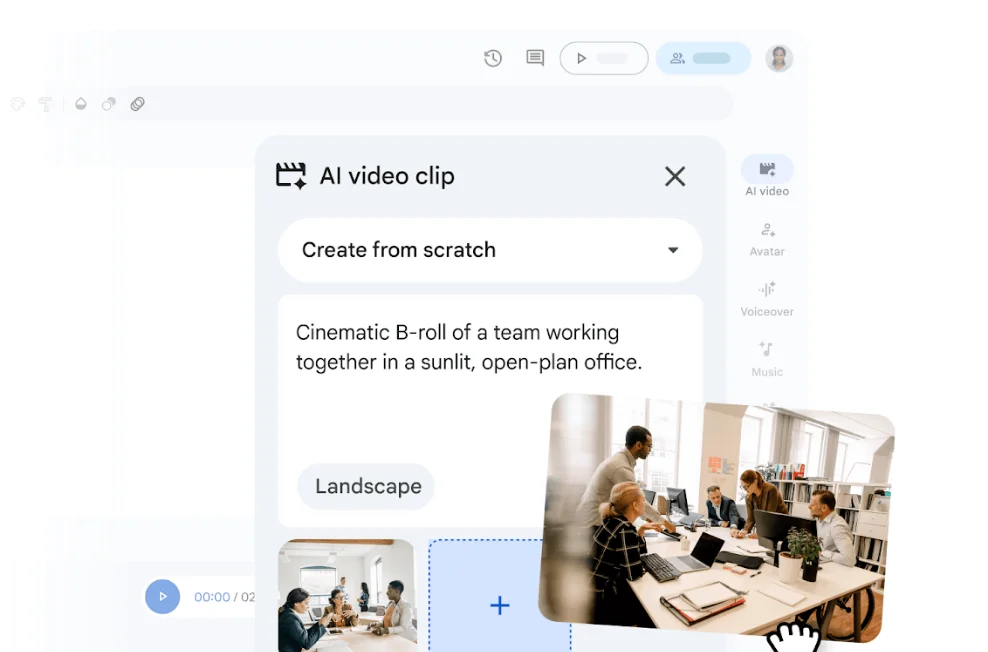
AIにゼロから映像を作らせる使い方もありますが、この記事では扱いません。手持ちの研修スライドを動画にする使い方だけに絞ります。
Google Vidsの使い方|スライドから社内研修動画を作る手順
新しいメンバー向けに業務の流れを説明する研修スライドを、1本の動画にします。画面のボタン名は2026年11月時点の表示です。Googleのサービスは表示が変わることがあるので、見当たらないときは近い名前のボタンを探してください。基本の流れは、YouTubeの解説動画でも確認できます。
始める前の準備
準備は2つだけです。
- スライドをGoogleスライドの形にしておく。 PowerPointならGoogleドライブにアップロードし、Googleスライドで開き直して保存します。
- 各ページの「スピーカーノート」に、話したい内容を書いておく。 スピーカーノートは、スライドの下にある発表者用のメモ欄です。ここが充実しているほど、AIが作る台本が自分の言いたいことに近くなります。
手順1:Vidsを開き、研修用のスライドを取り込む
ブラウザで「vids.new」を開くか、Googleドライブの「新規」からVidsを選びます。「Googleスライドから作成」を選び、研修スライドを指定すると、数十秒から数分で下書きができます。
手順2:AIの下書きを研修向けに整える
下書きは「1スライド=1シーン」(場面)で並んでいます。AIの下書きは7割の完成品と考えて、残りの3割を自分で直します。
見るのは4点です。
- 台本(スクリプト)の言い回し。社内向けの言葉になっているか
- 社内用語や製品名。正しい読みで台本に入っているか
- 1シーンの長さ。長すぎて受講者が飽きないか
- いらないシーン。不要なものは削除し、順番も入れ替える
手順3:ナレーションと素材を足す
声は、AIナレーション(読み上げ音声)を選ぶか、自分で録音するかを決めます。どちらでも、最後に頭から通して聞いてください。
日本語の読み上げは、社名や略語、数字のところで不自然になりやすいものです。直し方は、台本のその部分をひらがなやカタカナに書き換えて、もう一度聞くことです。スライド上の文字は変えなくて大丈夫です。数字や英字の略語も、読んでほしい形に台本で書き直します。
声の種類は、ナレーションの設定画面で日本語のものが出てくるかを先に見てください。AIアバター(AIの話し手)を使うなら、短いシーンで試して、日本語の口の動きと声に違和感がないか確かめてから決めます。
素材も足せます。
- 画面録画:操作手順の研修なら、実際の画面を録って差し込むとわかりやすくなります。
- 画像:手元の写真や図を、該当シーンに置きます。
- 字幕:音を出せない場所で見る人のために付けます。
- BGM:AIが選んだ曲が合わなければ、差し替えるか消します。
手順4:書き出して社内に共有する
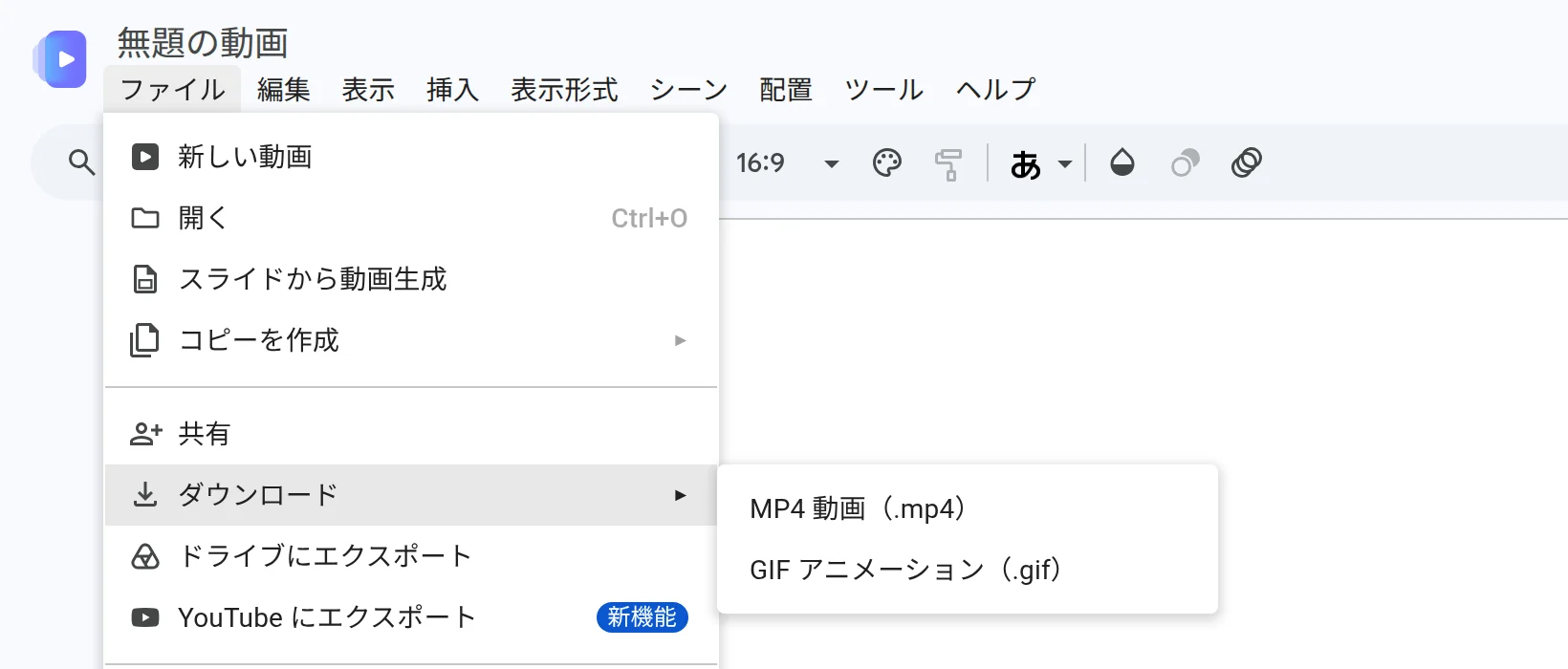
配り方は2通りです。手軽なのは、「共有」から社内の人に見る権限を付けて、共有リンクで配る方法です。社内ポータルや研修システム(LMS)に置きたいときは、MP4(一般的な動画ファイル)でダウンロードします。
ダウンロードは、編集画面の左上にある「ファイル」メニューの「ダウンロード」から行います。名前が違って見えるときは、書き出しに近い項目を探してください。動画が長いほど待ち時間も延びるので、配布日の直前は避けましょう。MP4で保存する流れは、Google Vidsの使い方を紹介した記事でも取り上げられています。
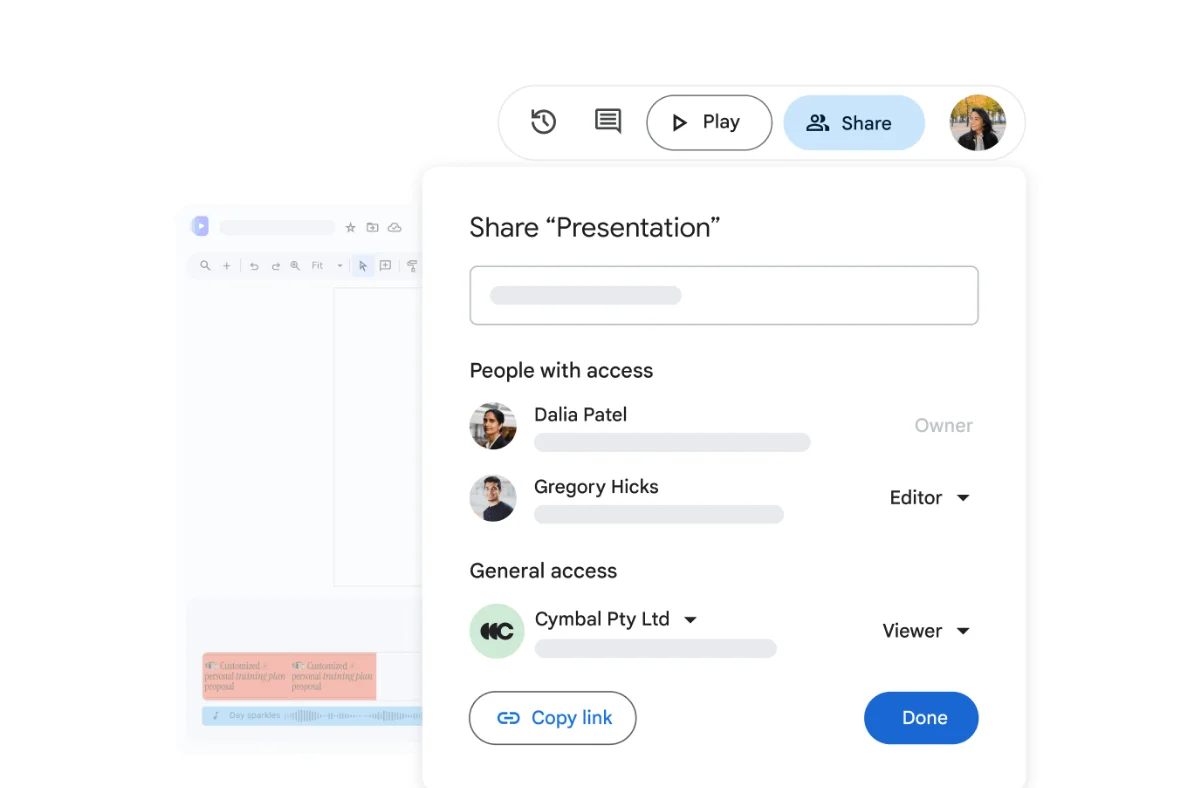
社内の人だけに見せたいときは、共有画面の「一般的なアクセス」を、自分の会社の組織内の人だけが見られる設定にします。「リンクを知っている全員」のままだと、リンクが外に出たときに社外の人にも見えてしまいます。会社の管理者が外部共有を制限している場合は、そもそも社外に出せないこともあります。
Google Vidsは無料で使える?研修動画に使う料金の違い
個人のGoogleアカウントでもVidsを使えるようになったと紹介されています。その資料では、無料で制限されるのは主に、AIで新しい映像を作る機能の月あたりの本数だと説明されています。スライドを読み込んで直し、書き出す作業は、この制限とは別の話です。
ただ、無料のアカウントで「スライドから作成」とAIナレーションが使えるか、無料枠の本数、月額料金は、公式の画面で変わります。数字は書かず、自分のアカウントで確かめるのが確実です。料金と上限は変わりやすいので、2026年11月時点の情報として受け取り、最新は公式で確認してください。
| 使うアカウント | 決まるところ | 確認先 |
|---|---|---|
| 会社のGoogle Workspace | 会社の契約プランと、社内の管理者が機能をオンにしているか | 社内の管理者 |
| 個人の無料アカウント | 無料で使える機能の範囲 | Googleの公式ヘルプ |
| 個人の有料プラン(Google AI Proなど) | AI機能の上限が広がる | Googleの公式プラン紹介ページ |
会社のWorkspaceでメニューにVidsが見当たらないときは、プランが対象外か、管理者が機能をオンにしていないかのどちらかです。まず社内の管理者に聞くのが近道です。
まず今あるアカウントで、短いスライド1本を動画にしてみる。「スライドから作成」とAIナレーションが出るかを、自分の画面で確かめるのがいちばん確実。使えそうだと分かってから、有料プランを検討すれば十分
Google Vidsの動画編集とスマホ、できること・できないこと
Vidsの編集は、スライドを直す延長でできる作業が中心です。研修動画の1本目には十分ですが、映像作品づくりには向きません。
| 区分 | 内容 |
|---|---|
| できる | シーンの並べ替え・削除、文字や画像の追加、BGMの差し替え、ナレーションの録り直し、画面録画の挿入 |
| 条件付き | 日本語のAIナレーション。読みがおかしいときは、台本の書き換えで直す |
| 条件付き | AIアバター。日本語で自然に話すかは、短いシーンで試して判断する |
| 苦手 | 細かい映像の切り貼りや、凝った効果 |
| 要確認 | 1本の長さの上限。長い研修は、公式で確認してから作り始める |
編集部の見立てでは、専用の動画編集ソフトに慣れた人には物足りず、初めて触る人にはちょうどよい道具です。
スマホでは動画を作れません。作る・直す作業は、パソコンのブラウザで行います。できあがった動画を見る側は、スマホで問題ありません。配る前に、自分のスマホで共有リンクを開いて、文字が読める大きさか、音が出るかを一度確かめておくと安心です。
あわせて読みたい