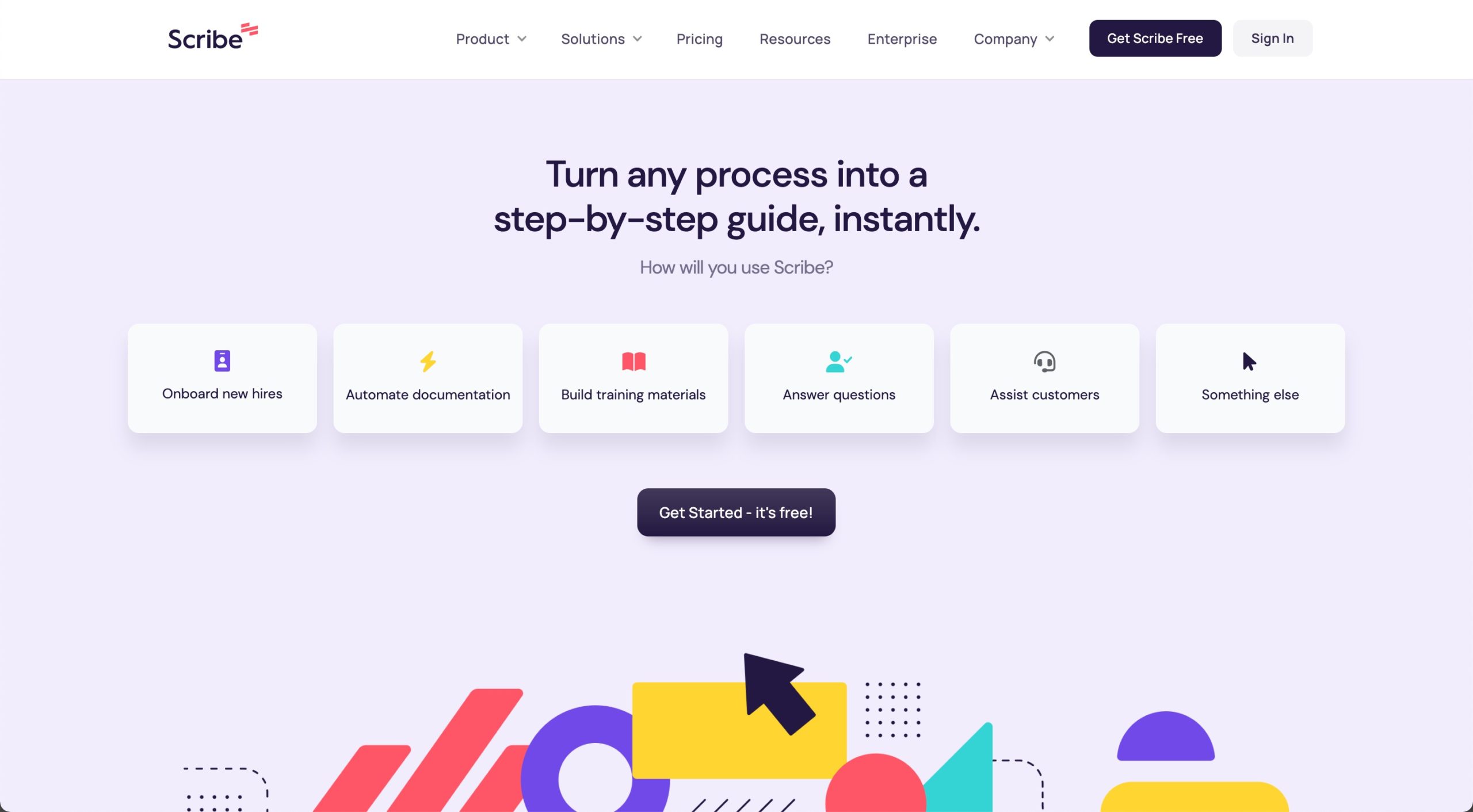


Scribe(スクライブ)は、パソコンで普段どおり操作するだけで、画面写真つきの手順書を自動で作ってくれるサービスです。「どこをクリックして、次に何を押すか」を書き留めてくれるので、画像つきマニュアルを手で作る手間が減ります。
この記事では、経費精算の手順書を1本作る例で、入れ方から記録、日本語の手直し、写したくない情報の隠し方、共有までを説明します。無料版でどこまでできるかと、有料に切り替える目安も押さえます。
Scribeとは?日本語で使えるか
Scribeは、操作するたびに「画面写真・クリックした場所の印・説明文」が1手順ずつ積み上がり、そのまま手順書になるサービスです。画面写真を撮って、切り取って、貼って、矢印を描く作業は要りません。人がやるのは、できあがったものを直すことだけです。
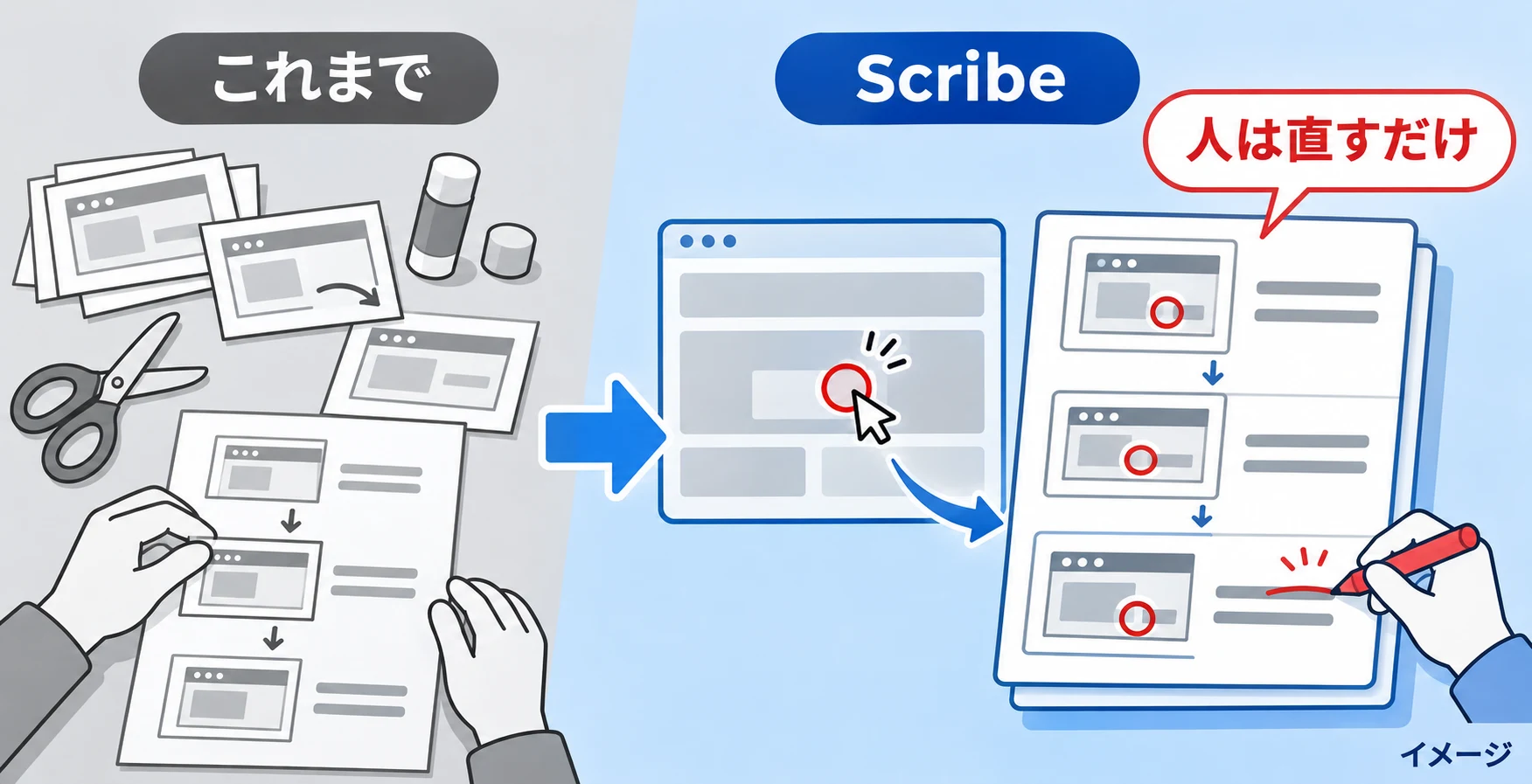
日本語のサイトの操作も記録できます。ただ、無料版で日本語マニュアルを作った検証記事では、作成の速さを評価しつつ、自動の説明文には修正が必要だと報告されています。そのまま配らず、直してから使ってください。
基本はChromeなどのブラウザで使います。Chrome拡張機能(ブラウザに後から足す小さな追加ソフト)として入れるので、閲覧中の画面を読み取る権限を持ちます。会社のパソコンに入れる前に、社内ルールを確認してください。
ボタンは英語表記で紹介されていることが多く(ePlaなど)、この記事も画面の表記どおり英語で書き、日本語の意味を添えます。
Scribeの使い方マニュアルを作る手順
手順は「入れる、記録する、直す、共有する」の4段階で、準備は数分、記録は普段の操作をするだけです。ボタン名は参考記事の表記をもとにしているので、実際の画面と違うときは画面の表示を優先してください。
入れて経費精算を記録する
必要なのは、Chromeに追加する、アカウントを登録する、アイコンをピン止めする、の3つだけです。
- 公式サイトからChromeウェブストアのScribe拡張機能のページを開き、Chromeに追加します
- 画面の案内に沿ってアカウントを登録します(Googleアカウントでの登録も選べます)
- ブラウザ右上のパズル型アイコン(拡張機能の一覧)を開き、Scribeの横のピンを押してピン止めします
ピン止めすると、Scribeのアイコンがいつも右上に出るので、すぐ押せます。
記録の前に、メールやチャット、別の業務画面は閉じ、経費精算の画面だけを残してください。
- ScribeのアイコンからStart Capture(記録開始)を押します
- 経費精算の申請画面を開きます
- 日付と金額を入力します
- 領収書を添付します
- 申請ボタンを押します
- Complete Capture(記録終了)を押します
これで、画面写真とクリックした場所の印、説明文が並んだ手順書の下書きができます。途中で操作を間違えても、やり直す必要はありません。間違えた手順は、あとで消せます。
文章を直し、情報を隠す
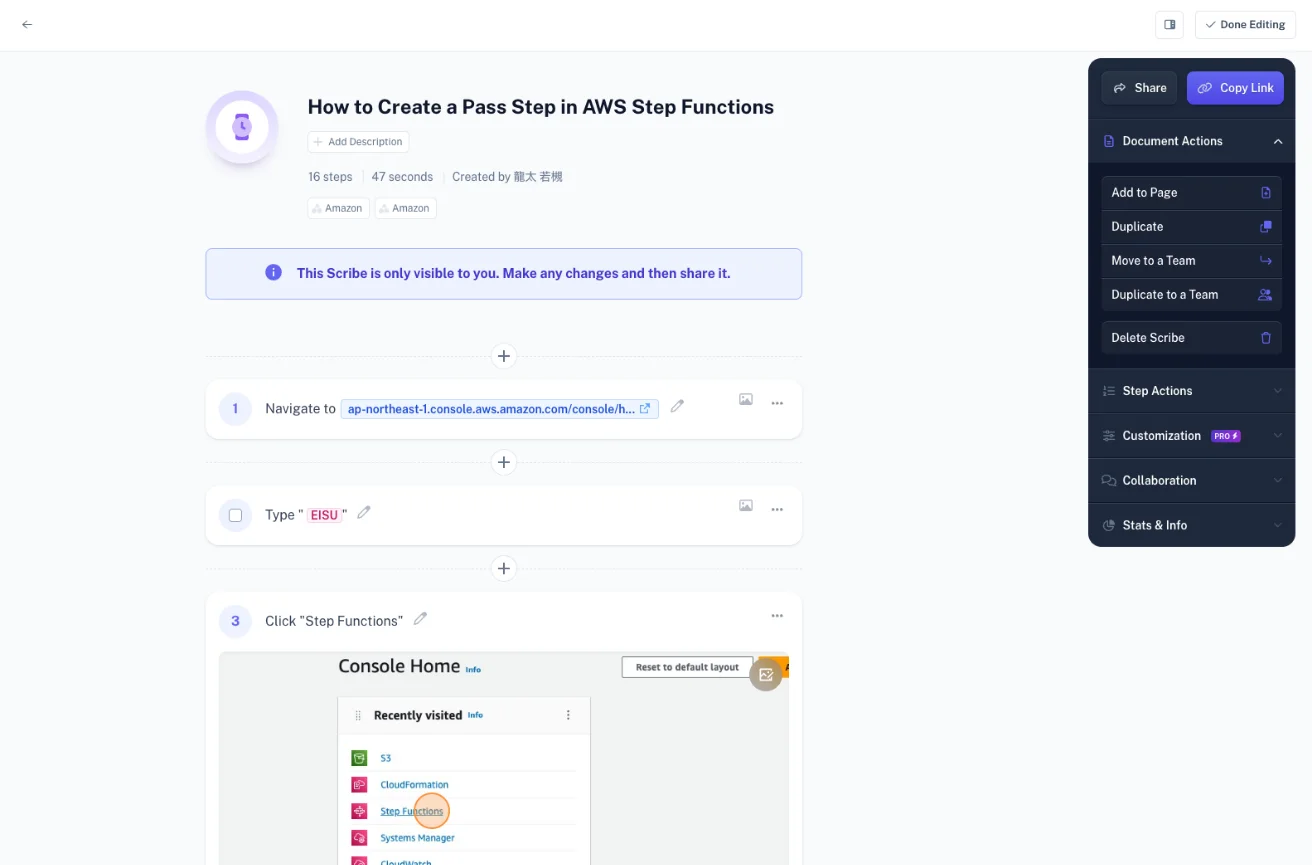
できあがった下書きは編集画面で直します。自動の説明文は意味は通じても、社内の言葉とはずれていることが多いからです。下の表は直し方のイメージです。
| 説明文の例(イメージ) | |
|---|---|
| 直す前 | 「申請」をクリックします |
| 直した後 | 「申請する」ボタンを押します。押すと、上司の承認待ちになります |
| 直す前 | 「アップロード」をクリックします |
| 直した後 | 領収書の写真を選びます。スマホで撮った画像で構いません |
編集画面では、1つの操作ごとに「画面写真と説明文」がひとまとまりで縦に並びます。これが1手順です。カーソルを合わせると編集用のアイコンが出ます。形は版によって違うので、探してみてください。
- 文章を直す:説明文をクリックして、そのまま書き換えます
- 手順を消す:間違えた操作や余計なクリックは、その1まとまりごと削除します
- 順番を入れ替える・足す:1まとまりをつかんで動かします。タイトルや注意書き(「領収書は申請の前に用意してください」など)は、手順を足して書きます
金額、社員名、口座番号などが画面に出ていると、手順書にそのまま写ります。DevelopersIOの紹介記事によると、機密情報を自動でぼかす機能はProプラン以上で使えます。無料版は画像の加工に制限があると検証記事で報告されています。なので、無料版では「写さない」を基本にします。
経費精算なら、実在の領収書ではなくダミーの領収書と架空の金額で記録します。社員名が出る画面や、口座番号が並ぶ画面は開かないでください。写ってしまったら、その手順を削除して、文章だけで補います。
同僚に共有する
共有は、共有リンクを発行して、チャットやメールで送るのが基本です。送る前に、誰が見られるリンクかを必ず確かめてください。
公開範囲の選択肢の名前は版によって違うので、次の方法で確かめます。
- 共有の画面で、公開範囲の項目を見ます。「リンクを知っている人は誰でも」のような広い設定になっていないかを確認します
- 迷ったら、いちばん範囲の狭い設定(自分や招待した人だけ)を選びます
- リンクをコピーして、Chromeのシークレットウィンドウ(ログインしていない状態の画面)に貼り付け、開けるかを試します
シークレットウィンドウで開けたなら、社外の人にも見えるということです。経費精算の画面は社内の仕組みが分かってしまう内容なので、そのまま送らず、設定を見直しましょう。
相手がScribeのアカウントを持っていないときは、PDFに書き出して社内フォルダに置く方法もあります。対象プランは公式で確認してください。
Scribe料金と他ツールとの違い
個人で数本作るなら、無料版で十分試せます。有料を考えるのは、無料版の枠に届いたときです。
無料版と有料プランの差
プランは、無料のBasic、個人向けのPro Personal、チーム向けのPro Team、大企業向けのEnterpriseに分かれています。公開されている情報で、はっきり言える違いは次のとおりです。
| Basic(無料) | Pro以上(有料) | |
|---|---|---|
| 月額 | 0円 | 有料(ドル建て。公式の料金ページで確認) |
| 作成数 | 10件までと報告されている(検証記事) | 無料版より広がる |
| 機密情報の自動ぼかし | なし | あり(DevelopersIO) |
| 画像の加工 | 制限あり | 無料版より広がる |
| チーム管理 | 個人向け | Pro Team以上でチーム向け機能 |
料金はドル建てで、為替によって円の金額が変わります。この表は参考記事をもとにした2026年11月20日時点のまとめです。無料版の作成数は変わっている可能性があるので、契約前に公式の料金ページで最新の数字を見てください。
有料を考える目安は3つ。
- 作成数の上限に届いた
- 金額や個人名が写る画面を頻繁に記録する
- チームで手順書をまとめて管理したい
経費精算の手順書を数本、1人で作るだけなら、無料版で足りる可能性が高いです。まずはダミーのデータで1本作り、困ったところが出てから有料を考えれば遅くありません。
他の手順書ツールとの違い
似たツールは、「できあがる形」で見分けられます。Scribeは画像つきの手順書(文書)を作ります。動画のガイドを作るGuiddeや、声を入れて画面を録画するLoomは、動画で見せたい人向けです。Tangoも画像つきの手順書を作るツールで、Scribeと用途が近いサービスです。
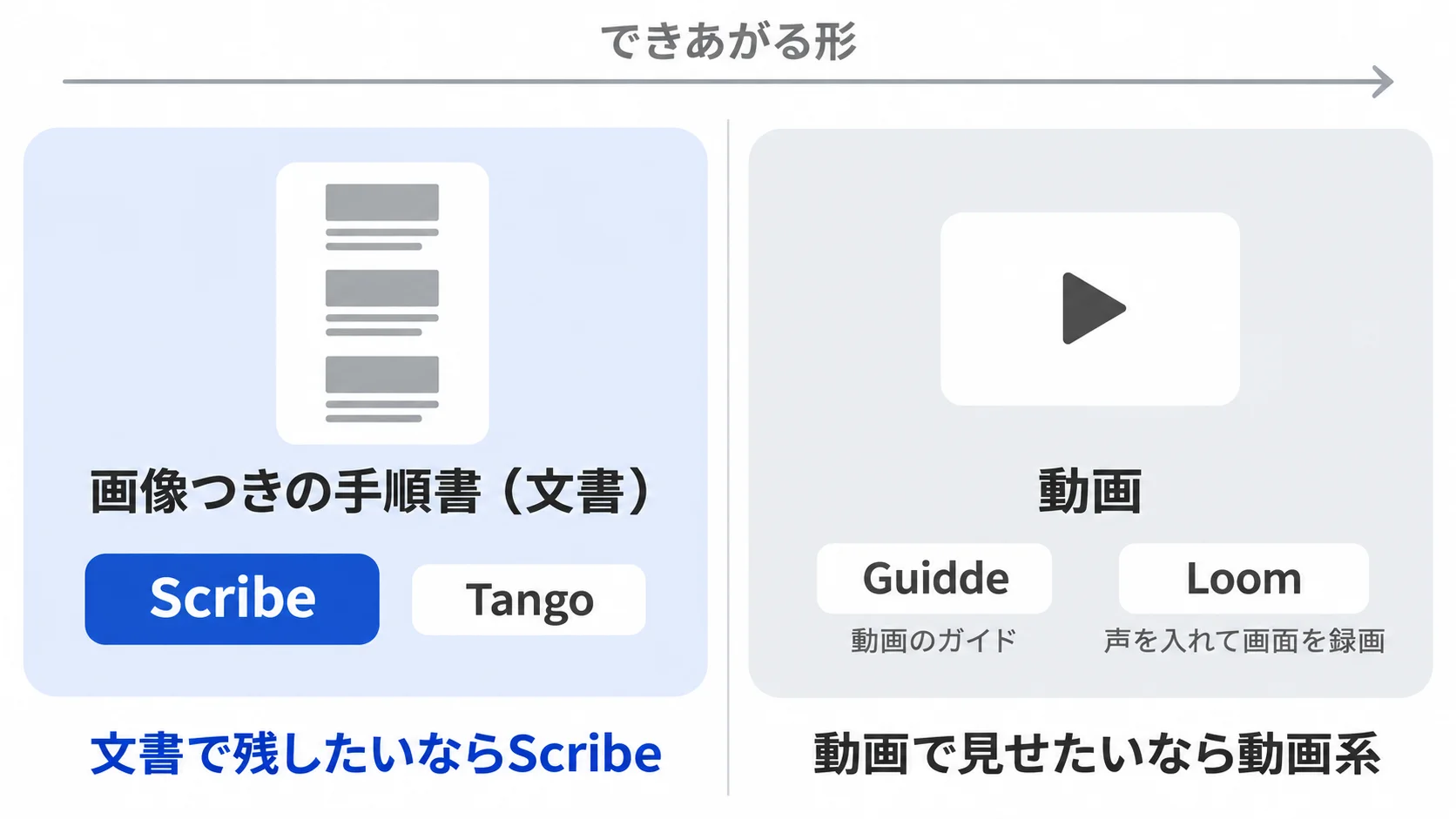
文書で残したいならScribe、動画で見せたいなら動画系、と考えれば十分です。
まずは、同僚によく聞かれる手順を1本、ダミーのデータで記録してみてください。頭の中にしかない手順を文章にしたいときは、マニュアル作成をAIに聞き出してもらった記事も参考になります。
あわせて読みたい

参考リンク