

ElevenLabs(イレブンラボ)は、文章を入力すると人の声で読み上げてくれるAI音声サービスです。社名や専門用語を読み間違えられても、「発音辞書」に「この言葉はこう読んで」と登録すれば、直ることが多いです。
AIは漢字の読みを前後の文から推測しているので、あまり知られていない社名や人名は間違えやすく、あなたの設定が悪いわけではありません。この記事では、日本語で何をどう登録するかと、登録したのに直らない時に上から順に確かめる点をお伝えします。では実際に、画面で登録してみましょう。
ElevenLabs発音辞書の日本語登録
流れは、辞書を作る、読みを登録する、音声を作り直す、の4手順です。プログラムは使わず、画面だけで進めます。
この記事は2026年11月時点の内容です。ボタンの名前は画面の更新で変わりやすいので、「辞書」や「Pronunciation(発音)」という文字を目印に探してください。
辞書を使える画面
辞書は、文章を入れて読み上げさせる画面(音声を作る画面)で使います。ElevenLabsにログインして、文章を入力する画面を開き、設定の欄に「辞書」「Pronunciation」の文字がないか見てください。
日本語では、「原稿の文字を、読ませたい文字に置き換える」方式を使います。たとえば「明和精工」を「めいわせいこう」に置き換えて読ませる、というイメージです(置き換えで読みを直す解説)。発音記号で指定する方式もありますが、主に英語向けなので、日本語では置き換えで足ります。
辞書を作って読みを登録
まず辞書という「入れ物」を作り、そこに読みを1組ずつ入れます。
辞書を新しく作るボタンを押し、「自社の社名用」のように、あとで見分けがつく名前を付けます。
置き換えの方式を選び、左の欄に原稿に書いている文字、右の欄に読ませたい読みを入れます。入力例は「明和精工」→「めいわせいこう」です。何を書けばよいかは、次の章で例を並べます。
左の欄は、原稿に書いてある文字と一字一句そろえてください。全角と半角、大文字と小文字、「株式会社」と「(株)」は、人間には同じでもAIには別の言葉です。原稿からコピーして貼るのが確実です。
音声を作り直して確かめる
辞書ができたら、音声を作る画面でその辞書を使う設定にして、音声をもう一度作ります。
設定の中から、さきほどの辞書を選びます。
再生成のボタンを押して、読みが変わったかを聞きます。
辞書に登録しただけでは、すでに作った音声は変わりません。「登録したのに直らない」と感じる人の多くは、ここでつまずきます。
また、いきなり長い原稿で試すのはおすすめしません。うまくいかなかった時に、使える文字数(クレジット)がもったいないからです。問題の言葉を含む短い1文、たとえば「明和精工の山田です。」だけで試し、直ってから本番の原稿に進みましょう。
読みの書き方と社名・用語の例
辞書に登録する読みは、ひらがなかカタカナで書きます。そのまま真似できる例を並べます。社名や人名はすべて架空のものです。
ひらがなかカタカナか
どちらが良いかは、言葉や声によって変わるようです。参考にした記事でも、ひらがなへの書き換えを勧める解説と、カタカナへの書き換えを紹介する解説に分かれています。
なので、ここでは決めつけません。迷ったら両方試して聞き比べ、うまく読めた方を残してください。
社名・商品名・人名の例
辞書がいちばん活躍するのは、社名・商品名・人名です。特に「東海林」のように、読みが一つに決まらない漢字は登録しておく価値があります。
| 原稿の文字(左の欄) | 読ませたい読み(右の欄) | ひとこと |
|---|---|---|
| 明和精工 | めいわせいこう | 架空の社名。まずはひらがなで試す |
| 東海林 | しょうじ | 人名。読みが複数ある漢字は登録向き |
| 株式会社明和精工 | かぶしきがいしゃめいわせいこう | 原稿に「株式会社」付きで書く場合は、これも別に登録する |
英字略語・数字・単位
アルファベットの略語は、そのままだと1文字ずつ読まれたり、英語風に読まれたりします。数字と単位も、読み方がぶれやすい部分です。読ませたい音を登録して固定しましょう(数値を特定の読みに固定する方法)。
| 原稿の文字(左の欄) | 読ませたい読み(右の欄) | ひとこと |
|---|---|---|
| DX | ディーエックス | 1文字ずつ読ませたい時 |
| SaaS | サース | 大文字小文字も原稿どおりに登録する |
| 1F | いっかい | 「1階」を表す時 |
| 10kg | じゅっキロ | 「じっ」か「じゅっ」かは聞き比べて決める |
どの読みで当たるかは、声やモデルで変わります。ご自身の環境で聞いて確かめてください。
ちなみに、画面に出す字幕は漢字のままにして、読み上げ用の原稿だけひらがな混じりにする、と2つに分けて管理するやり方もあります(字幕用と読み上げ用を分ける運用案)。
ここまでの例で「1文字でも違うと置き換わらない」と繰り返してきたのは、次の「直らない時」で最初に疑うポイントになるからです。
登録しても直らない時の原因と次の手
辞書に登録したのに読みが変わらないのは、初めて使う人がほぼ必ず通る道で、原因はたいてい決まっています。次の3つを上から順に確かめてください。
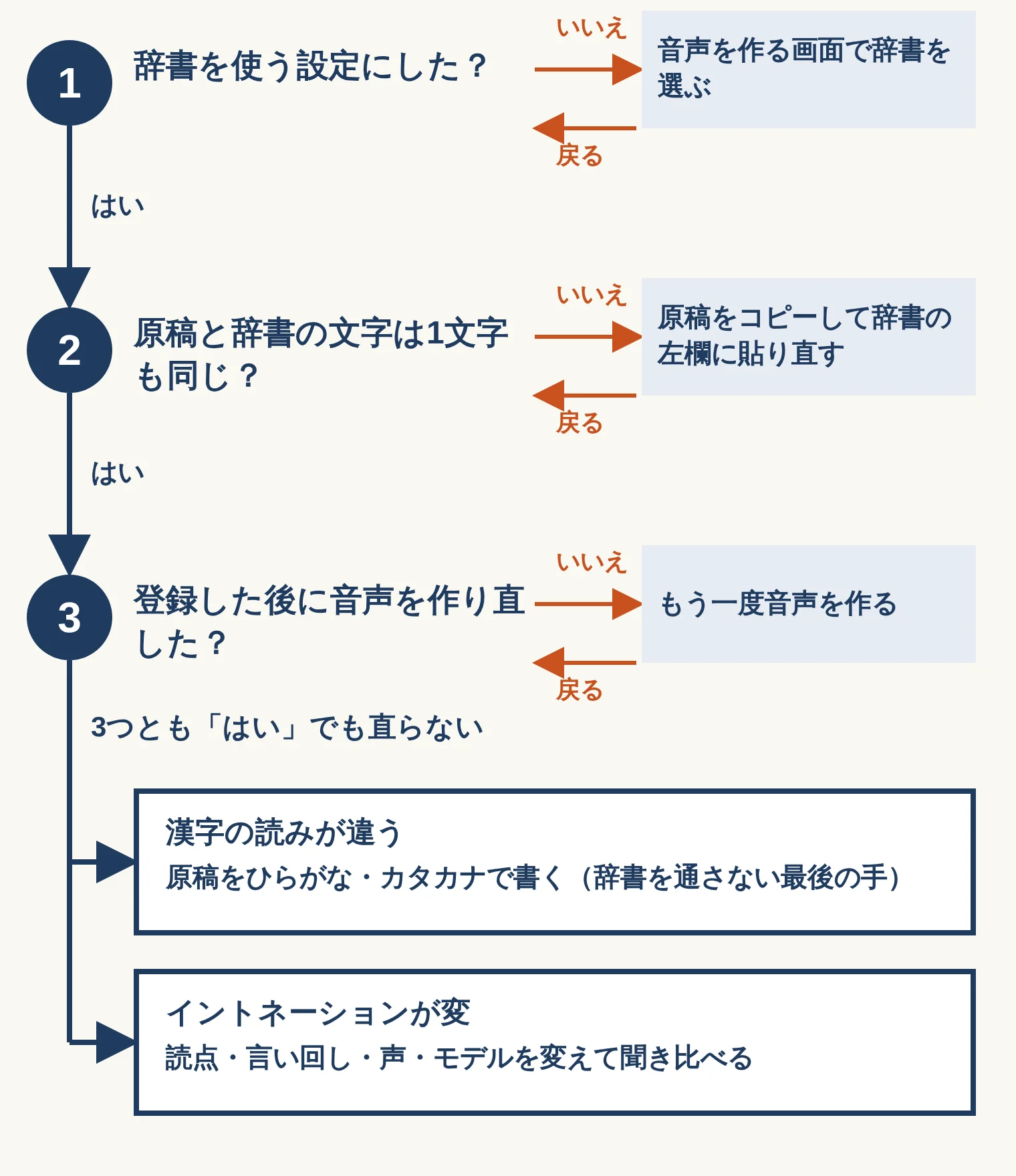
- 音声を作る画面で、辞書を使う設定にしたか
- 原稿と辞書の文字が、1文字も違わないか
- 登録した後に、音声を作り直したか
辞書が使われない場合
上の3つのどれかが当てはまれば、辞書は働いていません。
- 設定していない: 辞書は作っただけでは働きません。今まさに音声を作っている画面で、その辞書が選ばれているかを見てください。
- 文字が違う: 原稿の該当部分をコピーして、辞書の左の欄に貼り直すのが一番早い確認方法です。スペースの有無も違いになります。
- 作り直していない: 登録する前に作った音声は、そのままです。
辞書の優先順位と併用
辞書を複数使ったり、同じ言葉を何度も登録したりすると、どの読みが使われるのかわかりにくくなります。優先順位は公式の説明で確認できなかったので、同じ言葉は1つの辞書に1回だけ登録するのが安全です。読みを変えたくなったら、古い登録を消すか書き直してから、音声を作り直してください。
漢字・イントネーションの直し方
漢字の読みが違う場合: 3つとも確認しても直らない時は、原稿のその部分を、最初からひらがなやカタカナで書いてしまいます。辞書を通さないので、いちばん確実な最後の手です。
音の上がり下がり(イントネーション)が変な場合: 辞書では細かく直しにくいのが正直なところです。近づけるために、次を順に試してください。
- 読点(、)を入れて、言葉の切れ目を作る
- 言い回しを変えて、読みやすい並びにする
- 声を変えて聞き比べる
- 読み上げのAIの種類(モデル)を変えて聞き比べる(新しいモデルについてはEleven v4の使い方も参考になります)
どれが効くかは言葉や声で変わります。比べながら、よく聞こえる形を探しましょう。
プランと登録数の上限
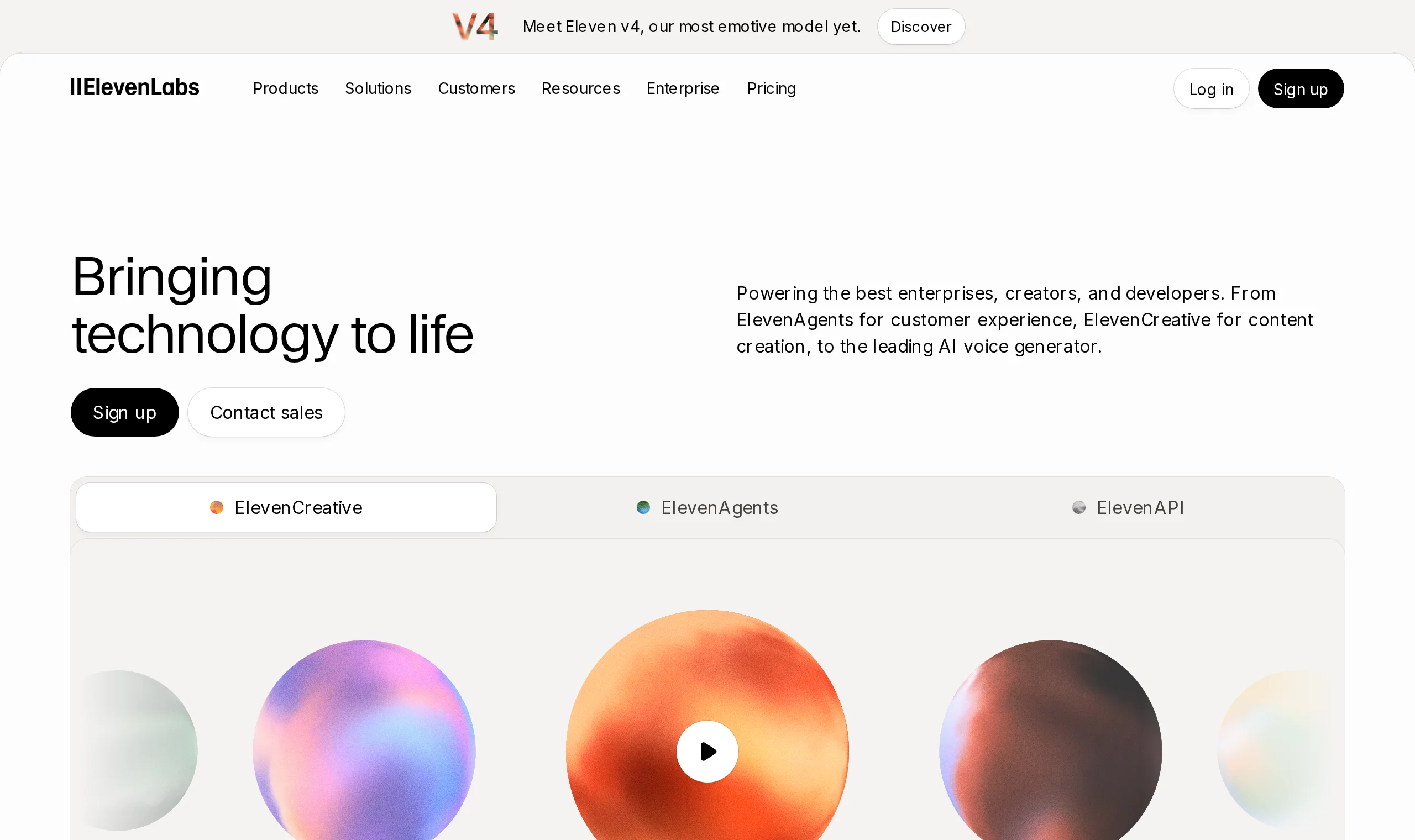
辞書が使えるプランや登録数の上限は、変わることがあります。使い始める前に、公式の料金ページとヘルプで「発音辞書が使えるか」と「登録できる数に上限があるか」の2点を見ておくと安心です。
辞書が効かなければ原稿を直接書き換える、という順番で進めれば、たいていは直せます。まずは問題の言葉を含む短い1文を、辞書に登録するところから始めてください。
あわせて読みたい