

フォトラクションは、建設現場の写真を「電子小黒板」(工事名や場所を書き込む黒板の画面版)つきで撮り、「工事写真台帳」(提出用に写真を並べた書類)にまとめるアプリです。この記事では、最初に覚える「ログインする」「黒板つきで撮る」「台帳にまとめる」の3つを、入口から台帳づくりまで順に説明します。
フォトラクションの使い方は3つで足りる
覚えるのは ログイン・黒板つきで撮る・台帳にまとめる の3つだけです。フォトラクションは株式会社フォトラクションが提供する、建設現場の写真・図面・書類をまとめて管理するサービスで、現場ではスマホやタブレットのアプリ、事務所ではパソコンのブラウザを使います。
- ログインする:会社から渡されたIDでログインします(スマホ・パソコンどちらでも)
- 黒板つきで撮る(スマホ):撮影画面で電子小黒板を写し込んで、工事写真を撮ります
- 台帳にまとめる(パソコンが中心):撮った写真を工事写真台帳にまとめます
写真の分け方や黒板の書き方は、会社や現場ごとに決まっていることが多いです。迷ったら、現場の管理者に確認してください。
ログインして最初に決めること
あなたが決めることはほとんどなく、会社から渡されたIDで入り、自分の担当工事を選ぶところまでが最初の仕事です。
ログインとアプリの入れ方
フォトラクションは会社でまとめて契約するサービスです。アカウントの作成は管理者の仕事なので、あなたは会社から届いたIDとパスワードを使うだけです。導入時にはアカウント登録の支援や操作説明会があることが、公式サイトのサポートページに書かれています。
- スマホは、iPhoneならApp Store、AndroidならGoogle Playで「Photoruction」と検索して入れます。現場向けは「Photoruction Build」という名前で出ることがあります。提供元が「株式会社フォトラクション」か確かめてください。名前が似た別のアプリもあります。
- パソコンはアプリ不要です。ブラウザからログインします。
ストアでの表示名が違うときは、公式サポートページの案内から探すのが確実です。
プロジェクトとメンバー招待
ログインしたら、自分の担当工事(アプリでは「プロジェクト」と呼ばれます)を選びます。
工事が見当たらないのは、操作ミスではなく、まだ追加されていないだけのことが多いです。管理者に頼んでください。メンバーの招待も管理者の仕事です。
ログインできないとき
上から順に確かめてください。
- IDとパスワードの打ち間違い(全角・半角、大文字・小文字)
- パスワードを忘れたとき:ログイン画面に再設定の案内があれば、そこから進みます。見当たらなければ、管理者に再設定を頼みます
- アプリが最新版か(ストアで更新が出ていないか)
- 電波の状態
- それでも駄目なら、まず社内の管理者、次に公式サポートへ
ボタンやメニューの名前は、アプリの更新や機種で変わることがあります。この記事の説明と違っていたら、公式ヘルプで確認してください。
電子小黒板をつけて撮る
撮影は、プロジェクトを開き、黒板のテンプレートを選んで項目を入力し、シャッターを押すだけです。
小黒板とは何か
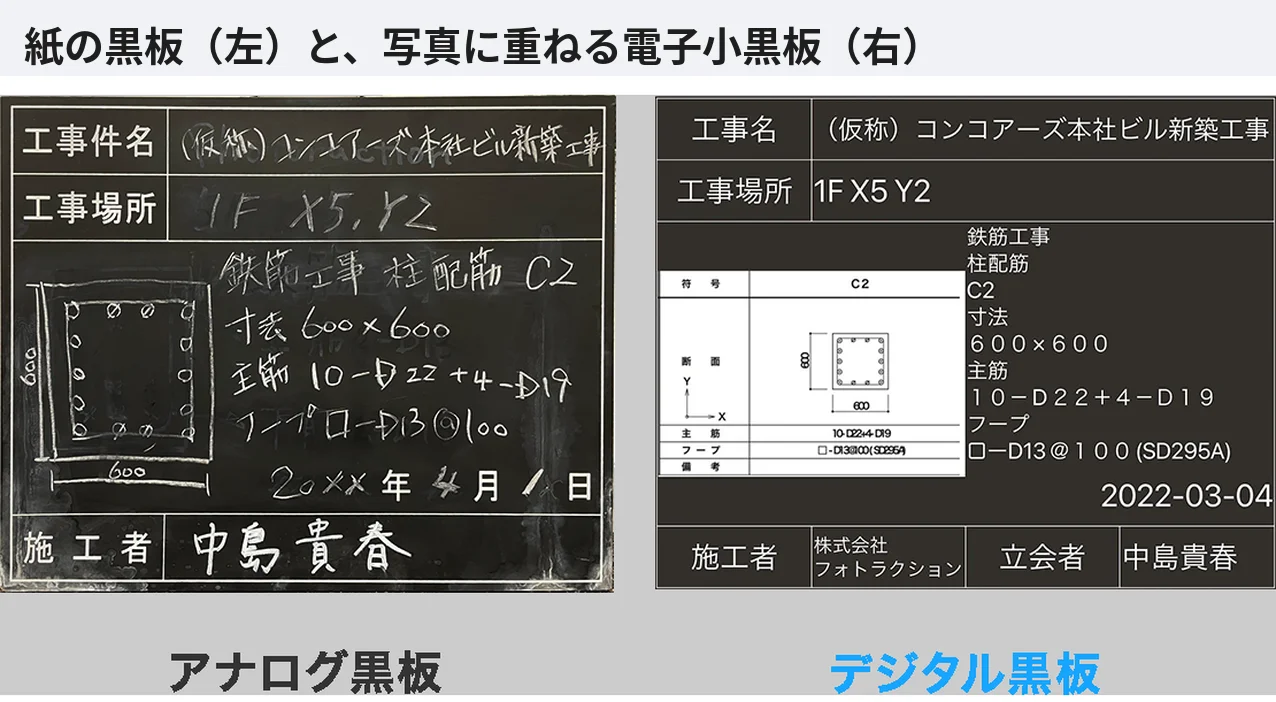
工事写真には、「いつ・どこで・何の工事か」を書いた小さな黒板を一緒に写すのが決まりになっています。あとで写真だけを見ても、どの工事の写真か分かるようにするためです。
電子小黒板は、その黒板をスマホの画面上で写真に重ねるものです。本物の黒板とチョークを持ち歩かずに済み、書き直しも画面の上でできます。
国の工事など、発注者によって電子小黒板の使い方に決まりがあることがあります。撮り始める前に、現場の管理者に聞いておいてください。
テンプレートを選んで入力
撮影は次の順番で進めます。
- 担当の工事(プロジェクト)を開く
- 撮影画面を開く
- 黒板のテンプレート(黒板の型)を選ぶ
- 黒板の項目を入力する(工事名、工種=橋や道路、配管など工事の種類、撮影箇所など)
- 黒板の位置と大きさを整える
- シャッターを押して撮る
黒板は、写したいもの(鉄筋や配管など)に重ならない端に寄せるのがコツです。大きすぎると被写体が隠れ、小さすぎると文字が読めません。撮る前に、画面で文字が読めるかだけ確かめてください。
黒板入力の手間を減らす方法
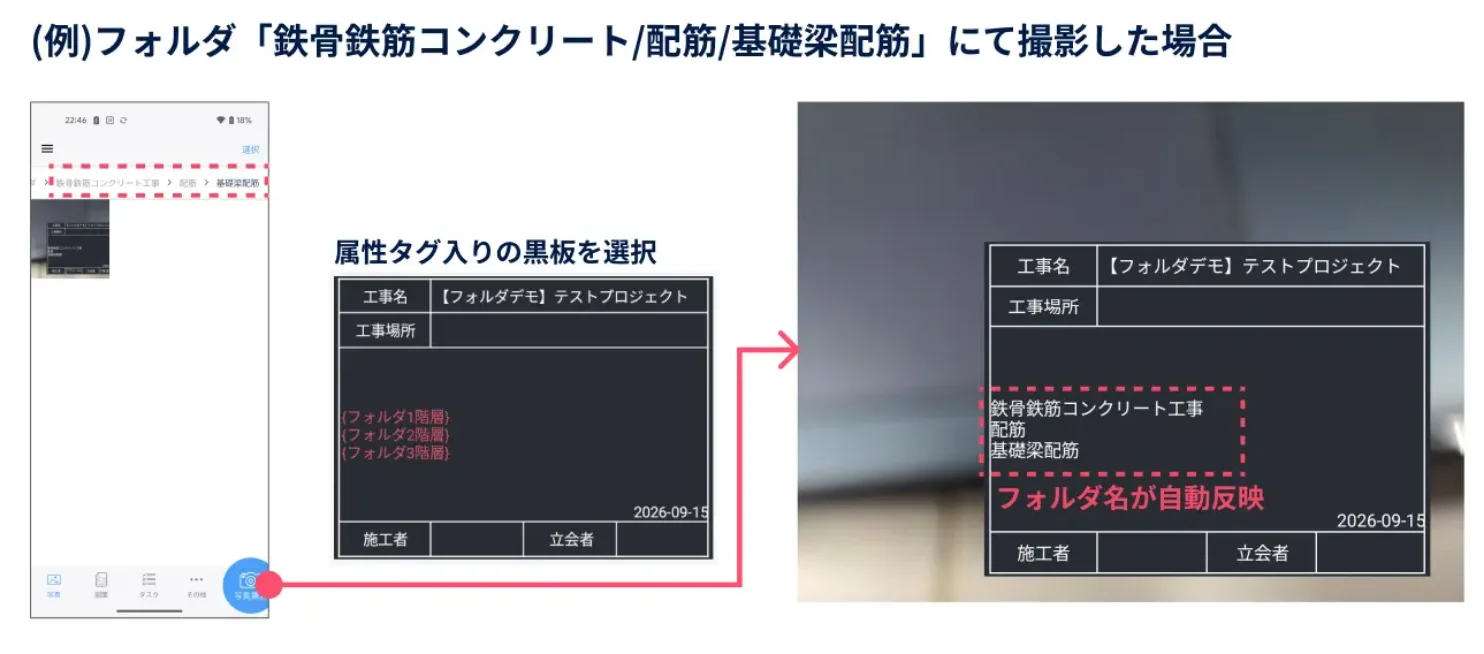
毎回手で打つのは面倒です。フォトラクションのプレスリリースによると、写真フォルダ名や検査シートの情報が、電子小黒板に自動で反映される機能があります。使えるかどうかは契約内容や現場の設定によるので、管理者に聞いてみてください。
ここで書いた黒板の内容は、あとで台帳の説明に使われます。丁寧に書いておくほど、台帳づくりが楽になります。
撮影画面の見方と撮り直し
撮影画面では、スマホのカメラ映像の上に黒板が重なって表示されます。写真の保存先は、撮る前に開いたプロジェクトや写真フォルダです。
撮り直しは2通りあります。
- 保存前:撮った直後に写真を見て、黒板の文字が読めるか、被写体が隠れていないかを確かめます。駄目ならその場で撮り直します。
- 保存後:あとで気づいた場合は、写真を消すか、別の写真に差し替えます。
写真を消す前に、その写真がもう台帳で使われていないか確かめてください。迷ったら管理者に聞きましょう。
圏外で撮ったとき
地下や山の中など、電波のない場所でも撮影はできます。撮った写真は、電波のある場所に戻ったときにまとめて送られます(この送信を「同期」と呼びます)。
送信が終わる前に、アプリを消したり、ログアウトしたりしないでください。送られていない写真が失われるおそれがあります。
撮影はこれで終わりです。現場で書いた黒板の内容は、事務所で台帳を作るときにそのまま使われます。
工事写真台帳を作る手順
工事写真台帳とは、工事の写真を決まった順番で並べ、説明をつけた報告用の資料のことです。フォトラクションでは、パソコンで写真を選んで並べ、そのまま出力できます。
- パソコンのブラウザでログインする
- 担当のプロジェクト(工事)を開く
- 写真を選ぶ(フォルダや撮影日で絞り込めるので、何百枚から探し回る必要はありません)
- 台帳の形式を選ぶ(発注者や会社から様式の指定があれば、それに合うものを選びます)
- 並び順と説明文を確認する
- 出力して保存する
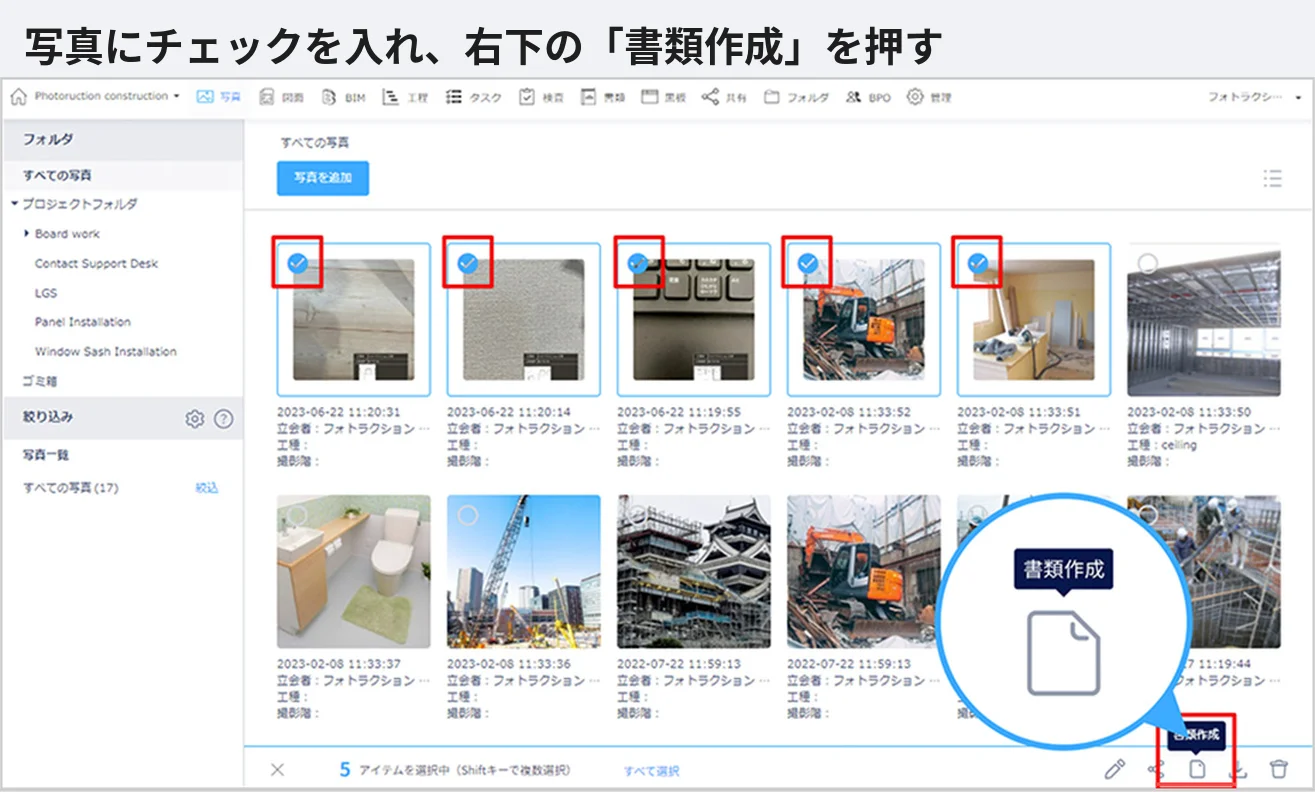
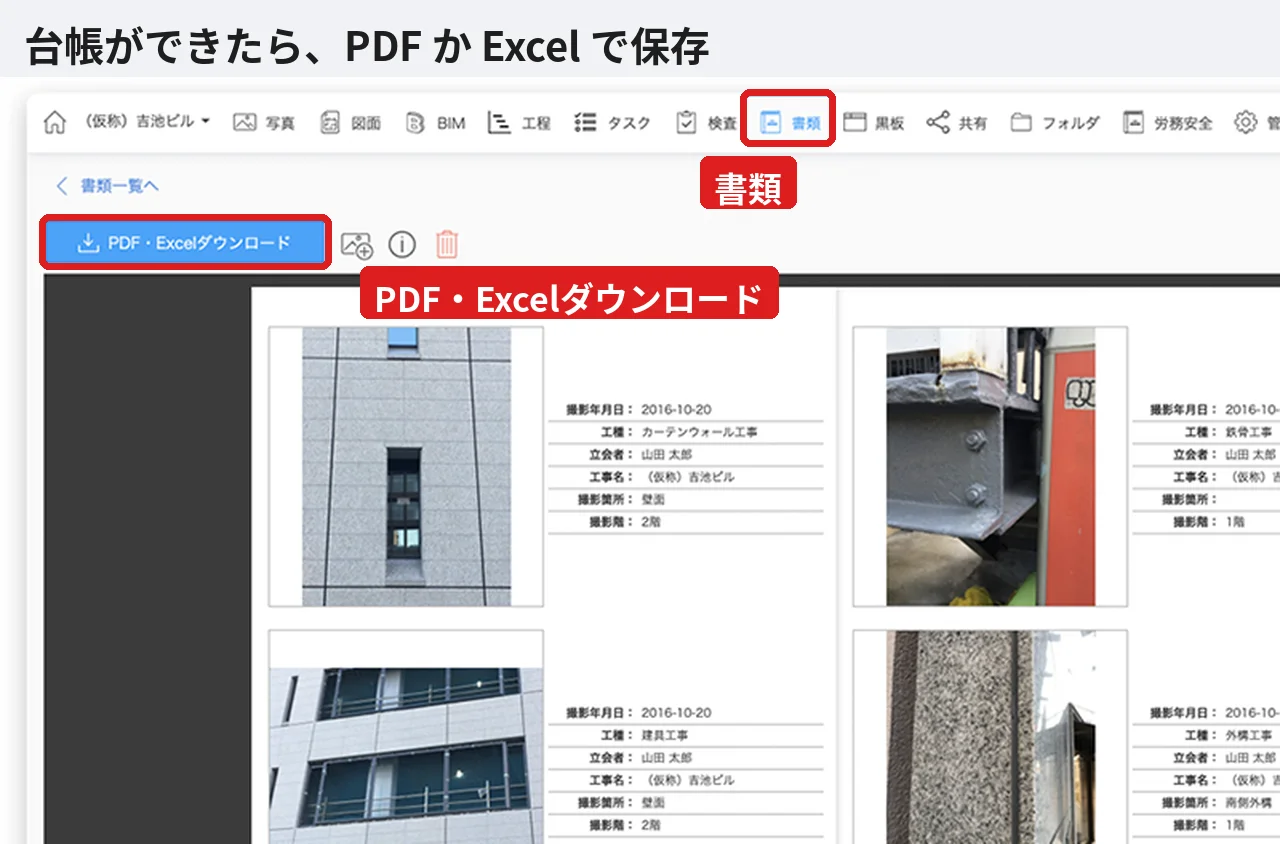
撮影時に黒板へ入力した内容が台帳の説明欄に使われます。説明を一から打ち直すのではなく、現場で書いた黒板の内容を確かめるだけです。
黒板の入力内容が台帳の説明欄に使われます。現場で黒板を丁寧に書いておくほど、事務所での確認は短く済みます。
手作業で写真を仕分けて台帳に貼っていた手間が大きく減ることは、建設ITマニュアルでも紹介されています。
発注者や会社によって、台帳の様式が決まっていることがあります。出力する前に、どの様式で出すかを管理者に確認してください。選べる台帳の種類や出力できるファイルの形式は、公式ヘルプで確かめられます。
フォトラクションのマニュアルの場所
この記事にない操作は、公式サイトのサポートページから調べます。操作マニュアルやヘルプは、このページの案内をたどって探してください。
困ったときは、次の順番で聞くのが近道です。
- 社内の管理者・現場の担当者:写真の分け方や黒板の書き方など、社内で決めたルールは公式マニュアルに載っていません。まずここで聞きます。
- 公式のヘルプ・マニュアル:ボタンの名前や操作の手順は、ここで確かめます。
- 公式サポートへの問い合わせ:①②で解決しないときの最後の窓口です。