現場が終わるのは17時。そこから事務所に戻って、パソコンを開いて、日報を打ち込んで——気づけば19時を過ぎている。
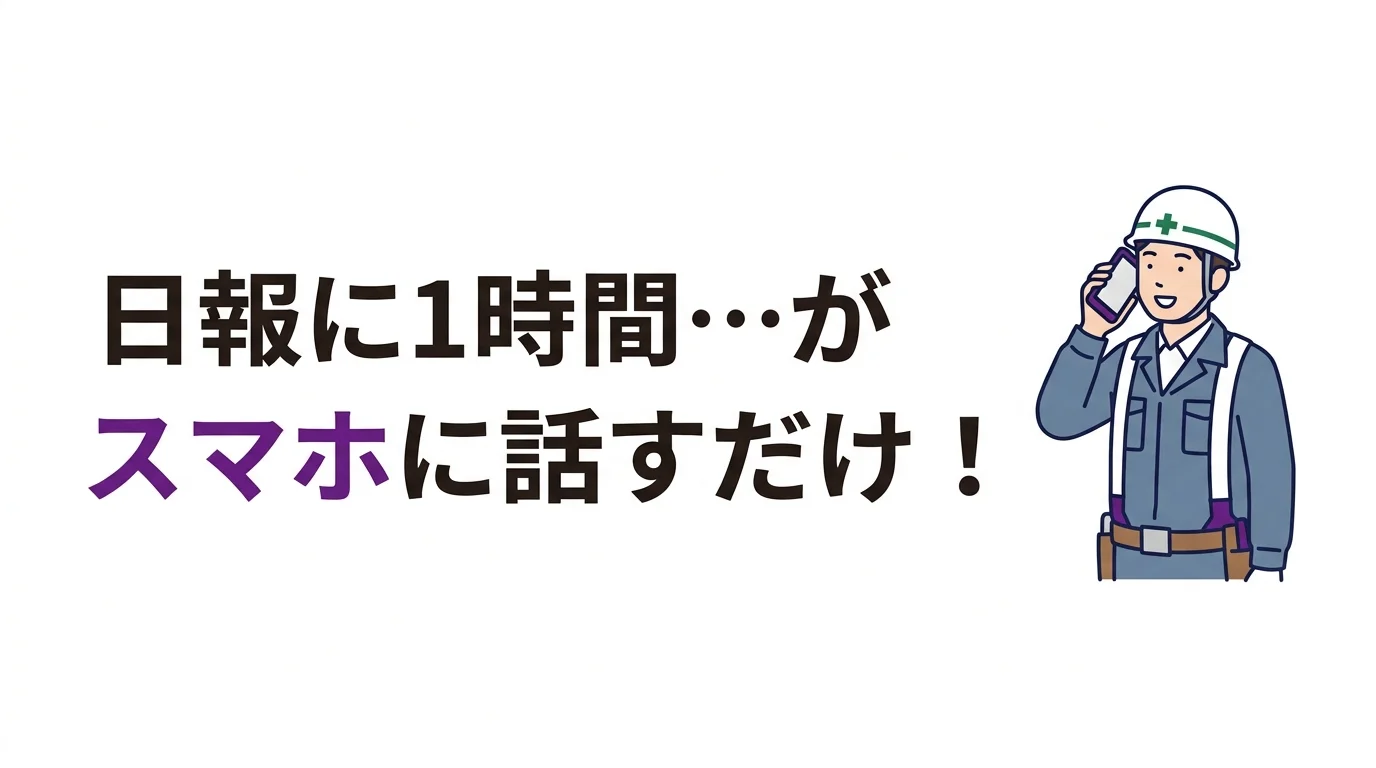
この記事では、スマホの音声入力とAI(ChatGPTやGeminiなどの無料アプリ)を使って、現場でスマホに3分話すだけで日報を終わらせる方法を紹介します。必要なのはスマホ1台だけ。早ければ今日から使えます。
音声入力で「帰社して日報」が消える
毎日30分〜1時間、日報を書くためだけに事務所へ戻っている現場監督は少なくありません。往復の移動時間も含めれば、1日のうちかなりの時間が「日報のための帰社」に消えています。
音声入力×AIを使えば、この往復がまるごとなくなります。現場にいるうちに、スマホに向かって今日やったことを話すだけ。それだけで日報が仕上がります。
スマホに話す→AIが日報にする流れ
仕組みはシンプルで、たった3ステップです。
現場の片付け中や移動中に、今日の作業内容を声で吹き込む
ChatGPTやGeminiが、話し言葉を「です・ます調」の報告文に変換する
出来上がった文章をチェックして、そのまま提出
ここで大事なのは、AIが勝手に日報を書くわけではないということです。あなたが話した内容を、AIが「現場用語→報告書の言い回し」に直すだけ。中身はあなたの頭にある情報そのものなので、事実と違うことが書かれる心配はありません。
なぜ「5分」で済むのか
理由は単純。「キーボードで打つ」から「口で話す」に変わる——それだけで速さがまるで違います。
| キーボード入力 | 音声入力 | |
|---|---|---|
| 入力速度 | 40〜60文字/分 | 約300文字/分 |
| 日報作成時間 | 30分〜1時間 | 3〜5分 |
さらに、事務所に戻る移動時間がゼロになる。現場でスマホに話して、そのまま直帰——これが「1時間かかっていた日報が5分で終わる」のカラクリです。
5分で終わる——現場で話す中身とタイミング
やり方はわかった。でも「いつ話すの?」「何を話せばいいの?」がわからないと、結局スマホを取り出せないまま終わります。
ここでは、現場で実際にやる動きを順番に見ていきます。
話すのは片付け開始の直後がベスト
「いつ話すか」には明確な答えがあります。片付けが始まった直後です。
理由は3つあって、この時間帯だけ条件が揃います。
- 作業内容をまだ覚えている — 1時間もすると「あれ、午前中なにやったっけ」が始まる
- 重機が止まって静か — エンジン音が消えるので、スマホの音声認識が格段に通りやすくなる
- 手が空いている — 道具を片付けながらでも、口は使える
片付け開始直後は「記憶が新鮮」「騒音が減る」「手が空く」の3条件が揃う唯一の時間帯。ここを逃すと事務所に戻るハメになる。
事務所に戻ってからだと、記憶も薄れるし、パソコンの前に座った瞬間に別の仕事が飛んできます。
片付けの横で3分、スマホに話す。これが最短ルートです。
話す内容は5項目だけでいい
「ちゃんと整理して話さないと」と構える必要はありません。話す内容はたった5つだけです。
- 今日やった作業 — 「基礎の配筋やりました」くらいでOK
- 人数 — 「うちが4人、鉄筋屋さんが3人」
- 進捗 — 「全体の6割くらい」
- 安全面で気になったこと — 「特になし」でも立派な記録
- 明日の予定 — 「明日はコンクリ打設の予定」
しかも、話し方はダラダラで構いません。
「えーと、今日は基礎の配筋で、人は4人で、進捗は6割くらいっすね。安全面は特になしで、明日コンクリ打設です」——これで十分です。AIが項目分け・敬体変換・誤字修正まで全部やってくれます。
音声入力したテキストをChatGPTに貼るとき、指示文(プロンプトといいます)は1行だけ。
スマホまたはPCでChatGPTアプリを起動する。
以下の1行をコピーして入力欄に貼る。
以下を建設日報の形式に整えてください:
さっき音声入力したテキストをそのまま指示文の下に貼り付ける。
送信するだけ。項目の並べ替え、「っす」→「です」への変換、「きそ」→「基礎」のような漢字変換まで、AIが一括でやってくれます。
出てきた日報を30秒で確認して送信
AIが整えた日報が出てきたら、チェックするのは数字だけです。
人数が「4人」→「14人」になっていないか。進捗が「60%」→「6%」になっていないか。文章の言い回しは気にしなくて大丈夫です。AIはそこを間違えません。間違えるのは数字の聞き取りだけ。
30秒で目を通したら、そのままLINEやメールにコピペして送信。合計で5分もかかりません。
- 片付け中に3分話す
- AIが整形
- 30秒チェック→送信
- 合計5分以内
- 現場終了→事務所に移動(30分)
- PC起動→日報入力(30分〜1時間)
- 合計1時間以上
騒音だらけの現場でも音声認識は使えるか
「うちの現場、重機がガンガン動いてるのに音声なんか使えるわけないだろ」——そう思った方、正しい疑問です。
ただ、ちょっとしたコツで認識率は驚くほど変わります。そして完璧に聞き取れなくても、AIが文脈で補正してくれるので実は問題ありません。
認識率を上げる3つのコツ
腕を伸ばして話す人が多いですが、iPhoneのマイクは口に近いほど声だけを拾います。たったこれだけで認識率は段違いです。
周囲の騒音をカットして声だけを拾うので、風が強い日やマスク着用時でも安定します。3,000円台のもので十分です。
前のセクションでも触れましたが、重機が止まっている時間帯なら現場はかなり静かです。そもそも騒音問題が起きにくい。
そして大事なのは、認識精度100%を目指す必要がないということです。
音声入力で「子ンクリ打設」と変換されても、AIは前後の文脈から「コンクリート打設」だと判断して正しく直します。音声入力の多少の誤変換はAIが整形時にまとめて修正してくれるので、神経質になる必要はありません。
どうしても無理な現場での代替手段
杭打ちや解体で常に100dBを超えるような現場では、さすがに厳しい場面もあります。
そんなときは帰りの車の中で2分だけ話す。これで解決します。
エンジンを切った車内は十分静かですし、作業直後なので記憶も新鮮です。現場で無理に声を張る必要はありません。片付け中でも車内でも、話すタイミングを1つ決めておくだけで日報は終わります。
無料のChatGPTアプリで今日から始める方法
やり方も現場での使い方もわかった。あとは「どのアプリを使うか」だけです。
結論から言えば、ChatGPTの無料アプリで十分。ただ、いきなりAIアプリを触るのはハードルが高いと感じる方もいるので、まずは使い慣れたアプリで「声がテキストになる」体験をしておくのがおすすめです。
まずLINEの音声入力で慣れる
いきなりChatGPTをインストールしなくて大丈夫です。まずはLINEを開いてください。
やることは1つだけ。トーク画面の文字入力欄にあるマイクボタンを押して、何か話してみる。「今日は基礎の配筋やりました」でも「晩飯なに食おう」でもいい。自分の声がそのまま文字になるのを見てください。
この「話したら文字になった」という体験が大事です。
これだけで「音声入力って意外とちゃんと聞き取るな」と実感できます。LINEなら毎日使っているアプリだから操作に迷いません。ここで慣れておくと、次のChatGPTへの移行がスムーズになります。
ChatGPTアプリの始め方と料金
LINEで音声入力に慣れたら、次はChatGPTアプリを入れます。
手順はたった4つです。
Gmailを使っている方はそのアカウントでOK。
無料プランには1日あたりのメッセージ数に上限があります。日報1〜2通なら問題ありませんが、何度もやり取りすると制限にかかることがあります。そのときは時間を置くか、翌日にリセットされるのを待てばOKです。
料金は無料プランで始めて問題ありません。日報を1日1回整形する程度なら、無料の範囲で収まります。
ただし、無料プランには1日あたりのメッセージ数に上限があります。日報のやり取り程度なら引っかかることはまずありませんが、何度も修正を重ねると制限に達する場合があります。そのときは少し時間を置けば回復します。
有料プラン(月額約3,000円)にすれば上限を気にせず使えますが、まずは無料で試して、必要性を感じてから検討すれば十分です。
アプリを開いたら、以下の指示文(プロンプトといいます)をコピーして貼り付けてください。
プロンプト①:日報整形用
以下の音声メモを建設現場の日報形式に整えてください。項目は「作業内容・人員・進捗・安全事項・翌日予定」の5つ。敬体で簡潔にまとめてください。
この下に、音声入力したテキストをそのまま貼って送信するだけです。
プロンプト②:もう少し丁寧に書き直したいとき
上の日報をもう少し丁寧な表現に書き直してください。
①で出てきた日報がちょっと雑だなと感じたら、②を送るだけ。この2つで日常の日報は回ります。
ちなみに、Googleをよく使っている方ならGeminiアプリも選択肢になります。Googleアカウントがあればすぐに使えて、同じように音声から日報を作れます。ただし、ChatGPTとGeminiの両方を行ったり来たりすると操作に慣れるのが遅くなるので、どちらか1つに決めて使い続けるのがコツです。
職長の日報にも同じ方法が使える
ここまで現場監督の日報を中心に説明してきましたが、同じ方法は職長の日報にもそのまま使えます。
むしろ、職長のほうが「誰が何をやったか」を細かく記録する必要がある分、音声入力の恩恵は大きいかもしれません。
職長日報で変わるポイント
現場監督の日報との違いは主に2つです。
- 人数だけでなく「名前と作業内容」をセットで話す — 「鉄筋工4人」ではなく「田中と佐藤が配筋、山本と鈴木が型枠の手元」まで吹き込む。あとで作業員名簿と突き合わせるときに楽になります
- 元請指定の書式がある場合は、プロンプトに書式を入れる — 会社や元請ごとにフォーマットが違うので、最初に1回だけプロンプトを調整すれば、あとは毎日同じものを使い回せます
職長向けのプロンプトはこんな形になります。
以下の音声メモを作業日報の形式に整えてください。項目は「作業内容(作業員名と担当作業を明記)・人員(職種別人数)・進捗・安全事項・翌日予定」。敬体で簡潔にまとめてください。
たとえば、こう話したとします。
今日は田中と佐藤で1階スラブの配筋、山本と鈴木が型枠の手元やってました。4人で進捗は7割くらい。安全面は特になし。明日は残りの配筋終わらせてから検査の予定です
これを上のプロンプトと一緒にChatGPTに送ると、名前・職種・進捗が項目別に整理された日報が出てきます。話した内容がそのまま書式に収まるので、あとからExcelに打ち直す手間もなくなります。
職長の場合、名前まで記録しておくと作業員名簿との突き合わせが格段に楽になります。音声なら名前を言うだけなので、手打ちより圧倒的に速い。
それ以外の流れ——スマホに話す、AIが整える、確認して送る——はまったく同じです。
導入前に知っておきたい2つのこと
アプリを入れる前に気になるであろう、セキュリティと既存ソフトとの関係。先に片付けておきます。
現場データのセキュリティは大丈夫か
ChatGPTに話した内容はOpenAIのサーバーに送信されます。これは事実です。
だから対策はシンプルで、施主名・会社名・現場住所は省いて話す。これだけで十分です。
「3階のスラブ配筋、4人でやって6割完了」——この文面から現場を特定できる人はいません。固有名詞さえ入れなければ、万が一データが漏れても実害はほぼゼロです。
無料版ChatGPTに会社名・施主名・現場住所を入力しないこと。作業内容だけなら特定されるリスクはほぼない。
ANDPADなど既存ソフトとの使い分け
ANDPADや現場Plusをすでに使っている方も多いと思います。結論から言えば、競合ではなく補完の関係です。
ANDPADは工程管理と写真整理が得意。一方、日報の「テキストを書く」部分は手打ちのまま、という現場がほとんどです。AIはその「書く」だけを肩代わりします。出来上がった日報をANDPADの日報欄にコピペすれば、両方の良いとこ取りです。
- 会社や元請が指定する書式・ソフトはそのまま使い続ける
- 変えるのは「文章を手打ちする」部分だけ
- 提出の仕方は今まで通りでいい
会社や元請が指定する書式があるなら、プロンプトに「以下の項目で整えてください」と書けばAIがそのフォーマットに合わせてくれます。提出先やソフトを変える必要はありません。変えるのは「文章を手で打つ」という作業だけです。
明日から帰社しない働き方へ
不安はこれで片付いた。あとは試すだけです。
スマートフォンにChatGPTアプリをインストールするだけ。無料プランで始められます。
帰社前に現場でその日の作業内容を話すだけ。メモや下書きは不要です。
AIが整形した文章を確認してコピペするだけ。これで日報は完了です。
まず明日、1回だけ試してみてください。最初の日報がイマイチでも何も困りません。いつも通り手書きで出せばいいだけですから、失うものはゼロです。
1週間も続ければ、「日報のために事務所に戻る」という発想自体がなくなります。
浮いた1時間で家に早く帰れます。それだけで十分、やる価値はあります。