Siderは、ブラウザの横に開いたAIに質問や要約を頼める、Chrome向けの拡張機能(ブラウザに後から足す小さなアプリ)です。社員が会社のパソコンに入れていたとき、総務や情シスを兼ねる担当者は「使わせていいのか、止めるべきか」で迷います。
2026年6月には、悪意あるサイトを開くだけでGmailなどの情報が抜かれかねない弱点が報じられました。この記事では、①報じられた脆弱性の中身と、自社のSiderが対象かの確かめ方、②運営元・権限・データの扱いの見方、③会社として許可するか止めるかの判断基準と止め方を整理します。
まず今日やることは2つです。
- Siderの版を確認する(手順は「社内のSiderを探して確認」にあります)
- 結論が出るまで、顧客情報・社内資料・パスワードを入れないよう社内に伝える
個人で使っている人も、この2つはそのまま当てはまります。
Sider AI とは?提供元と使える機能
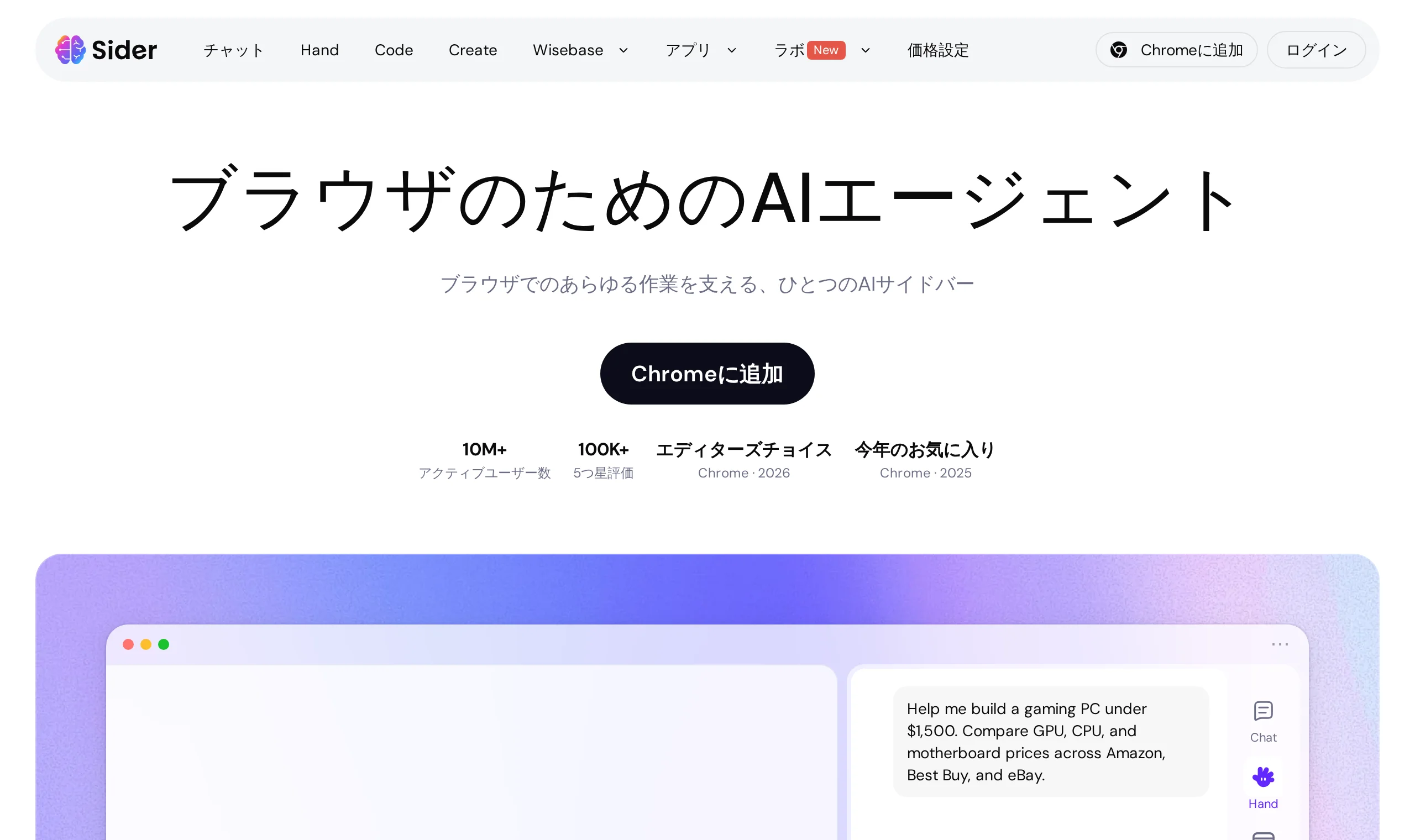
Siderは、Chromeなどのブラウザの横にAIを呼び出せるようにする拡張機能です。ページを開いたまま、要約や翻訳、質問への回答をその場で頼めます。
Siderの提供元と所在国
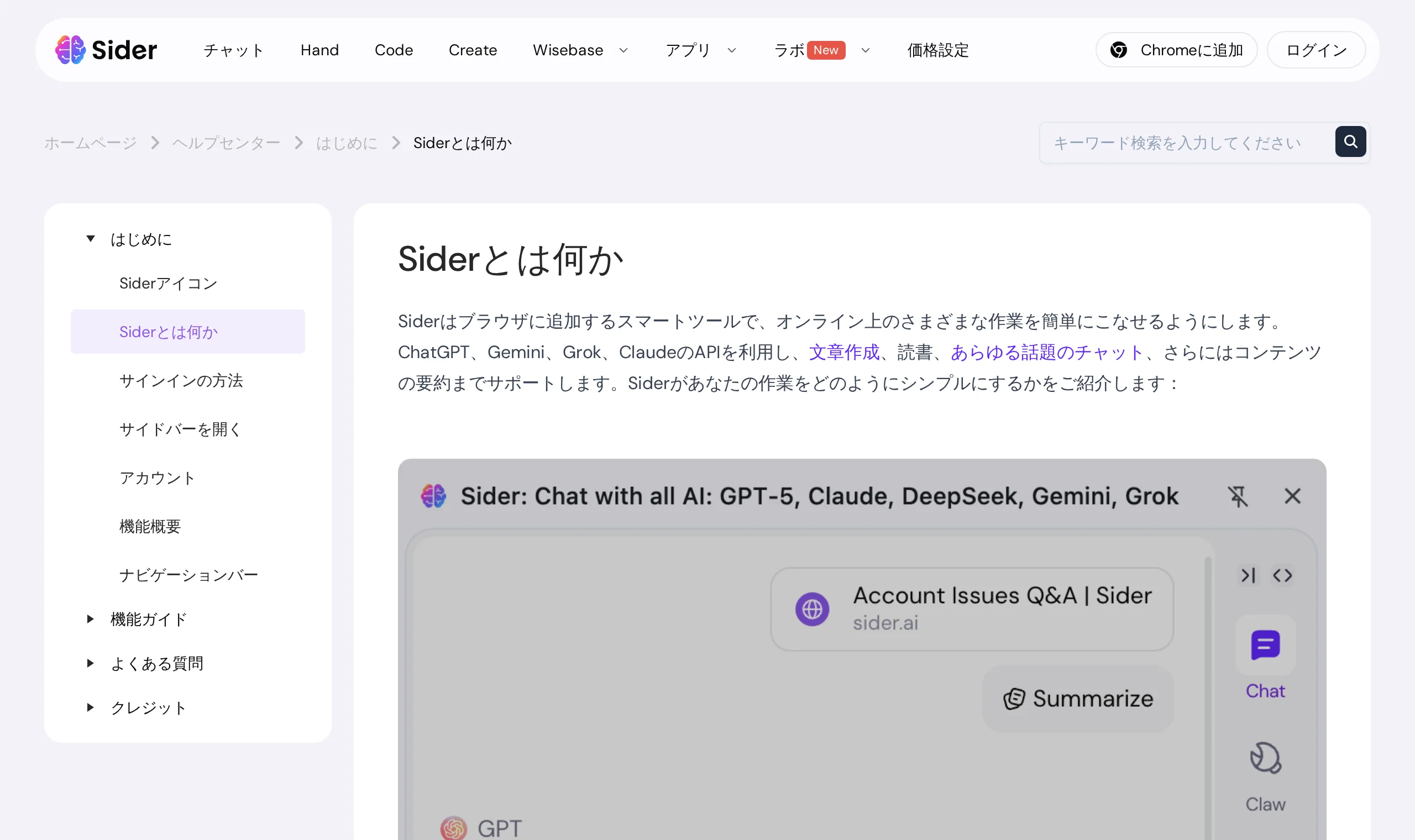
提供元は、公式ヘルプでは「Sider」、紹介記事では「Sider Labs(Sider.ai)」と紹介されています。ただし、この記事の執筆に使った資料では、運営会社の正式名称、所在国、サービス開始時期は確認できませんでした。推測では書かず、「わからない」と受け止めておきます。
所在国は、海外だから危険という話ではありません。データがどの国の法律の下に置かれるか、問い合わせ先があるかを見るための材料です。公式サイトの運営者情報とChromeウェブストアの掲載欄で、会社名と連絡先を一度確かめてください。
できること(最新機能を含む)
公式ヘルプによると、ChatGPTやClaude、Geminiなどのモデルを、閲覧中のページのサイドバーから使えます。要約、翻訳、文章作成の支援が中心で、画像生成やデータ分析の機能もあります。社員が入れてしまうのは、この「開いたまま頼める」手軽さが理由です。便利だからこそ、弱点が見つかったときの影響も大きくなります。
Sider AIの安全性は条件次第
「安全です」とも「危険です」とも、ここでは言い切れません。分かれ目は、次の3つです。
- バージョン:報じられた弱点が直った版か
- 与えている権限:どのサイトの中身まで読ませているか
- 入力している情報:顧客情報や社内資料を入れていないか
入れているだけで全員が危険というわけではありません。直った版を使っていれば、あとは顧客情報や社内資料をどこまで入力させるかの線引きの話になります。直ったかどうかが確認できないなら、確認が取れるまで止めるのが安全側です。
正直に書くと、修正済みの版番号や公式の修正発表は、この記事で参照できた資料(ロケットボーイズの解説、Sider公式ヘルプ、各紹介記事)には載っていませんでした。2026年6月に弱点を報告したとされるセキュリティ企業Rebora Securityの原典も、この記事では直接確認できていません。読者が自分で確かめる先は、Sider公式サイトのお知らせ、Chromeウェブストアの更新情報、Rebora Securityの公開情報の3つです。
3つのうち最も深刻なのが①のバージョンです。次の章で、報じられた弱点の中身と確認の手順を見ていきます。
Siderで報じられた弱点と確認法
報じられたのは、悪意あるサイトを開くだけで、Siderの権限を使ってGmailなどの中身を外に送られかねない弱点です。自分のSiderが対象かは、Chromeの画面で1分もあれば確かめられます。
開くだけで起こりうること
ロケットボーイズの解説では、通称「Spyder」と呼ばれるこの弱点で、GoogleカレンダーやAIとのチャット履歴まで外部に送られる恐れがあるとされています。何かをクリックしたり、許可したりする必要はありません。
攻撃がどんな経路で成立するのか、どの条件でだけ起きるのかは、参照した資料に細かい説明がありません。そのため「この設定なら安全」とは言えません。条件が分からない以上、判断材料は「直った版か」と「業務のメールを開いたまま使っていないか」の2つになります。
なお、同じ解説では、Siderだけでなく別のAI拡張機能「MaxAI」にも同種の問題が取り上げられています。他のAI拡張機能を社員が入れていないかも、あわせて見ておくと安心です。
社内のSiderを探して確認
Chromeのアドレス欄に chrome://extensions と入力し、Siderの版番号を確かめます。会社のパソコンは1台ずつ見るのが確実です。ただし、修正済みの版番号が分からないため、番号を見ても「直っている」とは判断できません。公式の案内が出るまでは、削除を検討してください。
Chromeのアドレス欄に chrome://extensions と入力して開きます。
拡張機能の一覧からSiderを見つけます。
表示されている版番号を控えます。
更新するか、公式の案内が出るまでは削除を検討します。
Sider AIの安全性、権限とデータの扱い
前の章は、弱点があったときの危険でした。ここで見るのは、弱点があってもなくても、Siderを入れた時点で渡している情報です。
無料版と評判の見方
Siderには無料版と有料版があります(WEELの解説)。データの扱いに差があるかは、利用規約とプライバシーポリシーの該当箇所を直接読んで確かめてください。
Chromeウェブストアの星の数も、安全性の証明にはなりません。見るべきは評価ではなく、権限の範囲とプライバシーポリシーです。
拡張機能の権限の意味
Siderは、要約や翻訳をその場で頼めるように、開いているページの中身を読む権限を求めます。インストール時に「すべてのサイトのデータを読み取る」という趣旨の許可を求められる、と考えてください。
便利さの代償は、攻撃されたときに被害が全サイトに及びうることです。Gmailもカレンダーも、読める範囲に入っています。
入力した内容の扱い
SiderでAIに質問すると、入力した文章はSider側のサーバーを通って、ChatGPTなどのモデルに渡る仕組みです。入れた文章は、手元のパソコンの中だけでは完結しません。
保存期間や学習への利用については、この記事ではSiderのプライバシーポリシー本文を読んで書いたものではありません。sider.ai上で公開されている文書の該当箇所を、使う前に自分の目で確かめてください。
会社で許可する条件と止め方
判断基準は1つです。3条件がそろえば許可、1つでも欠けたら止めます。Siderには報じられた弱点があり、修正済みの版が確認できていない以上、「たぶん大丈夫」では許可しません。
許可してよい条件
許可してよいのは、次の3つがすべて当てはまるときだけです。
- 最新版に更新済み:Chromeの
chrome://extensionsで版番号を確かめ、公式の修正案内と照らして確認が取れている - 機密を入力しないルールがある:顧客情報・社内資料・パスワードをSiderに入れない、と文章で決まっている
- 拡張機能を管理できる体制がある:だれが何を入れているか、情シスまたは兼任者が把握している
ルールがあっても、使っている人を把握できていなければ守られているかを確かめられません。3つ目が見落とされがちです。利用規約とプライバシーポリシーを読んでデータの扱いに納得しておくことも、前提として欠かせません。
止めるべき条件
次のどれか1つでも当てはまれば、止めてください。
| 止めるべき条件 | 理由 |
|---|---|
| 顧客情報や社内機密を扱うPCに入っている | 弱点を突かれると、開いているGmailなどの中身が抜かれかねない(ロケットボーイズの解説) |
| 版が古いまま放置されている | 弱点が直っているか確認できない |
| だれが使っているか把握できていない | ルールを周知できず、被害が出ても範囲が分からない |
「自分のGmailが読まれるかもしれない」という話です。業務用のメールを開いたまま使うPCでは、迷ったら止めるのが安全側です。
使い続けるときの設定
使い続けると決めたなら、最低限次の3つを全員にそろえます。
- 更新の確認:
chrome://extensionsを開き、右上の「デベロッパーモード」をオンにして「更新」を押す。月1回など、確認日を決めておく - サイトごとの権限制限:Siderの「詳細」を開き、「サイトへのアクセス」を「クリック時」か特定のサイトだけにする。常に全サイトを読ませない
- 業務用ブラウザの分離:Chromeのプロフィールを分け、メールや顧客管理画面を開いたまま使わせない
止める手順
止めるのは、Chromeの設定画面から1分でできます。
Chromeのアドレス欄に chrome://extensions と入力して開く
一覧からSiderを探し、右下のスイッチをオフにする
「削除」を押し、確認画面でも「削除」を選ぶ
会社のパソコンは、全台で同じ操作をする
すぐ削除せず様子を見たいなら、手順2のオフだけでも、拡張機能は動かなくなります。
漏えいを疑うときにやること
怪しいサイトを開いたかもしれない、Siderを入れたまま業務メールを開いていた、という場合は、漏えいを疑って今日中に次を行います。
- Googleパスワードの変更(約5分):Googleアカウントの「セキュリティ」から変更し、他のサービスで同じパスワードを使っていれば、そちらも変える
- ログイン履歴の確認:同じ「セキュリティ」画面の最近のアクティビティやデバイス一覧で、身に覚えのない端末や場所がないか見る
- 不審なアプリ連携の解除:「サードパーティのアプリとサービス」に見覚えのないものがあれば、アクセス権を削除する
被害を受けたかどうかは、これらの画面だけでは断定できません。ただ、どれも今日、数分でできます。気づいた時点で動くのが一番の対策です。