Napkin AIは、文章を貼りつけると流れ図や関係図などの図解に変えてくれるウェブサービスです。名前から紙ナプキンを連想しがちですが、中身は資料づくりを手伝うAIの図解ツールです。
日本語の文章を貼れば日本語の図ができ、英語なのは画面のボタンだけです。この記事では、(1)日本語でも図になるのか、(2)そのまま資料に貼れるのか、手直しが要る所はどこか、(3)無料の範囲と出力形式の選び方、の3点を、公開されている情報をもとにお伝えします。筆者が実際に操作して確かめていない点は、その箇所で一度だけ書き添えます。
Napkin AIとは?日本語も使える
使えます。2024年9月に日本語を含む多言語対応が始まったと、gihyo.jpが報じています。ただし、数字や否定表現(「〜しない」など)、文字の折り返しは、貼る前に元の文と見比べたほうが安全です。
ブラウザで使え、文章から図の案を出してくれる
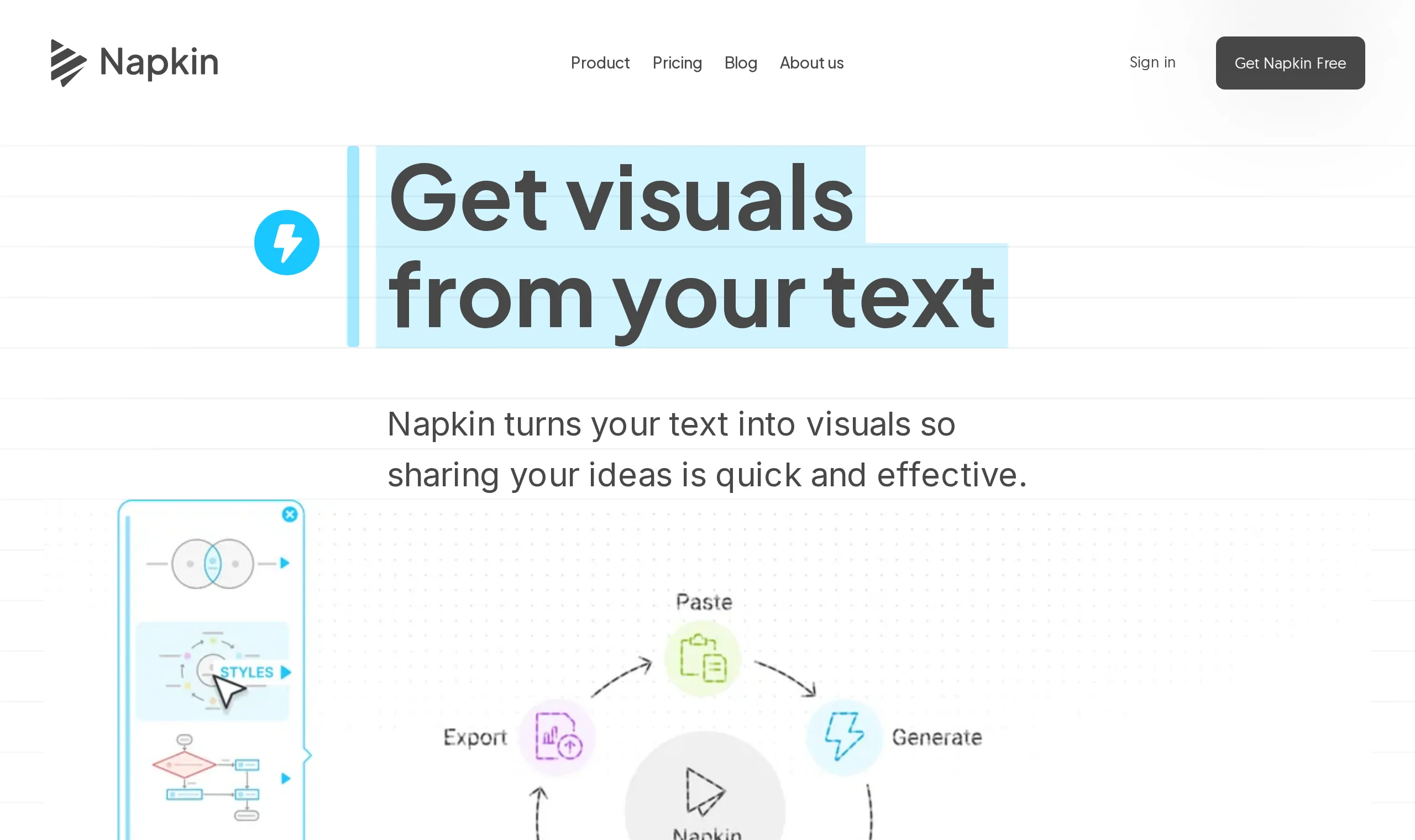
提供元は同名のNapkin AI社で、公式サイトはnapkin.aiです。文章を貼り付けて範囲を選ぶと、その内容に合う図(流れ図・比較図・関係図など)をいくつか提案してくれます。AIへの細かい指示文を考える必要はありません。名前は「紙ナプキンにさっとメモするような手軽さ」から来ていると、日本パソコンインストラクター養成協会の解説にあります。
パソコンにソフトを入れる必要はなく、ブラウザで開いて使います。できた図は直せますし、PNG・PDF・SVG・PowerPointなどの形式で書き出せます(窓の杜)。
日本語は設定なしで使える。英語なのは画面だけ
特別な設定は要りません。文章は日本語のまま貼ればよく、ボタンやメニューが英語中心という点は、窓の杜もjpita.bizも伝えています。
英語の画面が不安なら、ブラウザの翻訳機能で読めば足ります。ただし図の文字を直すときは翻訳をオフにしてください。翻訳が図の編集画面にまで作用して、文字が意図しない形に変わることがあるためです。
スマホアプリは未確認。資料作りはパソコンで
紹介記事では、Napkin AIはブラウザで使うウェブサービスとして説明されています。公式のスマホアプリがあるかは確認できていません。ストアで名前の似たアプリを探すより、公式サイトから入るのが安全です。
スマホのブラウザで開くこと自体はできると考えられますが、図の文字や配置を細かく直す作業は画面の小さい端末だと大変です。資料作りはパソコンで進めるのが現実的です。
では、できた図はそのまま資料に貼れるのか。次の章で、手直しが要る所を見ていきます。
日本語の図で手直しが要る所
短い文章で項目が3〜6個くらいなら、あまり直さずに済む可能性が高いです。直しが要るのは、長い文と項目の多い図です。この3〜6個は、下で紹介する解説記事の指摘から導いた目安です。
文字の収まり・項目の多さ・中身のずれに気をつける
崩れ方は3種類あります。見た目の崩れが2つ、中身のずれが1つで、一番怖いのは中身のずれです。
①文字の収まり:日本語の長い見出しは、枠からはみ出したり、変なところで改行されたりしやすいです。

Step AI Blogも、日本語入力ではレイアウトが崩れやすいと指摘しています。見出しを短く言い換えるだけで、多くは直ります。
②項目の多さ:項目が10個を超える流れ図は、ごちゃついて読みにくくなります。同じStep AI Blogでは、要素が10個を超えると精度が落ち、修正が必要になりやすいとされています。こういう内容は、図を2つに分けたほうが早いです。
項目が10個を超えそうなら、最初から図を2つに分ける
③中身のずれ:一番気をつけたいのは、見た目よりも中身です。元の文章にない言葉が勝手に足されたり、並べ方がおかしくなったりします。見た目がきれいに整うぶん、見落としやすく、そのまま資料に載ると恥をかきます。
fand.jpの実例集では、プロジェクト管理の流れ図で、元の文章にない「コンテンツ」という言葉が足されました。並列にすべきでない項目が並ぶ不自然さも指摘されています。同サイトは、AIが文章を読み違えることがあるため、作ったあとに「話の筋が通っているか」を見直す作業が欠かせないと述べています。
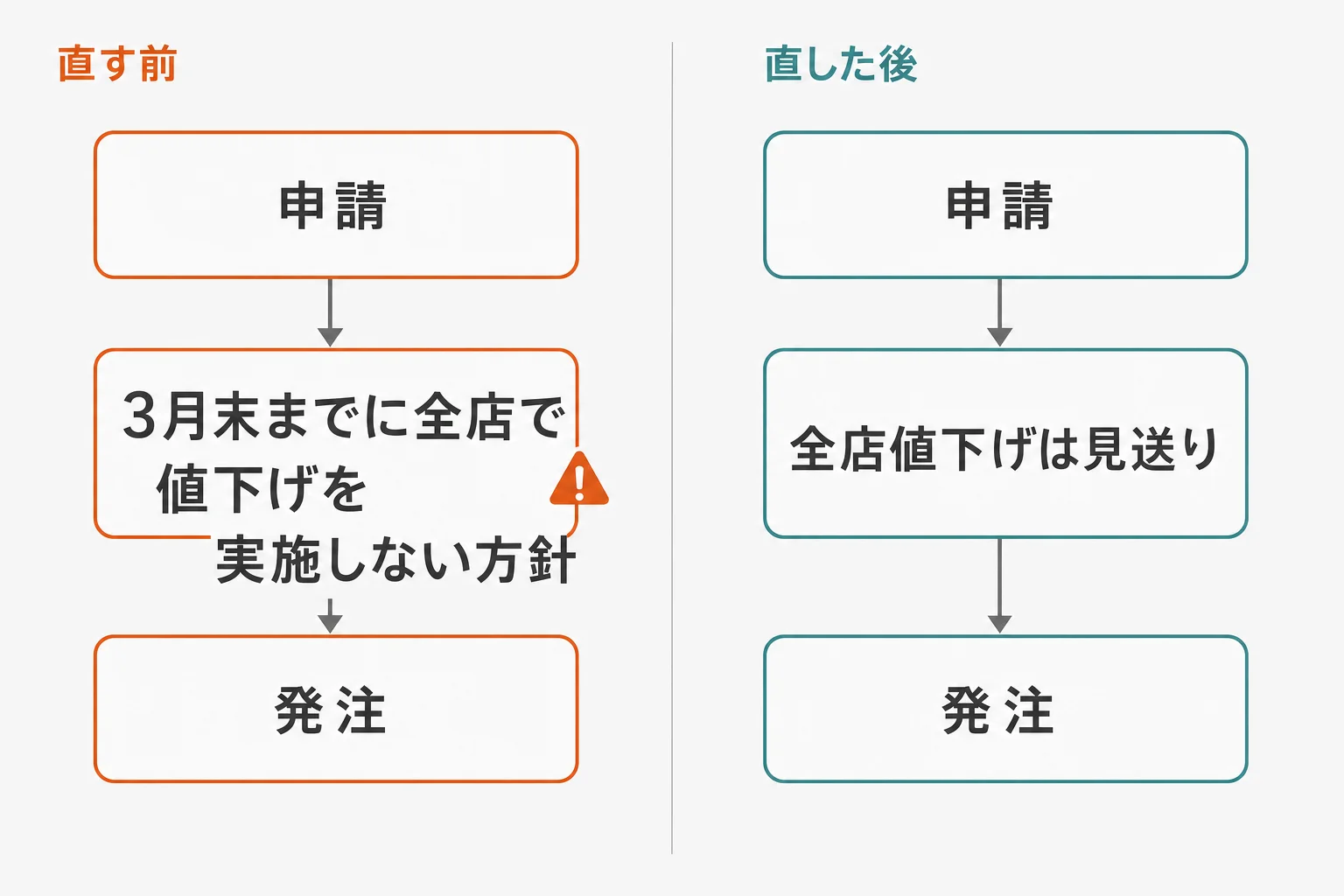
次の表は、確認のコツをつかむための創作例です。実際にこう崩れたという報告ではありません。
| 元の文章 | 図に入りそうな語句 | 起きうる問題 |
|---|---|---|
| 3月末までに全店で値下げを実施しない | 全店値下げ | 否定が落ちて、意味が正反対になる |
| 申請→承認→発注の順で進める | 発注→申請→承認 | 順番が入れ替わる |
見た目より先に、中身が元の文章と合っているかを確認する
貼る文章を整えれば手直しは減る
崩れにくくするコツは、入れる文章を整えておくことです。note.comの解説の対処法も参考になります。
- 1文を短くする:1文に話を1つだけ入れます。
- 箇条書きにする:流れや並びを、文章の形で渡さず項目で渡します。
- 見出しをつける:図の題名になる短い言葉を先に置きます。
- 1つの図に詰め込まない:項目は3〜6個を目安に絞り、多ければ分けます。
文字の崩れがひどいときの最後の手段として、Step AI Blogは「英語で図を作ってから、文字だけ日本語に直す」方法を紹介しています。手間が増えるので、上の4つで直らないときだけにしてください。
貼る前に確かめる4点
資料に貼る前の4点チェック
- 元の文章にない言葉が足されていないか
- 順番や関係は元の文章どおりか
- 文字は枠に収まっているか
- 数字や「〜しない」などの否定は正しいか
まずは短い文章で試せば、仕上がりは確かめられます。その試しを無料でどこまでできるのか、次に見ていきます。
無料の制限と料金の境目
結局、日本語の資料づくりは、まず無料で図を作って貼れるか試せば足ります。毎月作る量が足りなくなったり、書き出し形式やロゴで困ったりしたときが、有料を考えるタイミングです。
プラン名・月額・無料で作れる回数は変わりやすく、2026年11月7日の執筆時点で公式の料金ページ(napkin.ai)の数字は確認できていません。競合記事の金額や「ベータ期間中は無料」という記述は古い可能性があるため、この記事には載せていません。契約前に公式ページで、次の3点だけ見比べてください。
金額・回数は執筆時点で未確認。契約前に公式の料金ページで必ず確認する
| 比べる点 | 公式の料金ページで見ること | 迷ったときの判断 |
|---|---|---|
| 月に作れる量 | 1か月に作れる図の回数、または使えるクレジット数 | 月に何ページ分の図が要るか数えておく |
| 書き出せる形式 | PNG・PDF・SVG・PowerPointのうち、無料で選べるもの | 資料側で文字を直したいならPowerPointが選べるか |
| ロゴの有無 | 書き出した図にロゴ(出どころを示す薄い印)が入るか | 社外向けの資料に使うなら必須で確認 |
「クレジット」は、図を作るたびに減っていく回数券のようなものです。1回の操作で何クレジット減るか、毎月いくつ付くかは、料金ページで確認できます。
商用利用については、作った図を資料に使うこと自体は問題ないと、SEデザインの解説にあります。一方で、生成されたアイコンやイラストだけを切り出して販売することは禁止されているとのことです。会社で使うなら公式の利用規約も確認してください。
会社の資料に使うなら、社外秘の数字や顧客名は文章に入れないでください。貼った文章は外部のサービスに送られます。
PowerPointで直しやすい出力形式
PowerPointに貼った後に文字を直せるかで分けると、PNGは画像なので直せず、PDFも資料に入れて直す用途には向きません。直せる可能性があるのはPPTで、SVGは拡大してもぼやけない画像なので、文字を直す目的では選ばなくて構いません。書き出せる形式は、PNG・PDF・SVG・PPTの4つと紹介されています(窓の杜、日本パソコンインストラクター養成協会)。
| 形式 | 向いている場面 | 注意点 |
|---|---|---|
| PNG(画像) | とりあえず資料に貼る | 貼った後に文字は直せない |
| PPT(PowerPoint形式) | 後で文字を直したい | 日本語の文字や書体(フォント)が保たれるか、貼る前に確認が必要 |
| 印刷・配布 | 資料に入れて直す用途には向かない | |
| SVG(拡大してもぼやけない画像) | 大きく印刷したいとき | 迷ったら使わなくてよい |
直す予定がなければPNG、直すならPPT、配るならPDF
PPTで書き出した図が、PowerPointやGoogleスライドで日本語のまま編集できるか、無料プランでPPTが選べるかは、公開されている解説では確かめられていません。本番の資料に使う前に、1つ書き出して試してください。
確かめるのは、日本語の文字をクリックして直せるかと、書体が元と変わっていないかの2点です。変わっていたら、社内で使っている書体に揃えれば整います。
日本語の短い文章なら図は作れ、整えた文章なら大きな手直しなしで貼れる可能性があります。中身が元の文章と合っているかだけは、貼る前に自分の目で確かめてください。まずは資料1ページ分を、PNGで貼るところから試してみてください。
あわせて読みたい