

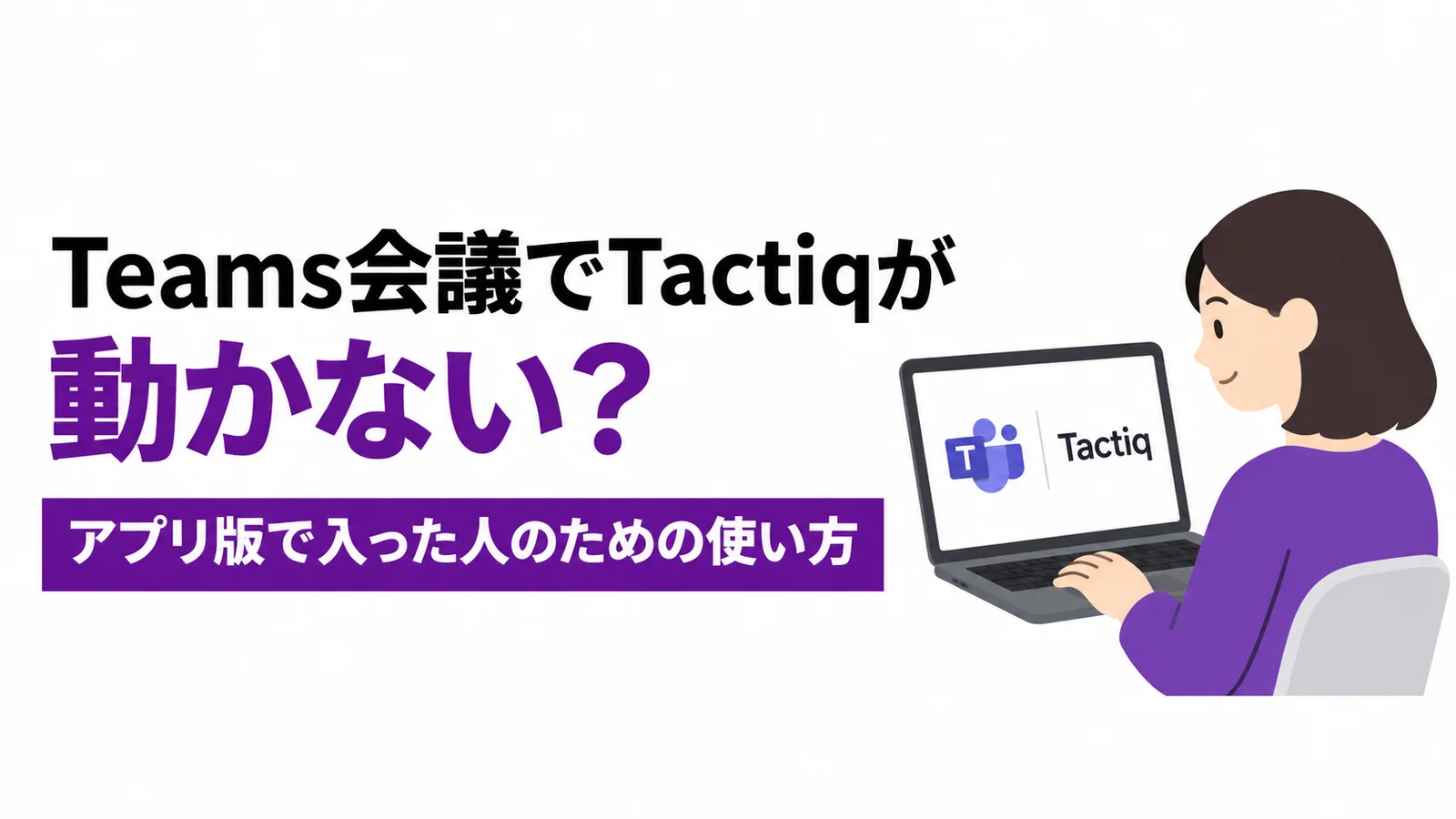
Teams会議でTactiq(タクティク)の文字が出ないのは、Teamsを「アプリ」で開いているからです。Tactiqは、会議の発言を画面の横にその場で文字にするChrome・Edge用の拡張機能で、ChromeかEdgeで開き直せば文字起こしが始まります。この記事では、入り直しの手順、日本語での使い方、料金、Teams標準機能との違いが分かります。
Tactiqとは。Teams会議を文字に残すサービス
Tactiqは、会議で話した内容を画面の横にその場で文字として出し、会議後にAIが要約もしてくれるサービスです。議事録づくりの手間が減ります。
運営元とChrome拡張機能という形
パソコンにインストールするソフトではありません。ChromeやEdgeに後から足す小さな追加ソフト(「拡張機能」)で、ブラウザの中でしか働きません。だから、別のソフトであるTeamsアプリの中では動きません。会議に録音ボットが入ってこないので、会議の流れを止めないのも特徴です。
Tactiqでできること
- 会議中の発言を、リアルタイムで文字にする(Teams、Zoom、Google Meetに対応)
- 会議後に、AIが要約やネクストアクション(次にやること)をまとめる
Tactiqが動かない原因はアプリ版
Teamsをアプリで開いていると、Tactiqを入れていても何も記録されません。ブラウザで開き直せば、文字が出ます。
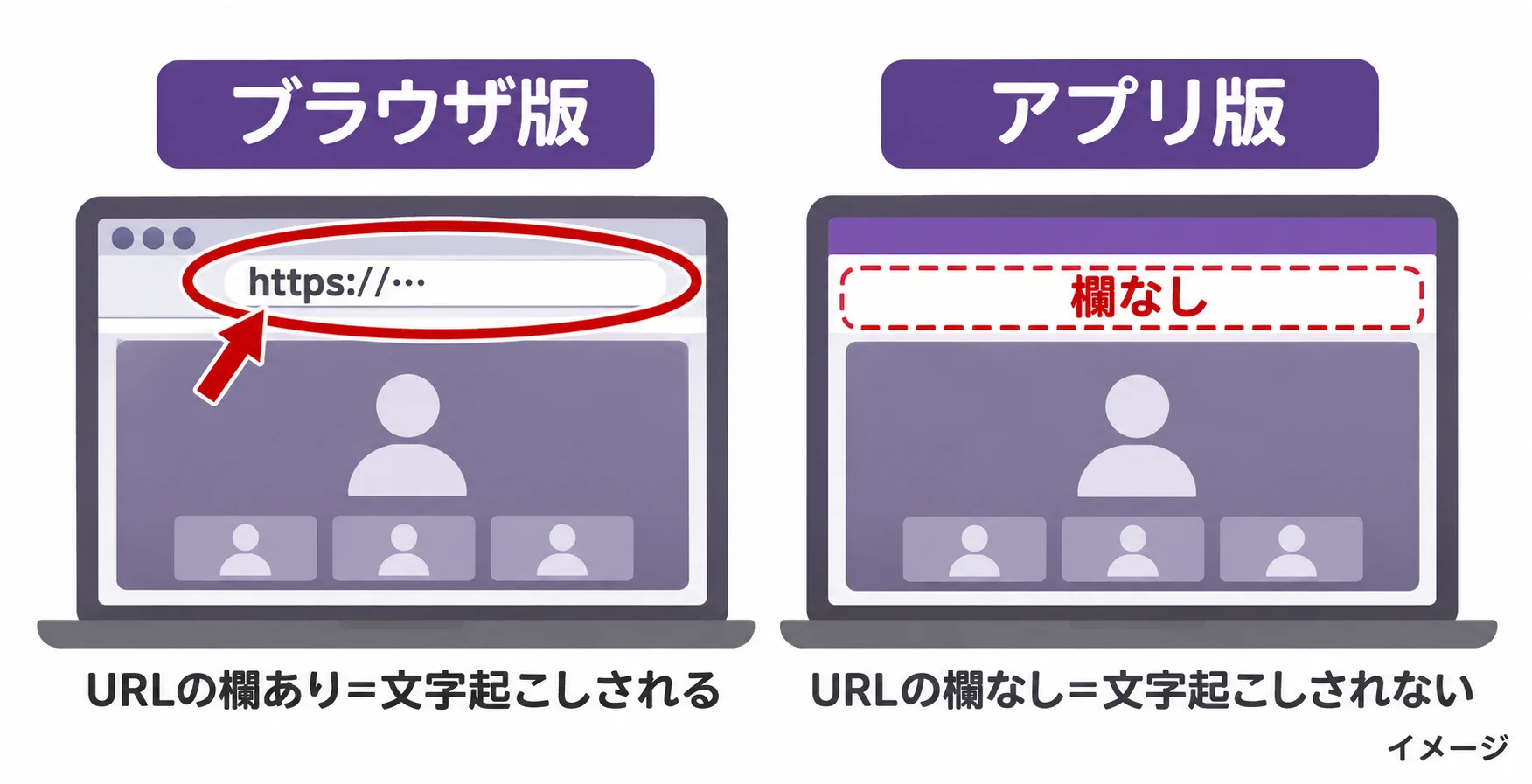
アプリ版Teamsでは文字起こしされない
公式ヘルプも、文字起こしはブラウザ版のTeamsで会議に参加した時に始まる、と案内しています(Tactiq公式ヘルプ)。
今どちらで入っているかは、画面で分かります。
- 画面の上に、URL(ホームページの住所)を入れる細長い欄がある → ブラウザで開いている
- その欄がなく、Teamsの紫色の画面だけが出ている → アプリで開いている
会議中にアプリから入ってしまった時の入り直し方
会議の途中でも間に合います。最初からブラウザで入る人も、同じ手順が使えます。
先にやっておくことが2つあります。
- アプリ側のマイクとスピーカーをオフにする(二重に音が出て、ハウリングするのを防ぐため)
- 入り直す前の発言は記録されないので、抜ける間の内容は自分でメモするか、ほかの参加者に聞く
- 招待メールやチャットにある会議リンクをコピーする
- ChromeかEdgeを開き、上の欄にリンクを貼り付けてEnterを押す
- 「Teamsアプリを開きますか」と出たら、キャンセルを押す
- 次の画面でこのブラウザで続行を選ぶ
- 名前などを確認して会議に参加する。画面の横にTactiqの文字が出れば成功
- ブラウザ側に入れたのを確かめてから、アプリ版の会議から退出する
アプリ版以外で動かない時の確認点
ブラウザで入り直しても文字が出ない時は、次の順に確かめてください。
- Tactiqを入れたブラウザで開いているか:ChromeにTactiqを入れたのに、別のブラウザで開いていることがよくあります
- Tactiqがオンになっているか:ブラウザ右上の部品のマークから、有効になっているか見ます
- Tactiqにログインしているか:ログインしていないと、文字起こしが始まりません
- Teamsの字幕が出ているか:Tactiqは、Teamsの画面に出る字幕を読み取って文字にしています。会議画面のその他(「…」のマーク)→ 言語と音声 → ライブキャプションをオンにするで字幕を出してください(表示名は更新で変わることがあります)
- 会社のパソコンで止められていないか:自分では直せません。会社のIT担当に聞いてください
字幕をオンにする項目が見当たらない時も、会社の設定で字幕が使えなくなっている可能性があります。IT担当に相談してください。
Tactiqの使い方 Teams編
次の会議からは、最初からブラウザで入れば同じことは起きません。準備から保存までの流れは次のとおりです。
拡張機能をブラウザに入れる
準備は1回だけです。ChromeかEdgeでChromeウェブストアのTactiqのページを開き、Chromeに追加を押します。
Edgeで入れる場合は、先に「他のストアからの拡張機能を許可しますか」といった表示が出るので、許可を押してから追加してください。Edgeの設定の「拡張機能」画面にも、同じ切り替えスイッチがあります。
入れたら、GoogleアカウントかMicrosoftアカウントでそのまま登録できます。
ブラウザ版Teamsで会議に入る
コツは、Teams会議は最初からブラウザで開くと決めておくことです。アプリのTeamsから会議を探さず、会議リンクを直接ブラウザで開きます。
- 招待メールやチャットにある会議リンクをクリックする。アプリが開きそうなら、リンクをコピーしてChromeかEdgeの上の欄に貼り付ける
- 「Teamsアプリを開きますか」と出たら、キャンセルを押す
- 次の画面でこのブラウザで続行を選ぶ
- 名前を確認して、会議に参加する
日本語を選んで文字起こしを始める
参加すると、画面の横にTactiqの欄が出て、発言が文字になって流れてきます。文字が英語になっていたら、2か所で日本語に切り替えます。
- Tactiqの欄:文字起こしの言語を選ぶ部分で、日本語を選びます(Tactiq公式ヘルプ)
- Teamsの字幕設定:Teams側の「話している言語」も日本語に合わせます。「その他」→「言語と音声」の中にあります
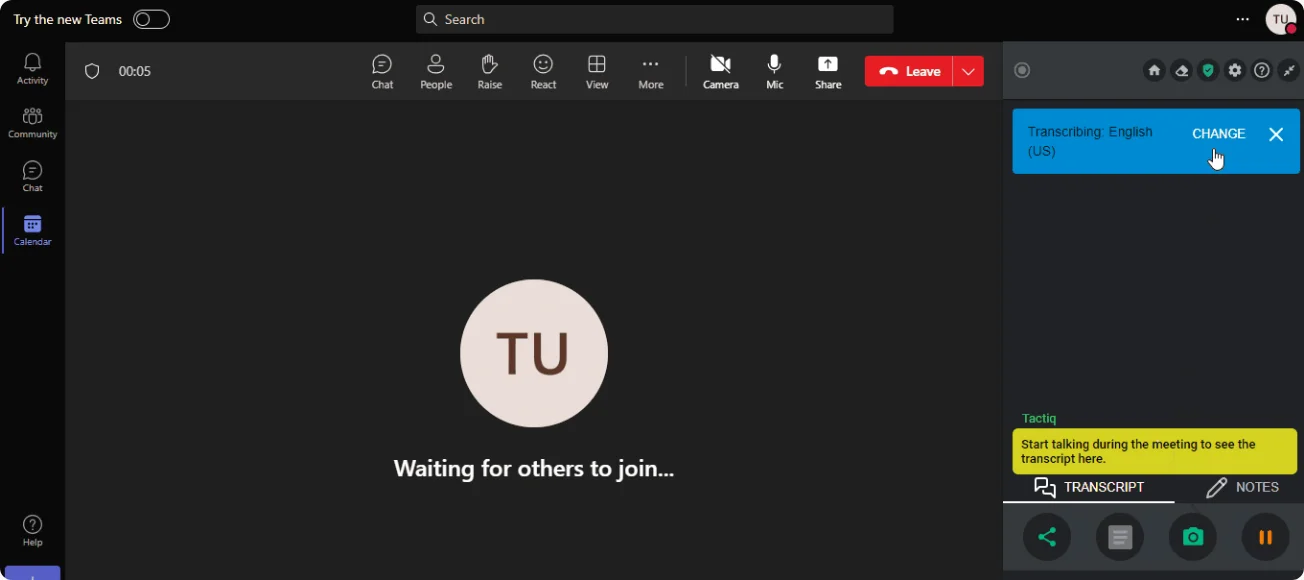
Teamsでは、話す言語の変更を主催者しかできない場合があります(Tactiq公式ヘルプ)。自分で切り替えられない時は、主催者に日本語にしてもらうよう頼んでください。
終わった後に保存する
会議が終わると、記録はTactiqの画面に自動で残ります。そこから、AI要約づくり、文字のコピー、ダウンロードができます。Google DriveやNotionに自動で送る設定もあります。
社外の人がいる会議では、「文字にして記録します」と最初に一言伝えると安心してもらえます。社内でAIツールの使い方に決まりがないかも、先に確認してください。
Zoomで使う時の違い
Zoomでも考え方は同じで、アプリではなくブラウザから参加を選んで入ります(Rimo)。Google Meetはもともとブラウザで使うので、このつまずきは起きにくいです。
Tactiqの料金と無料枠
無料プランがあり、ここまでの手順は無料でもできます。ただし、月に記録できる回数や有料プランの金額は、執筆時点で公式ページから確認できた数字がないため載せていません。契約の前に、Tactiq公式サイトの料金ページで今の内容を確かめてください。ドル表示の場合、円でいくらになるかは為替で変わります。
無料プランは何回・何分まで使えるか
確実に言えるのは、無料プランで文字起こしとAI要約を自分の会議で試せるところまでです。月の回数やAI要約の回数の上限は、料金ページで確認してください。
有料プランで増えること
有料プランは、記録できる回数やAI要約の回数が増え、チームで記録を共有しやすくなる、という位置づけです。細かい条件は料金ページで確認してください。
まず無料で何回か会議を記録し、日本語がどのくらい正しく文字になるかを見てから決めれば十分です。無料の上限に毎回届くようになったら、有料を考えるタイミングです。会社として契約する場合は、IT担当にも一声かけておくと安心です。
Teams標準の議事録機能との違い
Teams標準の文字起こし機能は、アプリでも使えます。お金をかける前に、これで足りないか確かめましょう。
| Teams標準の文字起こし | Tactiq | |
|---|---|---|
| 使える場所 | アプリでもブラウザでも | ChromeやEdgeのブラウザ版Teamsだけ |
| 誰が始められるか | 会議の設定や会社のルールで、主催者などに限られることがある | 参加者の立場でも自分で始められる |
| 会社の設定の影響 | 会社の契約と管理者の設定で、使えるかどうかが決まる | 会社のパソコンで拡張機能が止められていなければ使える |
| AI要約 | 別の有料オプション(Teams PremiumやCopilot)が必要になる場合がある | あり |
| 費用 | 会社の契約しだい | 無料プランあり。上限と料金は公式で確認 |
Teams標準の機能の金額や細かい条件は、Microsoft公式のヘルプか、IT担当で確かめてください。
編集部の見立てはこうです。Teams標準の文字起こしが使えて、自分でも始められるなら、まずはそちらで足ります。主催者しか始められない、使えない設定になっている、といった時にTactiqが役に立ちます。
次の会議に向けてやることは2つです。ChromeかEdgeにTactiqを入れておくこと、そして会議リンクを最初からブラウザで開くことです。