



Opus Clip(オーパス・クリップ)は、長い動画をAIが切り分け、字幕付きの縦型ショート動画にしてくれる米国発のサービスです。日本語の動画でも使えますが、字幕の誤りが多く、出てきた動画をそのまま投稿するのは難しいのが実情です。
この記事では、日本語での字幕・切り抜きの精度、無料枠とクレジットの減り方、Vrew・CapCutとの違い、使い方を、実測の報告をもとにまとめます。
Opus Clipとは
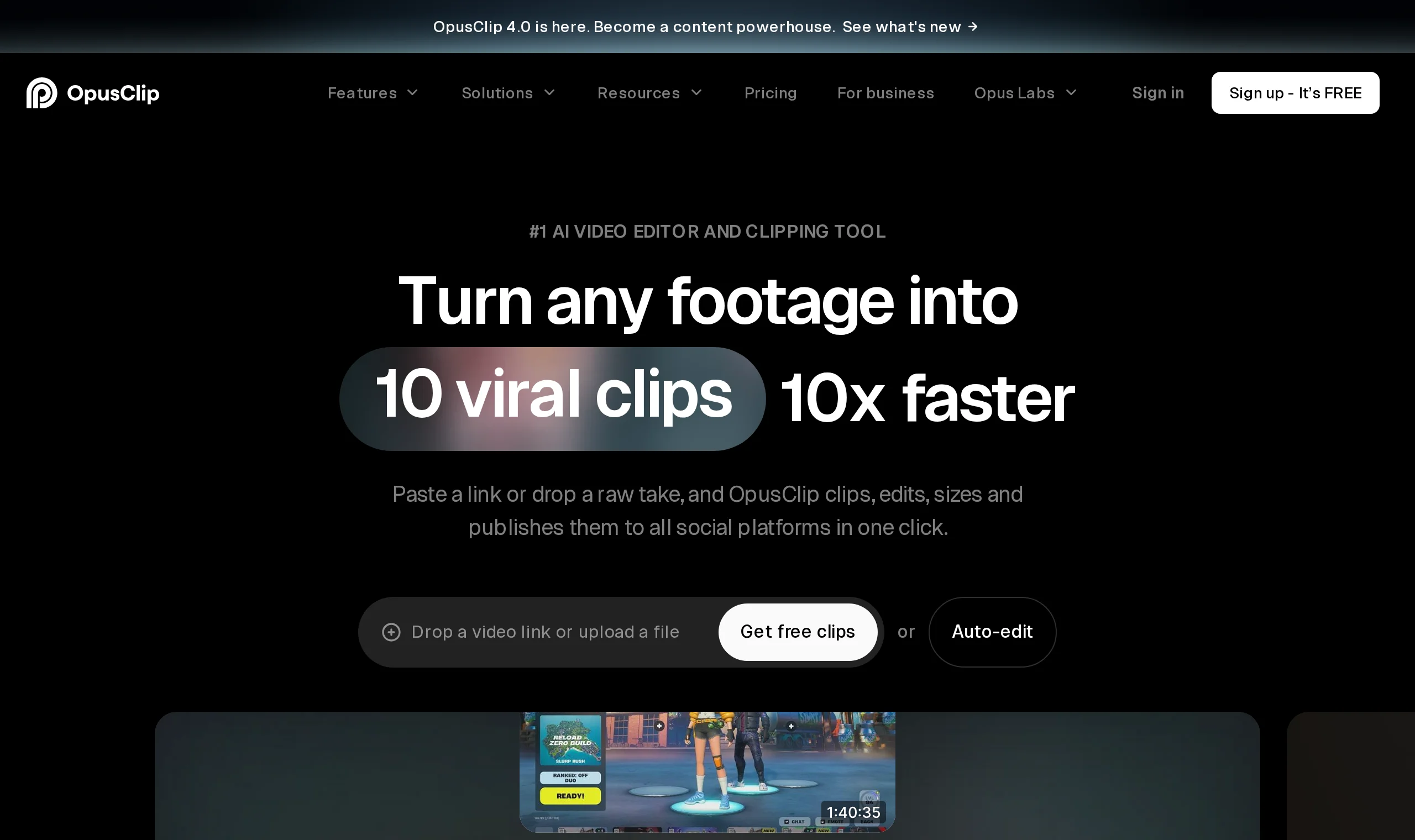
長い動画をURLかファイルで渡すと、「見どころを切る」「縦長にする」「字幕を付ける」をひと続きで自動でやってくれます。縦長にするときは、話している人が画面の真ん中に来るよう枠を自動で動かします。YouTubeショートやTikTok、Instagramリールのような縦型動画向けです。
ブラウザで使うのでインストールは不要で、画面は基本的に英語です。
AIは候補ごとに0〜100点の「バズりやすさの点数」も付けますが、あくまで目安です。高得点でも伸びるとは限りません。
Opus Clipは日本語で使えるか
日本語の動画は処理できますが、字幕は直す前提で考えてください。KIRARIの検証記事によると、日本語は公式でもベータ版(試験提供)の対応言語という扱いです。
日本語の対応範囲
聞き取りと字幕づくりは日本語の動画でも動きますが、操作画面は英語のままです。Google Chromeなどのブラウザの翻訳機能を使えば、画面は日本語で読めます(UNTICの解説でも紹介されています)。ただし変わるのは表示だけで、字幕の聞き取り精度は上がりません。
字幕と切り抜きの精度
KIRARIが60分の日本語動画を処理したところ、39本の候補が出ましたが、手直しなしでそのまま投稿できたものは0本でした。
60分の日本語動画から39本の候補が出たが、そのまま投稿できたのは0本(KIRARIの検証)
字幕には、次のような問題が出やすくなります。
- 人名や専門用語の聞き間違い。固有名詞が似た音の別の語に置き換わる
- 文の途中で字幕が切れて改行される
- 英語向けの区切り方が、そのまま残る
場面選びにも癖があります。AIは英語圏の動画を基準にしているため、日本の雑談配信の「間」や笑いどころは外しやすく、点数が高い場面が日本の視聴者に面白いとは限りません。公式が案内する「精度97%以上」と日本語の実際の使い心地にはズレがある、という指摘もあります(デジハク)。
それでも、作業時間は大きく減ります。トップランナーマーケティングの例では、43分のウェビナー動画から約26分で11本のクリップができました。
「完成品を出す道具」ではなく、「切り抜き候補を大量に出す道具」です。向いているのは次の使い方です。
- 英語の動画の切り抜き
- 縦長への自動変換が目当ての使い方
- 候補を多めに出させて、人が選んで字幕を直す使い方
日本語では「候補出し」に使い、字幕は自分で直す。そう割り切れば時短になる
Opus Clipの料金とクレジット
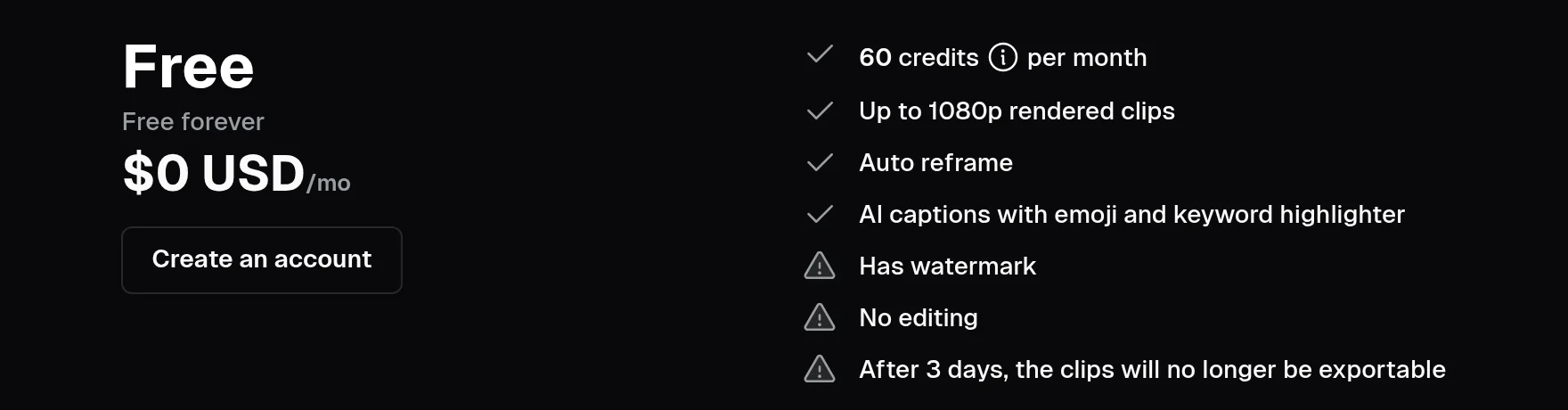
無料枠は月60分ぶんで、60分の配信を1本入れるとほぼなくなります。クレジットは動画を処理するたびに減る「ポイント」で、減る量は元動画1分につき1クレジットです。作られた短い動画の本数ではなく、入れた元の動画の長さで決まります。
動画の長さ別の消費量
切り抜きが39本出ても10本しか出なくても、60分の動画なら減るのは60クレジットです。
| 元の動画の長さ | 減るクレジットの目安 |
|---|---|
| 10分 | 約10 |
| 30分 | 約30 |
| 60分 | 約60 |
| 120分 | 約120 |
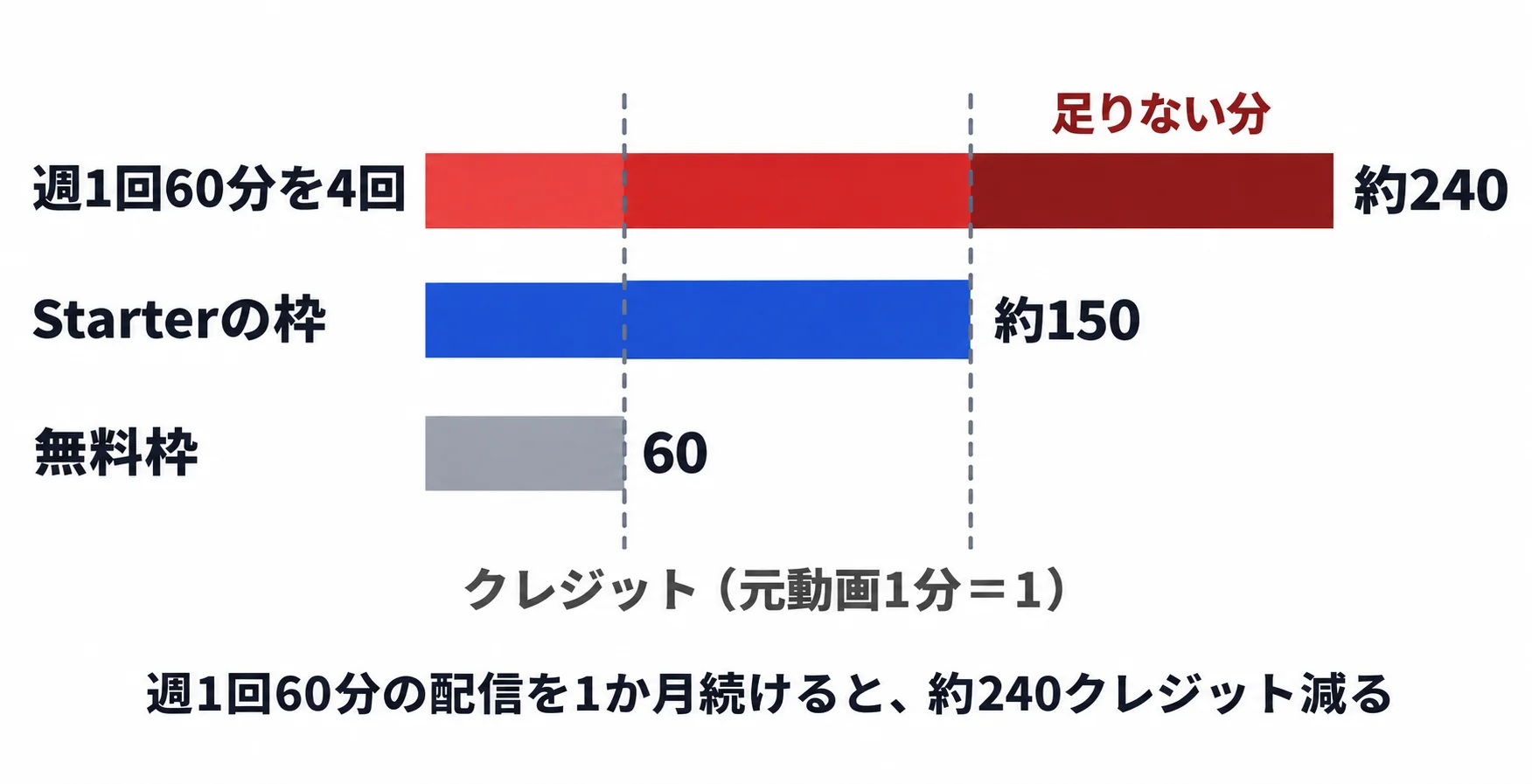
| 週1回60分を1か月(4回) | 約240 |
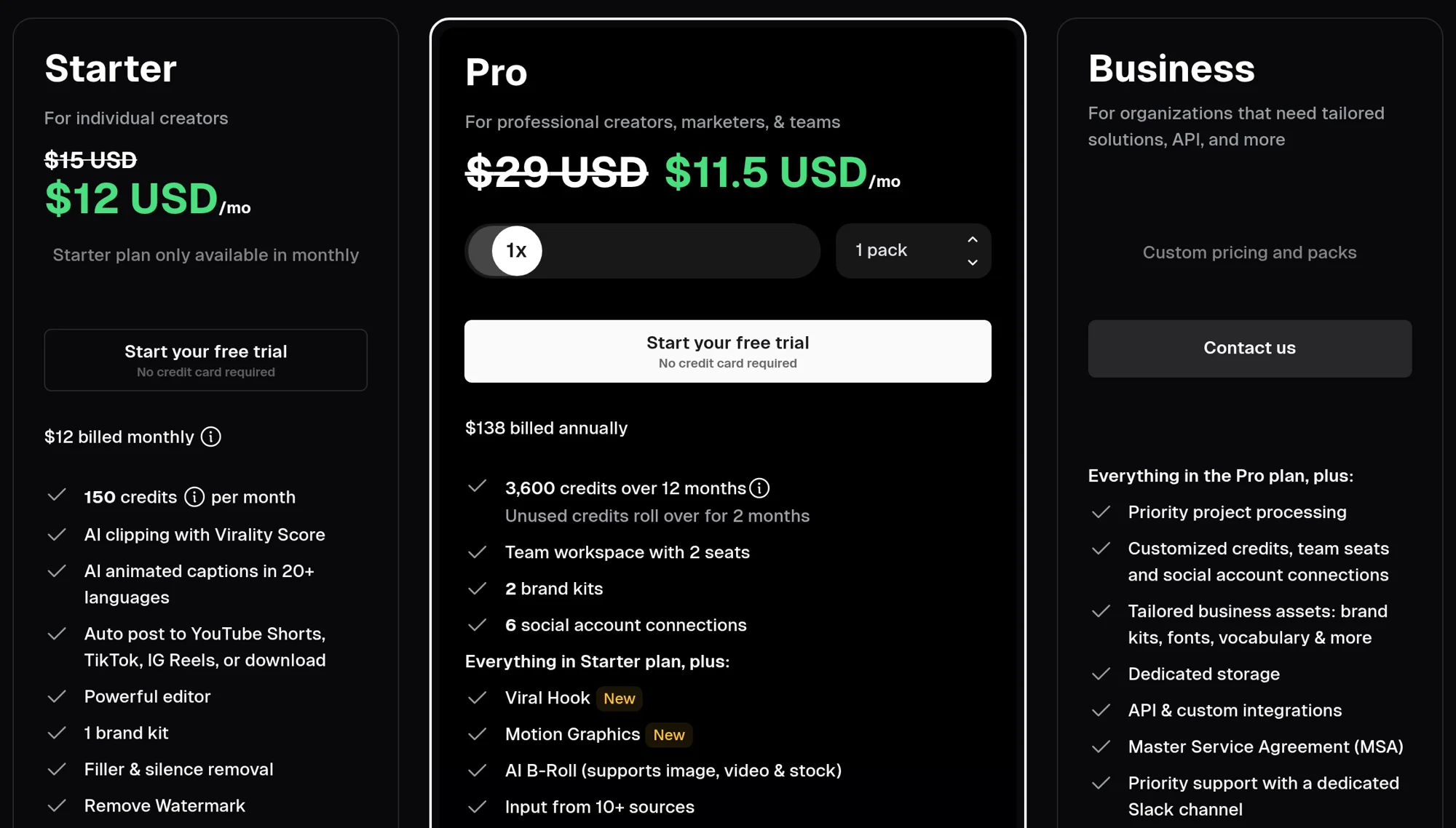
週1回の配信だと、無料枠(60)では足りません。有料プラン最下位の「Starter」(月15ドル〜、約150クレジット)でも足りない計算です。月15ドルは、1ドル150円なら約2,250円が目安です。為替で変わり、外貨払いのためカード会社の手数料がかかる場合もあります。
切り抜きが失敗しても、元の動画の長さぶんクレジットは減ります。
無料枠と有料の差
人に見せる動画で効いてくるのは、透かし(ロゴ)の有無です。無料プランではOpus Clipの透かしが入り、Starterからは外せます。
| 項目 | Free(無料) | Starter(月15ドル〜) |
|---|---|---|
| 使える分数 | 月60分ぶん | 月約150分ぶん |
| 透かし | 入る | 外せる |
| SNSへの自動投稿 | 不可 | 公式で要確認 |
数字はKIRARIとAI PICKSの記載をもとにしています。保存期間や書き出し画質、使い残しの持ち越しなどの細かい条件は、記事によって書き方が違います。申し込む前に公式の料金ページで確認してください。
プラン名・価格・クレジット数は記事によって食い違います(デジハクも指摘)。執筆時点(2026年11月)の内容なので、申し込む前に公式の料金ページを必ず確認してください。
Vrew・CapCutとの違いと選び方
Opus Clipは切る場所を探す作業をAIに任せるツールで、Vrew・CapCutは字幕や編集を自分で整えるツールです。優劣ではなく役割の違いで見ると分かりやすくなります。
| 比べるところ | Opus Clip | Vrew | CapCut |
|---|---|---|---|
| 役割 | 長い動画から切る場所をAIが選ぶ | 日本語の文字起こしと字幕を整える | 自分で切って飾る編集アプリ |
| 日本語字幕の精度 | 直す前提(実測では投稿可が0本) | 日本語の字幕づくりが主役 | 字幕機能あり |
| 場面を自動で選ぶか | 選ぶ | 基本は自分で選ぶ | 基本は自分で選ぶ |
| 無料で使える範囲 | 月60分ぶん、透かしあり | 公式で要確認 | 公式で要確認 |
| 画面が日本語か | 英語(ブラウザの翻訳で読める) | 日本語 | 日本語 |
Vrewは動画を外部のサービスに預ける形になるため、会社の動画などを入れる場合は預け先の確認が必要です。気になる方はVrewの危険性と動画の預け先を整理した記事をどうぞ。
組み合わせが現実的。Opus Clipで切り抜き候補を出し、字幕はVrewやCapCutで整える
選び方は次のとおりです。
- 話し言葉中心の長い動画が毎週ある:Opus Clipで見どころを探す。毎週60分だと無料枠では足りないので、有料プランにするか、動画を短くしてから入れる
- 専門用語や固有名詞が多く、字幕の正確さを優先したい:Vrewのような編集型
- 1本ずつ丁寧に作りたい:CapCut
Opus Clipの使い方と投稿まで
押さえどころは、言語を日本語に指定することと、最初は短い動画で試すことの2点です。画面は英語で表示も変わりやすいため、細かい操作は省きます。
書き出しまでの手順
- Googleアカウントなどで登録する
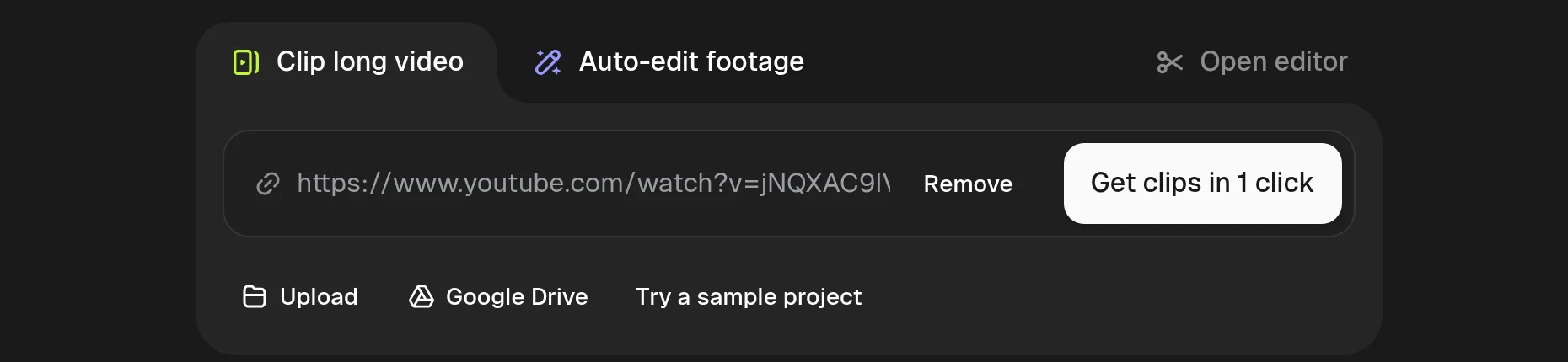
- YouTubeのURLを貼るか、動画ファイルを入れる
- 動画の言語を日本語に指定して、生成を始める
- 生成を待つ(数分から数十分かかります)
- 字幕の編集画面で直して、書き出す(ダウンロード)
言語は「自動」のままにせず、日本語を選ぶ。ここを外すと字幕の聞き取りが大きくずれる
最初は5〜10分の短い動画で試してください。失敗しても元の動画の長さぶんクレジットは減るため、仕上がりを確かめてから長い動画を入れれば無料枠を無駄にしません。
つまずきやすい点と対処
| よくある困りごと | 対処 |
|---|---|
| 字幕に誤字がある | 書き出す前に直す。書き出した後だと手間が増える |
| 候補が多すぎて迷う | 点数に頼らず、自分の目で3〜4本に絞る |
| 画面が英語で読めない | ブラウザの翻訳機能で読む |
| クレジットが足りない | 不要な部分を先に切ってから入れる |
他人の動画を使う注意
URLを貼るだけで切り抜きが作れてしまう手軽さが落とし穴です。他人のYouTube動画を勝手に切り抜いて投稿すると、著作権の侵害になる可能性があります。
まず、その配信者が切り抜きガイドラインを出しているかを確認してください。概要欄や固定コメント、公式サイトに載っていることが多く、一般的には次のような項目が並びます。
- 切り抜きを許可するかどうか(事前の連絡や登録が必要な場合もある)
- 収益化(広告収入など)をしてよいか
- 元動画へのリンクや配信者名など、出典の書き方
- 使ってはいけない場面(有料メンバー限定の配信、ネタバレ、ほかの人の顔や声が入る部分など)
- 切り抜きの長さや、元動画の内容を変えてよい範囲
許可されていても、条件は配信者ごとに違います。ガイドラインを読んでから投稿しましょう。
また、配信者本人が許可していても、動画に使われた音楽や映像の権利者が別にいることがあります。YouTubeには、権利者の登録した作品と一致した動画に自動で申し立てが付き、収益が入らなくなる、あるいは公開が制限される仕組み(Content ID)があります。許可をもらっていても、この仕組みで止まる可能性があります。詳しくはYouTube公式のヘルプで確認してください。
ここで書いたのは一般的な注意で、法的な判断ではない。迷ったら配信者や権利者に確認する