

Monica AIは、ブラウザの拡張機能やアプリからChatGPTなど複数のAIをまとめて使えるAIアシスタントです。試しに登録しただけで請求が続くときは、まず払った場所を確かめてください。解約する場所も返金を頼む先も、払った場所で決まります。
- 自分がどこで払ったかの見分け方
- Web・iPhone・Androidの支払い方法別の解約手順と、解約後に使える期間
- 請求が続くときの対処と、返金の条件・申請先
Monica AIとは?提供元とできること
Monica AIは複数のAIを1か所で使えるサービスです。解約の前に、何ができて、どこで払う形なのかを押さえます。
提供元と、何をするサービスか
ChatGPT・Claude・Geminiなどを使い分けられ、Webページの要約・翻訳、文章作成の手伝い、PDFへの質問ができます。ブラウザに追加する形とスマホアプリの形があり、入口が複数あるぶん、払う場所も複数です。
安全性や情報の送り先が気になる方は、Monica AIの危険性を整理した記事をご覧ください。
払った場所を、先に見分ける
解約の画面は払った場所ごとに別です(Webサイト・iPhoneアプリ・Androidアプリの3つ)。場所を間違えると解約ボタンが見つからないので、先に1分で見分けましょう。
払った場所が、解約する場所であり、返金を頼む先でもあります。
請求メールの送り主で見分ける
いちばん手軽なのは、請求メールの送り主を見ることです。受信箱で「Monica」や「領収書」を検索してください。
- Appleから届いている → iPhoneのアプリで払っています
- Googleから届いている → Androidのアプリで払っています
- Monicaや見覚えのない会社から届いている → Webサイトで払っています
カード明細の表記で見分ける
メールが見つからなければ、クレジットカードの利用明細で請求元の名前を見ます(Potluckの解説による)。
Webで払った場合、Monicaの名前ではなく、カード払いを代行する決済会社の名前で明細に出ることがあります。Apple・Google以外の見慣れない名前なら、Webで払ったと考えてください。
| 請求メールの送り主 | カード明細の表記 | 解約する場所 |
|---|---|---|
| Apple | apple.com/bill | iPhoneの設定(App Store) |
| GOOGLE*で始まる表記 | Google Playの定期購入 | |
| Monicaや見慣れない会社 | Monicaに近い表記、または見慣れない決済会社の名前 | Monicaの設定画面 |
購読管理で最終確認
メールも明細も分からないときは、次の3か所を順に開きます。Monicaが出てきた場所が、払った場所です。
- iPhoneの「サブスクリプション」
- Google Playの「定期購入」
- Monicaの設定画面
どこにも出てこなければ、別のメールアドレスやアカウントで登録した可能性があります。
Monica AIの解約手順、決済別
払った場所ごとの解約手順です。上の表の「解約する場所」に合う手順だけ読めば足ります。
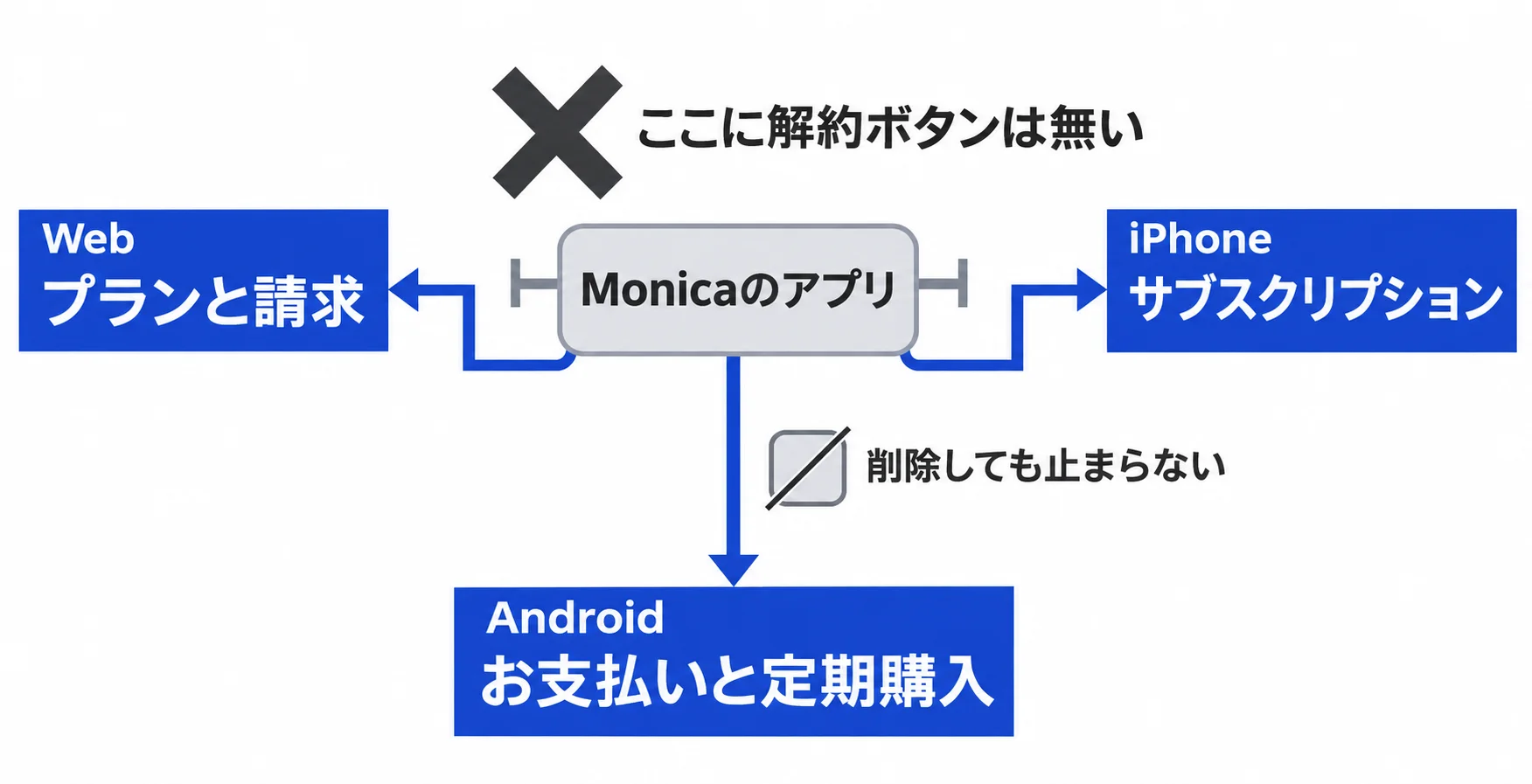
- Webサイトで払った → 「Webの購読管理ページ」
- iPhoneのアプリで払った → 「iPhoneのサブスクリプション」
- Androidのアプリで払った → 「Google Playの定期購入」
ボタン名は解説ページや解約ガイドの記載をもとにしています。画面や条件は変わることがあるので、違って見えたら近い名前のものを探してください。
Webの購読管理ページ
Webサイトで払った人は、Monicaの設定にある「プランと請求」から解約します(解説ページの記載による)。
Monicaにログインします。
「設定」を開きます。
「プランと請求」を開きます(英語表示では「Billing」)。
現在のプランを選びます。
「購読解除」を押します。
解約できたかの確かめ方: 「プランと請求」を開き直し、プランの表示が更新されていれば完了です。確認メールが届くこともあります。
iPhoneのサブスクリプション
iPhoneで払った人は、Monicaのアプリではなく、iPhone本体の「設定」アプリから解約します。
Monicaのアプリの中には解約ボタンがありません。アプリの中をいくら探しても見つからないので、必ずiPhoneの「設定」アプリから手続きします。アプリを消しても請求は止まりません。
「設定」アプリを開きます。
一番上にある自分の名前(Apple ID)を押します。
「サブスクリプション」を押します。
一覧からMonicaを選びます。
「サブスクリプションをキャンセル」を押します。
Apple経由の契約は、Monicaに連絡しても手続きしてもらえません。
解約できたかの確かめ方: もう一度「サブスクリプション」を開き、Monicaの項目が「更新」ではなく「期限」や終了予定日の表示に変わっていれば完了です。
Google Playの定期購入
Androidで払った人も、Monicaのアプリの中では手続きできません。Google Playストアから解約します(解約ガイドの記載による)。
Google Playストアを開きます。
右上のアイコンを押します。
「お支払いと定期購入」を押します。
「定期購入」を押します。
一覧からMonicaを選びます。
「定期購入を解約」を押します。
解約できたかの確かめ方: 「定期購入」の一覧でMonicaが、解約済みや終了予定日の表示になっていれば完了です。
解約後に使える期間
解約しても、払った期間の終わり(次回更新日)までは有料機能を使えます(AI PICKSの記載による)。終わると無料プランに戻ります。
解約は「今月分を捨てる」手続きではなく、「次の更新を止める」手続きです。気づいた時点で済ませて損はありません。
無料お試し中の人も、早めに手続きしてください。お試しの終了日は、購読管理画面の次回更新日で分かります。
Monica AIの解約後も請求が続く
解約したのに請求が来る原因のほとんどは、払った場所と違う場所を見ているか、別の経路でも契約しているかです。1つずつ確かめましょう。
解約ボタンが見つからない
たとえばiPhoneで払ったのに、MonicaのWebの設定画面でボタンを探していませんか。その場合、Webの画面には何も出ません。
払った場所を忘れたら、「払った場所を、先に見分ける」の表に戻って、メールの送り主とカード明細を見直してください。別のApple IDやGoogleアカウントで契約している可能性もあります。
二重登録になっている
Webとアプリの両方、または複数のアカウントで契約していると、片方を解約してももう片方の請求が続きます。
「購読管理で最終確認」の3か所をすべて開き、Monicaが残っていれば1つずつ解約します。
アンインストールと削除の違い
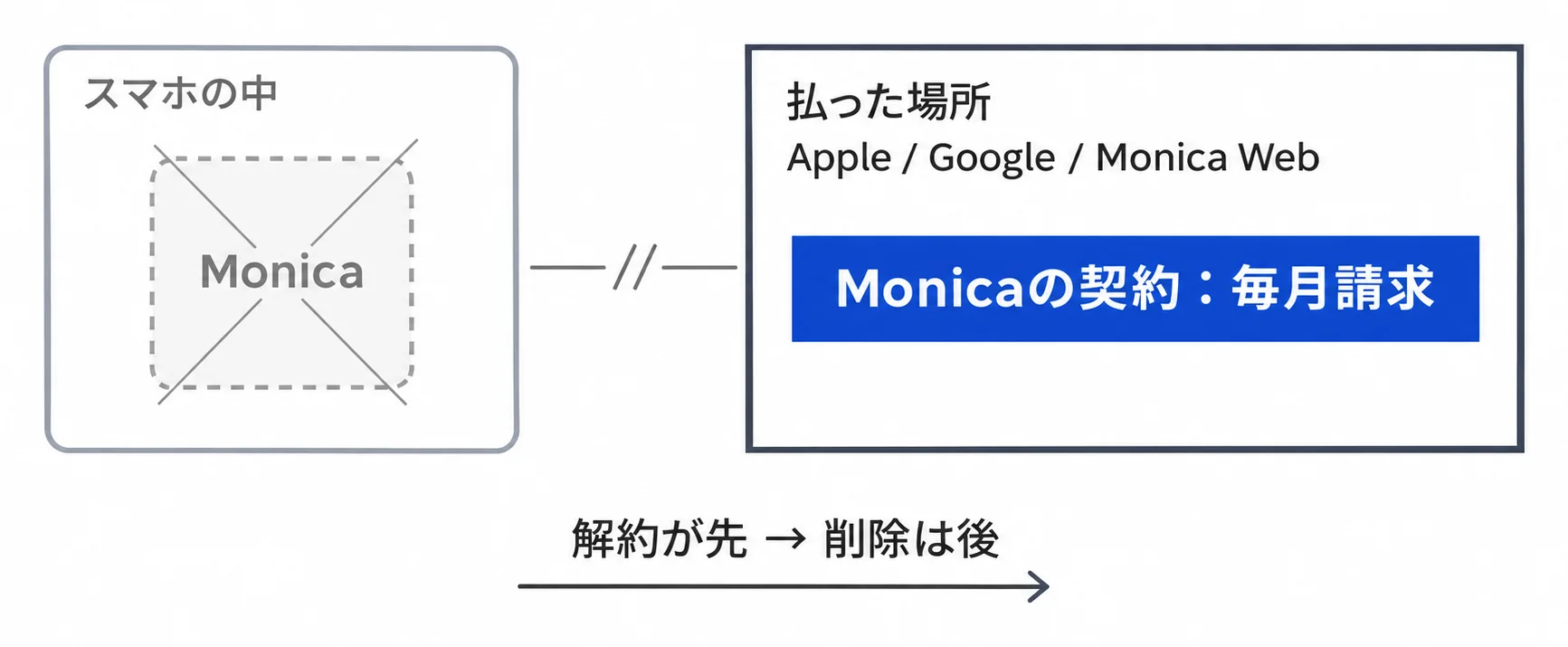
アプリを消す(アンインストール)だけでは、請求は止まりません。契約はアプリの外、払った場所に残っているからです(Potluckの解説による)。
アカウント削除も同じで、解約より先に削除すると購読を管理できなくなるおそれがあります。解約が先、削除は後です。
アプリを消しても請求は止まりません。アカウント削除は、解約を済ませてからにしてください。
ここまで確かめても続くときは、払った場所の窓口に、請求日・金額・明細の表記を添えて問い合わせてください。
Monica AIの返金条件と申請先
返金を頼む先も、払った場所で決まります。Webで払った人はMonica、iPhoneで払った人はApple、Androidで払った人はGoogleです。返金は必ずもらえるわけではなく、気づいてすぐ、ほとんど使っていないうちに申請するほど通りやすいはずです。
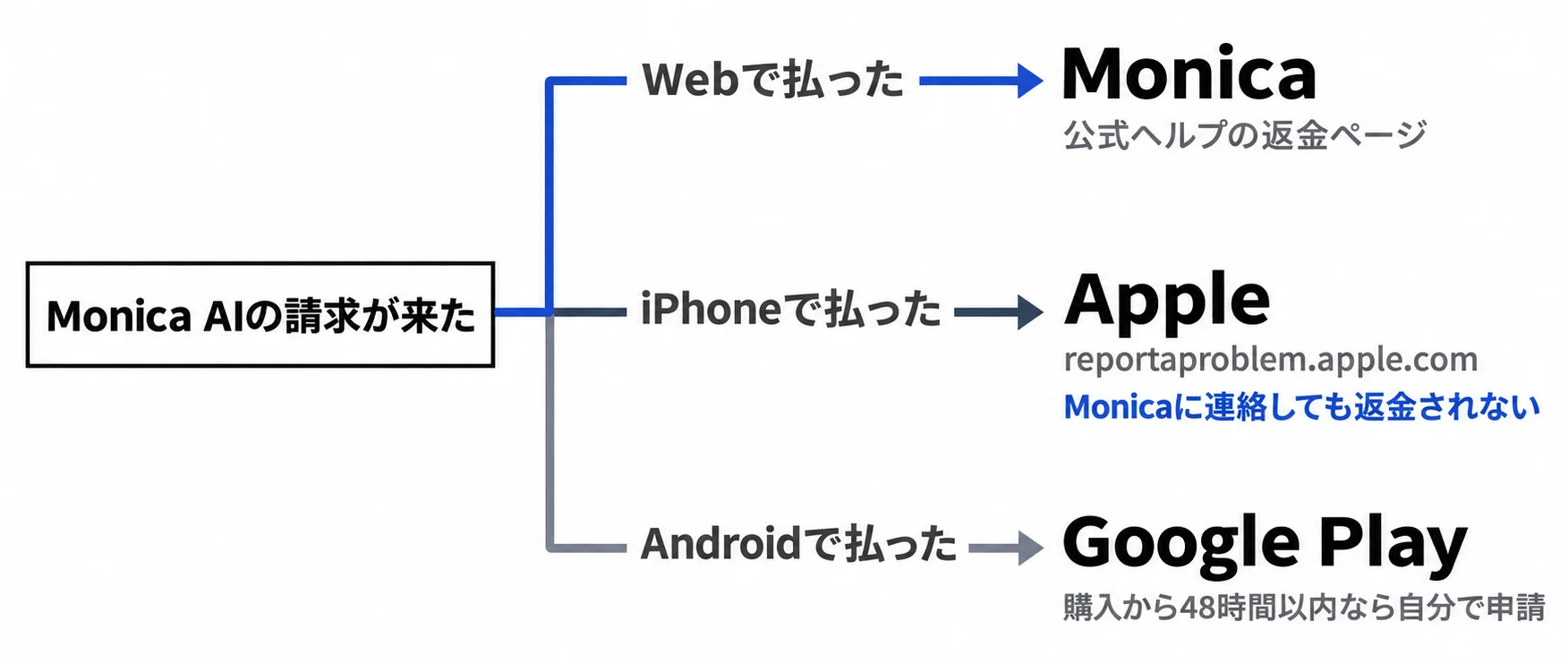
| 払った場所 | 返金の申請先 |
|---|---|
| Web | Monica |
| iPhone | Apple |
| Android |
Monica公式の返金ポリシー
Webサイトで払った人は、Monicaの返金ルールで判断されます。条件と期間は、公式ヘルプの返金ページ(Refunds)に書かれています。
自分の購入が対象かどうかは、このページで確かめられます。英語なので、読みにくければ翻訳機能を使ってください。この記事では、細かい条件までは確認できていません。当たるか分からなくても、申請はできます。
申請は、返金ページに載っている問い合わせ先に送ります。メールには次の3点を書きます。
- 請求された日と金額
- 領収書の写し
- 解約の手続きを済ませた、またはこれから済ませること
AppleとGoogleの返金ルール
iPhoneで払った人は、Monicaに連絡しても返金してもらえません。Apple経由の契約は、Appleに申請します。
iPhoneで払った人は、自分でAppleに申請します。Monicaの公式ヘルプにも、Appleの場合は利用者自身がAppleで操作する、と書かれています。返金するかどうかはAppleが審査して決め、結果は申請後にメールなどで届きます。
購入に使ったApple IDでサインインします
「返金をリクエスト」を選びます
理由を選び、Monicaの購入を選びます
内容を確認して送信します
Androidで払った人は、Google Playの購入履歴から申請します。
Google Playの「お支払いと定期購入」を開きます
「予算と履歴」から、Monicaの購入を選びます
「返金をリクエスト」を押し、理由を選んで送信します
Google Playでは、購入から48時間以内なら自分で返金を申請できます(Google Playヘルプの記載による)。それ以降は、開発元であるMonicaへの問い合わせになります。
無料お試しのあと、年額で請求されたとき
よくあるのが、「3日間の無料お試し」のつもりが、終わった日に年額プラン(約3万円以上)を自動で請求されたという相談です(Yahoo!知恵袋の事例)。回答でも、急いで連絡するよう助言されていました。
これは利用者同士のやり取りで、公式の保証ではありません。請求に気づいたその日のうちに動くのが確実です。何か月も使ったあとの申請は、通りにくいと見ておきましょう。
申請のときは、次の4点を伝えます。
- 請求された日と金額
- ほとんど使っていないこと
- 無料お試しで止めるつもりだったこと
- 解約の手続きを済ませた、またはこれから済ませること
返金の申請と解約は、別の手続きです。申請しても解約しなければ、次の請求は来ます。まだなら、「Monica AIの解約手順、決済別」に戻って、払った場所で解約を済ませてください。
あわせて読みたい