


Diaは、開いているページについてAIに質問したり、要約や返信の下書きを頼んだりできる、AI搭載のウェブブラウザです。「画面が日本語か」と「日本語で話しかけて通じるか」は別の話で、この記事では2つを分けて答えます。
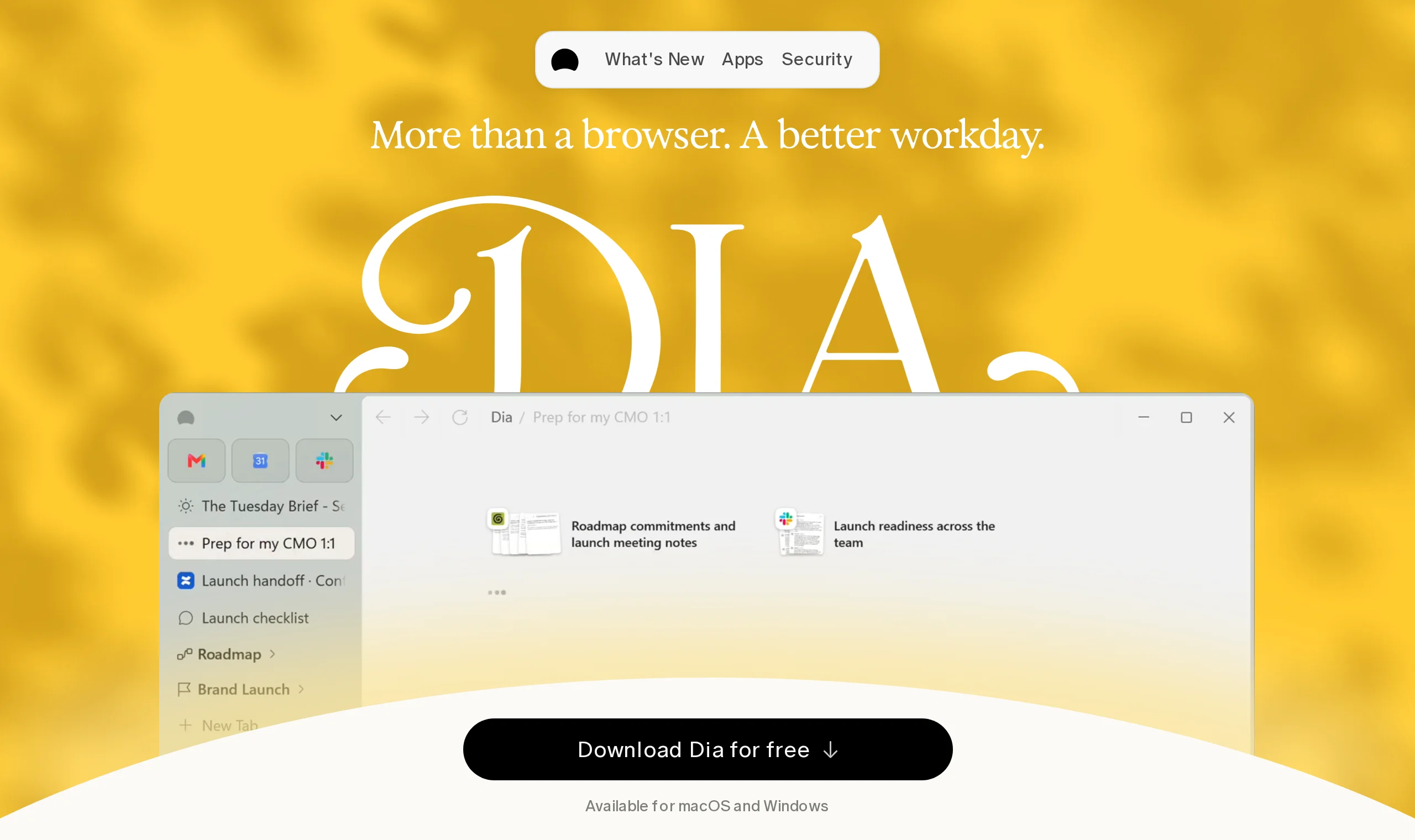
画面は英語が基本ですが、日本語で話しかければ日本語で答えてくれます。Macがあり英語のメニューが気にならないなら、無料で試してよいブラウザです。
Diaとはどんなブラウザか
Diaは、見た目も使い方もほぼChromeと同じブラウザに、AIのチャット欄が付いたものです。画面横のチャット欄で、開いているページについて「要約して」「これ何?」と聞けます。普段見ているサイトはそのまま見られます。

以前人気だったArcの開発元が作っていて、その会社をAtlassianが買収したと、PublickeyやQiitaの紹介記事が伝えています。使うかどうかには、ほぼ関係ありません。
Diaブラウザは日本語で使える?
メニューや設定は英語が基本で、日本語での入力とAIとの会話はできます。以下は2026年11月18日時点で、公開情報をもとにまとめた内容です。公式の情報は変わる可能性があるため、使う前に確認してください。
| 項目 | 状況 |
|---|---|
| 画面の表示(メニュー・設定) | 英語が基本 |
| 日本語での入力 | できる |
| 日本語でのAIとの会話 | できる |
| 日本語のヘルプ・サポート | 公式には確認できない |
画面は日本語になるか
英語と思って始めるのが安全です。AI PICKSも、公式サイトの画面は英語が中心で、日本語での入力と出力は実用レベルだとしています。
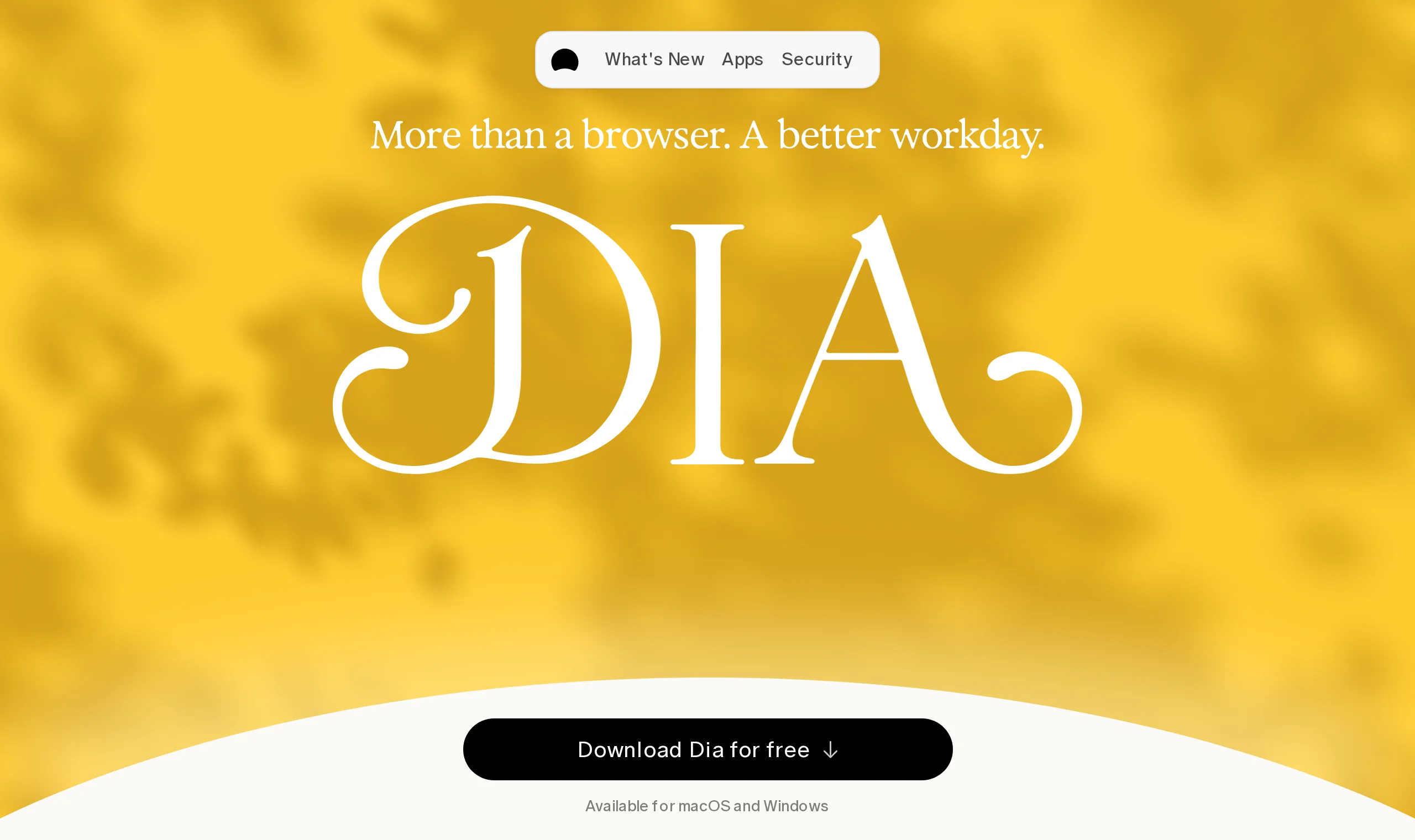
英語が出るのは、メニュー、設定、最初の案内画面くらいです。開いたニュースサイトや通販サイトは、普段どおり日本語で表示されます。
| 英語 | 意味 |
|---|---|
| Settings | 設定 |
| New Tab | 新しいタブ |
| Import | 他のブラウザからの引っ越し |
| Sign in | ログイン |
| Bookmarks | ブックマーク |
| History | 閲覧履歴 |
この6つが分かれば、迷う場面はほとんどありません。
日本語化・日本語設定の方法
画面を日本語に切り替えるボタンは、公開情報では見当たりませんでした。
AIが英語で返してきたときは、チャット欄にこう打てば直ります。
- 「日本語で答えてください」
- 「これからの返事は、すべて日本語でお願いします」
会話の最初に一言添えれば十分です。
非公式の日本語化ツールもあるかもしれませんが、ブラウザはログイン情報や閲覧履歴を扱います。出どころの分からないものは入れないでください。
日本語で話しかけて通じるか
通じます。AI総研の紹介記事でも、自然な日本語での文章添削などが活用例に挙げられています。次の3つをそのままコピーして試してみてください。
- 「このページを日本語で3行に要約して」
- 「この文章を、丁寧で短いメールに直して」
- 「この問い合わせへの返信を下書きして。断る内容でお願いします」
おすすめは、英語のページを開いて「日本語で要約して」と頼む使い方です。英語が苦手な人ほど助かります。
AIは間違えることがあります。料金や日付などの数字は、元のページで確かめてください。要約は「中身をつかむための下書き」と考えるのが安心です。
Diaブラウザの料金と無料枠
ブラウザ本体は無料でダウンロードして試せます。AIのチャット欄にも無料で使える範囲があり、たくさん使う人向けに有料プランがあります。
有料プランの月額と無料枠の上限は、公式ページで確認できなかったので、金額は載せません。
上限が分からないときは、まず無料で数日使ってみて、上限に当たるかどうかで有料にするか決める。
無料で数日使って、使用上限の表示が出るかを見れば判断できます。出なければ有料は要りません。会社で使う場合は、先に会社のルールを確認してください。
インストール前に知っておきたいこと
- 入れ方:公式サイトからダウンロードし、案内に沿って進めるだけです。
- 対応パソコン:Mac版は提供されています。Windows版は、Publickeyによると、順番待ちの登録(ウェイトリスト)が始まった段階です。
- Macの古さ:かなり古いMacの場合は、ダウンロードページの対応条件を見てください。
- ブックマークの引っ越し:メニューの「Import」で、他のブラウザから移せます。ChromeやEdgeはそのまま残るので、合わなければ戻せます。
ChromeやEdgeと比べた日本語の差
Diaは「ページを見ながらAIに頼めるブラウザ」です。日本語の安心感では、ChromeやEdgeのほうがはっきり上です。ChromeにはGemini、EdgeにはCopilotという、それぞれのAIも入っています。
| 比べる点 | Dia | Chrome | Edge |
|---|---|---|---|
| 画面の日本語表示 | 英語が基本 | 日本語 | 日本語 |
| 日本語のヘルプ | 公式には確認できず | あり | あり |
| ページの自動翻訳 | 公式には確認できず | 標準で使える | 標準で使える |
| AIへの日本語での質問 | できる | Geminiで可能 | Copilotで可能 |
| 複数ページをまとめてAIに読ませる | 使い方の中心 | 提供範囲は変わりやすい | 提供範囲は変わりやすい |
| Windows対応 | 順番待ちの登録中 | 対応 | 対応 |
| 料金 | 無料で試せる | 無料 | 無料 |
ChromeとEdgeのAI機能は変わりやすいので、使う前に各公式ページで確認してください。
Diaにしかない強みは、複数のタブをまとめてAIに読ませられることです。通販サイトの商品を3つのタブで開き、「この3つを料金で比べて表にして」と頼めば、一度で表が返ってきます。
どっちを選ぶか
- 英語の画面が気にならず、要約や比較をよくする人は、Diaを試す価値があります
- 画面が全部日本語でないと不安な人、Windowsしかない人は、今はChromeやEdgeのままで困りません
- 日本語の要約の質が気になる人は、まず無料で、自分がよく見るページで確かめてください
試す前に、閲覧内容がAIにどう扱われるかを、公式のプライバシーの説明で一度見ておくと安心です。
AI搭載ブラウザは他にもあります。Perplexityが作ったCometについては、Cometブラウザはどこの国製か。中国製の心配より先に確認したいことで扱っています。
あわせて読みたい