

Geminiは、Googleが提供する対話型のAIです。個人のGoogleアカウントでは、入力した内容がAIの改善に使われる状態が初期設定になっています。この記事では、学習を止める設定をPCとスマホに分けて案内し、オフにしても残るもの、使えなくなるもの、仕事で使うときの線引きまでお伝えします。
Gemini 学習させない設定のやり方
手順が必要なのは、個人のGoogleアカウントでGeminiを使っている人です。会社のGoogle Workspace(法人向けプラン)は、初期設定で学習に使われないとTSクラウドの解説が説明しています。なお「学習」(入力内容がAIの改善に使われること)と「履歴」(画面に残る会話の記録)は別の話です。
個人版か法人版かの見分け方
Geminiを開いて、右上の丸いアイコンをタップ(PCならクリック)すると、メールアドレスが表示されます。
- 末尾が@gmail.com: 個人版です。自分で設定しないと、会話が学習に使われます
- 会社や学校の独自のアドレス: 法人版の可能性が高いものの、これだけでは決められません
会社のメールアドレスで自分でGoogleアカウントを登録している人もいます。その場合、扱いは個人版です。
会社のアドレスでも個人のGoogleアカウントのことがあります。迷ったら、会社のIT担当に「Google Workspaceのアカウントですか」と聞くのが確実です。
月額料金を払う有料プラン「Google AI Pro」でも、扱いは個人向けのままです。有料でも次の手順が必要です。
PCでオフにする手順
PCのブラウザで進めます。画面の名前は変わりやすいので、以下は執筆時点(2026年11月)のものです。
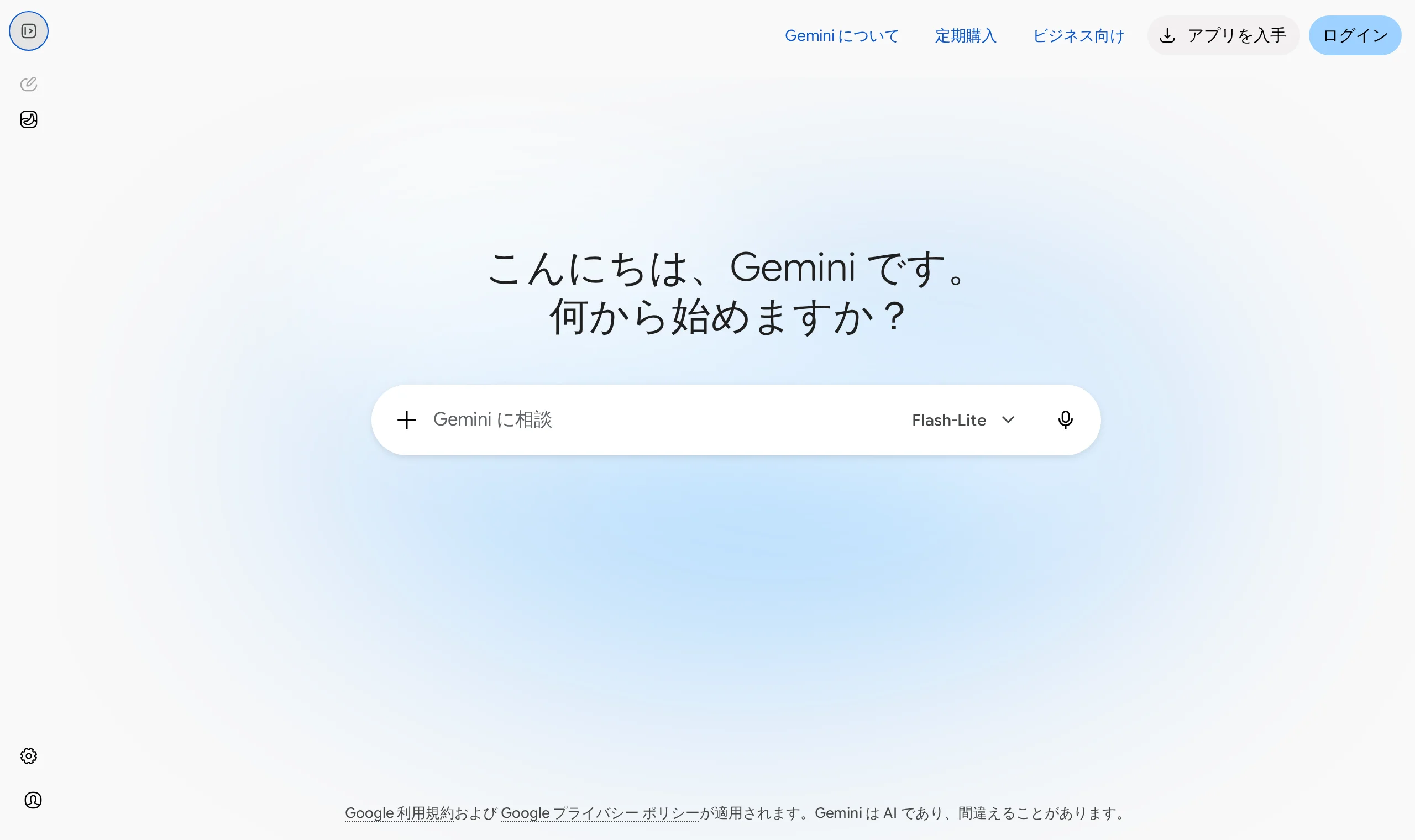
- gemini.google.com を開き、個人のGoogleアカウントでログインします
- 左下の「設定とヘルプ」をクリックします
- 「アクティビティ」(旧名称は「Geminiアプリ アクティビティ」)を選びます
- 「アクティビティを保持」のスイッチをクリックして、オフにします
- 過去の会話も消したいときは、「オフにしてアクティビティを削除」を選びます
メニューが見つからないときは、myactivity.google.com/product/gemini を開いてください。Googleが記録している操作履歴のうち、Geminiの分だけが表示され、確認や削除ができます。
2026年11月に、「履歴の保存」と「学習への利用」を別々に選べるようになったとBigGoファイナンスが報じています。学習だけを止める別のスイッチが見えたら、そちらをオフにすれば履歴は残せます。見当たらなければ、上の手順で大丈夫です。
スマホでオフにする手順
Geminiアプリを開き、右上のプロフィールアイコンをタップします。
- 表示されたメニューから「Geminiアプリ アクティビティ」(または「アクティビティ」)をタップします
- 「アクティビティを保持」のスイッチをオフにします
- スイッチが「オフ」と表示されていれば完了です
iPhoneとAndroidでは、メニューの名前が少し違うことがあります。見つからなければ、スマホのブラウザで myactivity.google.com/product/gemini を開けば、同じ設定にたどり着けます。
設定はアカウントごとなので、1台でオフにすれば、同じアカウントの他の端末にも反映されるはずです。別のアカウントで使っている端末は、その端末でも設定してください。
オフにしても残るもの、使えなくなるもの
オフにしても、安全確認のための一時保存と過去の会話は残ります。履歴を使う機能は不便になります。
オフでも残るデータ
オフにしても、会話は安全確認のために最長72時間、Googleのコンピューターに保存されるとされています(学習には使われません)。GENAIの解説でも、見落としやすい点として挙げられています。
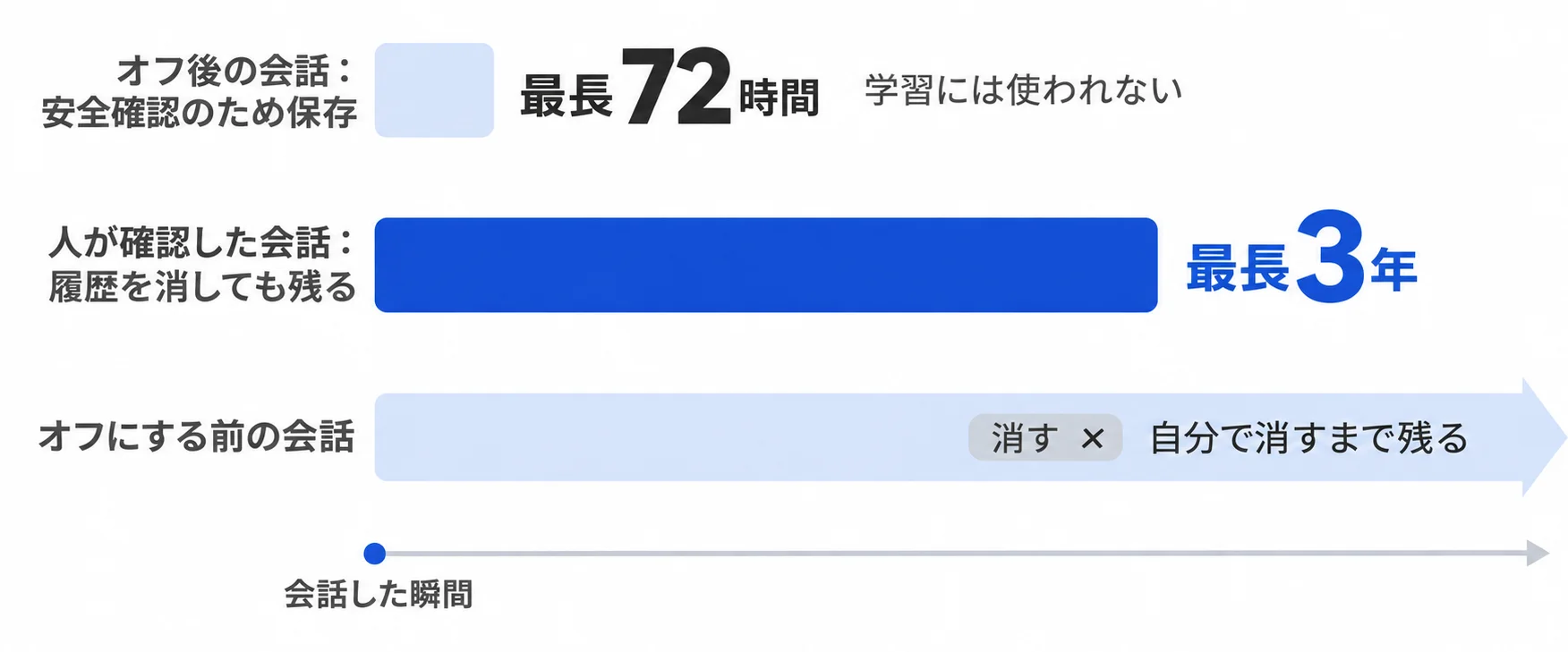
オフにする前の会話は自動では消えません。さらに、確認のために人間の担当者が取り出した会話は、履歴を消しても最長3年保管されると、この解説では紹介されています。気になる方は、Geminiのプライバシーに関するGoogleの公式ヘルプも見てください。
オフにしただけでは、過去の会話は消えません。過去の分は自分で消します。
過去の履歴を消す方法
履歴は「アクティビティ」画面から消せます。
- まとめて消す: アクティビティ画面で「削除」を選び、期間(過去1時間、過去24時間、全期間など)を指定します
- 1件ずつ消す: 一覧から消したい会話を選んで削除します
PC手順の最後の「オフにしてアクティビティを削除」を選べば、オフと過去分の削除が1回で済みます。
使えなくなる機能
従来の方式では、オフにすると会話履歴が残らなくなります。前の会話の続きから話したり、過去のやり取りを踏まえた答えをもらったりすることができません。GmailやGoogleドライブの中身を読ませる機能にも、制限がかかる場合があると言われています。普段使っているなら、オフにした後に一度試してください。
履歴と学習を別々に選べるスイッチが画面にあれば、履歴を残したまま学習だけ止められるので、この不便はほぼなくなります。
全部オフは不便なら、その会話だけ履歴に残さない「一時チャット」もあります。新しいチャットを始める付近にアイコンがあることが多いです。ただし、見えなくなるのは画面上の履歴です。仕事の固有名詞を入れないという次の章の線引きは、一時チャットでも同じです。
情報漏洩を防ぐ線引き
学習と履歴を止めても、自分の操作で情報が外に出る道は残ります。
| オフにすると止まること | オフにしても残ること |
|---|---|
| 会話がAIの改善に使われること | 安全確認のための一時保存(最長72時間) 共有リンクを知っている人は、誰でも中身を見られる 評価ボタンを押した会話はGoogleに送られ、人が読むことがある スクリーンショットや端末の共有で、画面を見られる |
共有リンクは、一覧から確認して消せます。心当たりがなくても、一度のぞいておくと安心です。
評価ボタン(高評価・低評価)は、機密を含む会話では押さない。 無意識に押しやすい場所です(学習オフで防げない漏れ方の整理も参考になります)。
入れてよい情報の線引き
仕事で使う前に、会社に生成AIのルールがあるか確認してください。禁止されているなら、設定に関係なく使いません。許可されている場合、個人アカウントでは次のように分けます。
| 区分 | 具体例 |
|---|---|
| そのまま入れてよい | 一般的な文章の手直し、言葉の言い換え、公開済みの情報 |
| 置き換えれば入れてよい | 顧客の名前、取引先名、金額 |
| 入れない | 顧客の連絡先、社外秘の資料、契約書の原本 |
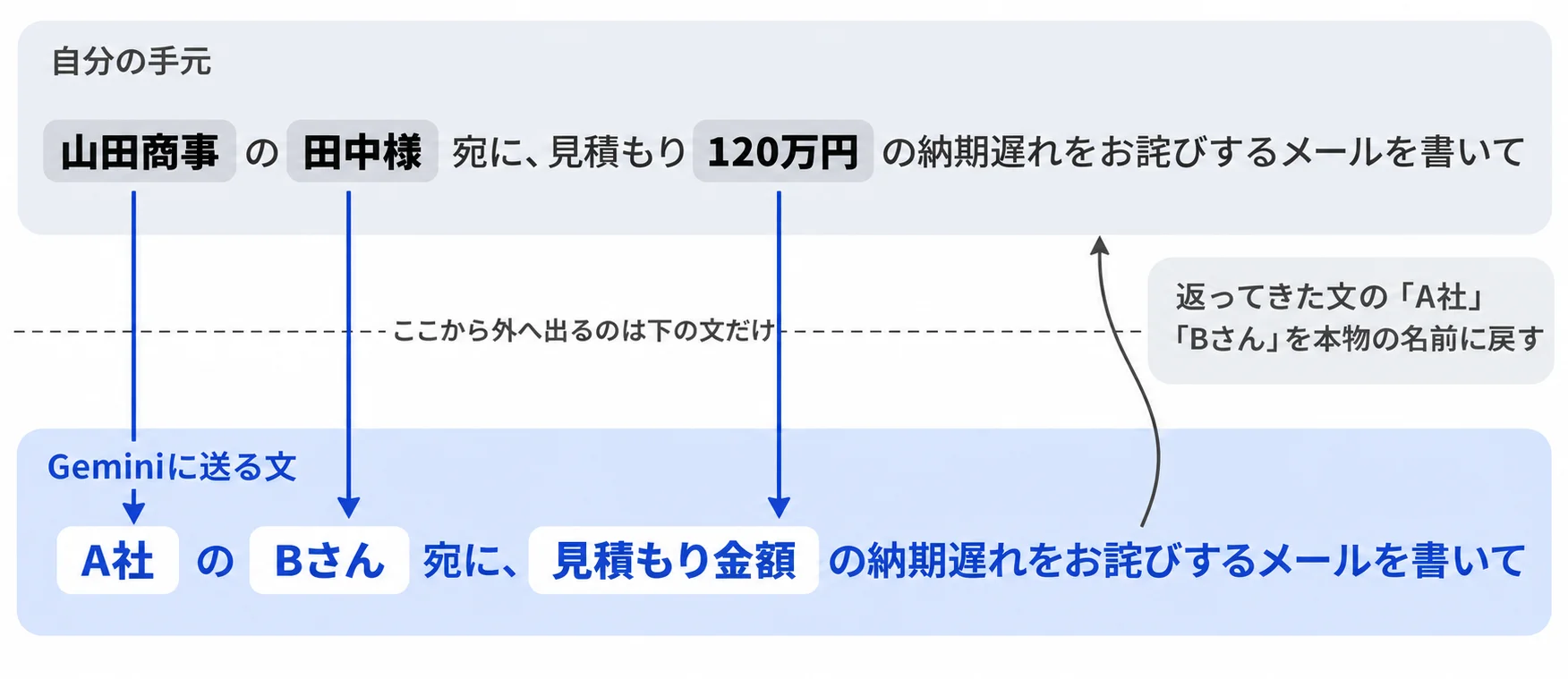
置き換えは簡単です。
- 置き換え前: 「山田商事の田中様宛に、見積もり120万円の納期遅れをお詫びするメールを書いて」
- 置き換え後: 「A社のBさん宛に、見積もり金額の納期遅れをお詫びするメールを書いて」
出てきた文章に、あとから本当の名前を戻すだけです。メールの下書きや文章の手直しなら、これで大半の作業はこなせます。顧客情報を日常的に扱うなら、会社でWorkspace版を使うのが近道です。
今日やることは3つです。
- Geminiの「アクティビティを保持」をオフにする
- 過去の会話は「オフにしてアクティビティを削除」で消す
- これからは、取引先名や金額を「A社」「Bさん」に置き換えて入れる