

Claude Meetingsは、Google Meetの会議にClaudeを「出席者」として呼ぶと、話を聞いてまとめ、その場で資料のたたき台まで作ってくれる機能です。Anthropicが2026年11月に発表したベータ版(試験提供)で、確認できた範囲ではTeamとEnterpriseという法人向けのプランで使えます。
この記事では、使えるプランと料金、日本語での使い心地、社外の人がいる会議での同意と録音データの行き先、そして編集部の判断をまとめます。結論から言うと、使えるのはGoogle MeetとTeam・Enterpriseプランだけのベータ版です。録音を残さなくても文字や社内資料が残ったり画面に出たりするため、まずは社内の定例会議1つで試すのがよい、というのが編集部の判断です。
なお、根拠は国内の解説記事が中心で、Anthropic公式の文書そのものは確認できていません。確認できていない点は「わかっていない」と書き、最後のチェックリストにまとめました。
Claude Meetingsとは何か
Google Meetの会議に入る、AIの出席者です。会議中に頼みごとをすると、その場で調べたり、資料を作ったりしてくれる「会議中に頼める秘書役」だと考えてください。まだ正式版ではなく、ベータ版です。
Claudeは「参加者の1人」として会議に入り、画面の参加者一覧にも表示されます。こっそり録音するツールではありません。
従来の議事録ツールは、会議が終わってから録音をまとめるものが多くありました。Claude Meetingsは、会議の最中に頼まれた仕事をその場でこなす点が違います。
具体的には、こんな使い方が紹介されています(smart-eight.jpの解説、giftx.co.jpの解説)。
- 「去年の費用を調べて」と頼むと、チャットで答えが返ってくる
- 決まったことを、その場で計画書のたたき台にまとめる
- スケジュールを、Claudeが用意する共有の書き込み画面(ホワイトボードのようなもの)に整理する
Claude Meetingsは「会議が終わってからまとめる」ではなく「会議中に頼んだ仕事をその場でこなす」AI。参加者一覧にも表示される出席者の1人です。
会議の前・最中・後
使う流れは、前・最中・後の3段階です。細かい操作や画面は、ベータ版のため変わる可能性があります。
- 前:管理者が使える状態にし、各自がGoogleカレンダーをつなぎます。入れたい会議にClaudeを追加します。全会議に自動で参加させるかどうかは、個人で選べます。
- 最中:チャットで頼みごとをします。調べもの、計画書のたたき台、ホワイトボードの整理などです。止めたいときは、Claudeに停止を指示するか、会議から退出させます。
- 後:記録、メモ、やることリスト、作った資料が1つの「会議ページ」にまとまります。後から「あの会議で何が決まった?」とClaudeに聞くこともできます。
やることリストは、配る前に必ず人が確認してください。
ZoomやTeamsのAIとの違い
ZoomやTeamsにも、会議をまとめるAIが付いています。Google Meetを使っている会社なら、本当に比べる相手は、Meetに最初から付いているGoogleのAI「Gemini」でしょう。承認の場でも「Geminiで足りないのでは」と聞かれるはずです。
Geminiの議事録機能とClaude Meetingsを同じ条件で比べた資料は、今回確認できていません。言えるのは、Claude Meetingsは「議事録」より「会議中に頼んだ仕事をこなす」ことを売りにしている、という点までです。
Geminiで足りるかどうかは、自社の定例会議でGeminiの議事録とClaudeの出力を並べて見るのが確実です。自社のGoogle Workspaceの契約でGeminiが使えるかも、管理者に聞いておいてください。Claudeとの比較ではありませんが、Geminiの書き起こしの精度をほかの議事録AI 5サービスと同じ音声で比べた結果は、議事録AIの比較にあります。
Claude Meetingsは今のところGoogle Meet専用です。ZoomやTeamsが中心の会社では、乗り換えるほどの決め手にはなりにくいでしょう。
では、自社で実際に使えるのか。次はプランと料金、対応環境を確認します。
料金と日本語・Zoom・Teams対応
Claudeには個人向けと法人向けのプランがあり、Claude Meetingsを使えるのは法人向けのTeamとEnterpriseだけです。自社がどちらかは、Claudeの管理者に聞けばわかります。
| プラン | 使えるか | 補足 |
|---|---|---|
| Free | × | 対象外 |
| Pro | × | 対象外 |
| Max | × | 対象外 |
| Team | ○ | 最初から有効 |
| Enterprise | ○ | 管理者が有効にしないと使えない |
Teamは最初から有効なので、管理者が知らないうちに誰かが使い始めている可能性があります。管理者は、社外ゲストがいる会議にClaudeを参加させてよいかなどの設定を、先に確認しておくと安心です(Money Forwardの導入担当者向け解説)。
Teamは最初から有効なので、管理者が把握しないまま現場で使われ始めるおそれがあります。Enterpriseは管理者が有効にするまで使えません。
料金は「今の費用」と「正式版後」に分けて考える
ベータ期間中は一部が無料と紹介されています(日本中小企業AI活用協会等のレポート)。ただし、メモ、作った資料、外部ツールの利用のうち、どこまでが無料なのかはわかっていません。正式版になった後の料金は未発表で、本記事では金額を書きません。
費用は次の2つに分けて考えると整理しやすくなります。
- 今かかる費用:すでに払っているTeamまたはEnterpriseの1人あたりの月額料金
- 将来かかるかもしれない費用:正式版になった後の追加料金(未発表)
日本語は、社内の定例会議1回で確かめる
日本語が公式の対応言語に入っているか、日本語と英語が混ざる会議でどうなるか。精度を示す公式の数字も含め、確認できた資料には書かれていません。
そこで、社内の定例会議で1回試し、社名、人名、金額が正しく文字になっているか、要約や資料が日本語で出るかを自分たちの目で見るのが確実です。試用での確認は、giftx.co.jpの解説でも勧められています。
ZoomとTeamsは公式には未対応
案内されているのはGoogle Meetだけです。Zoomに参加させる外部の追加ソフトも紹介されています(GENAIの解説)が、Anthropicが提供する機能ではありません。会社として承認する対象には含めないほうがよいでしょう。
- 対象はTeam・Enterprise、Google Meet専用
- 正式版の料金は未発表
- 無料の範囲と日本語の公式対応は未確認
- 外部の追加ソフトは承認対象から外す
録音の注意点。同意と保存先
便利さの裏側にあるのが、録音と記録の問題です。社内の人だけの会議なら、問題になるのは主に社内ルールです。社外の人がいる会議では、相手の同意、データの保存先、中身を見られる人の3つを説明できる状態にしておく必要があります。
同意が要る場面と知らせ方
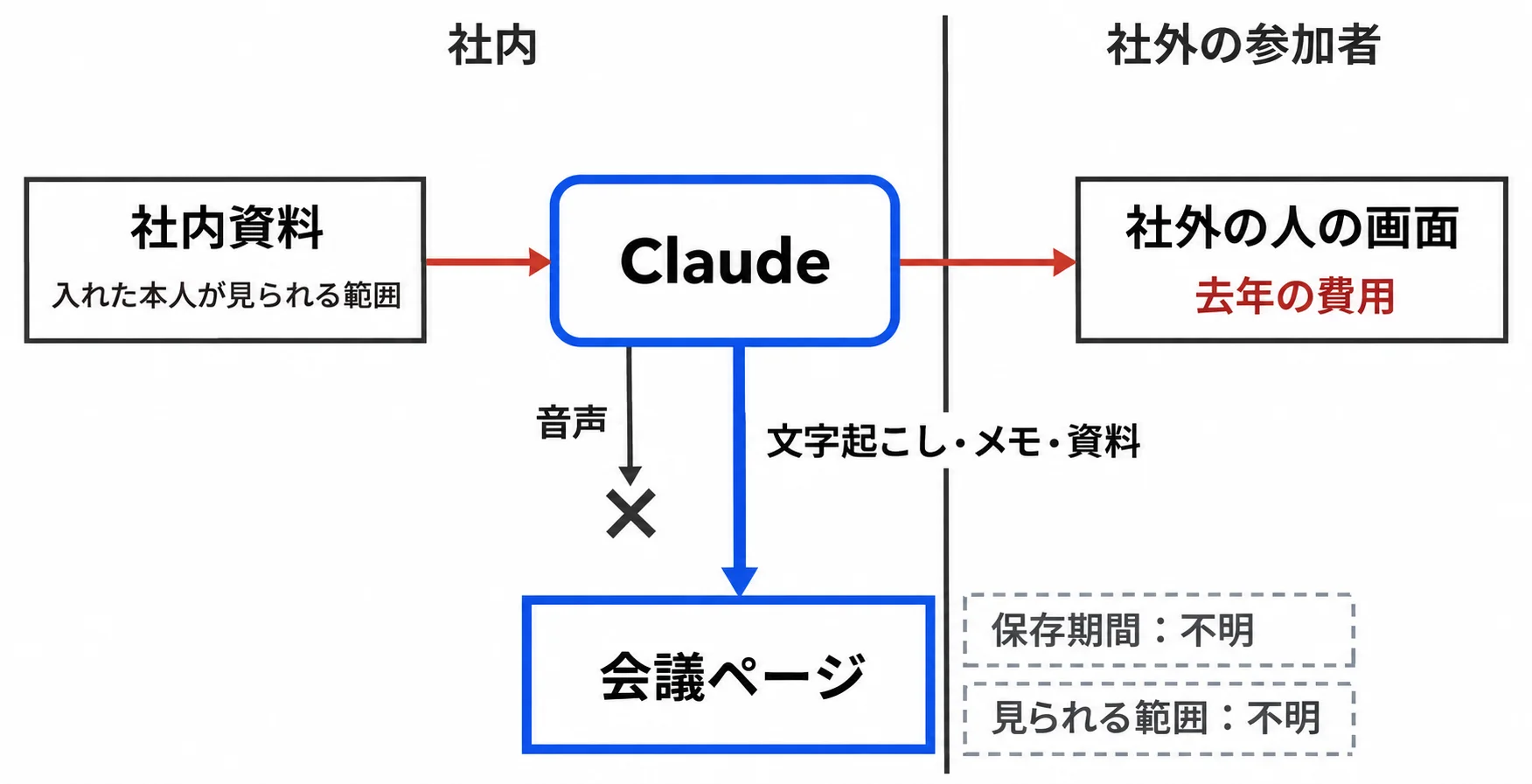
最初に押さえたいのは、「音声は残さないから安全」とは言えない点です。報道では音声そのものは保存せず、文字起こしや要約を記録する仕様と紹介されています(giftx.co.jpの解説)。それでも、文字起こし、メモ、作った資料は会議ページに残ります。社外の人の発言も文字になって保存されます。
音声を残さない仕様でも、文字起こし・メモ・作った資料は残ります。社外の人の発言も文字で保存されます。
社外の人がいる会議では、招待メールと会議の冒頭の2回、知らせておくのが現実的です。そのまま使える文例を置いておきます。
招待メール用:
当日の会議では、AIアシスタント「Claude」を参加させ、議事メモの作成に使う予定です。音声は保存されませんが、発言内容は文字で記録されます。ご都合が悪い場合は、事前にお知らせください。
会議の冒頭用:
本日の会議にはAIのClaudeが参加しており、発言内容を文字で記録します。ご不安な場合は、今ここでお申し出ください。その場合はClaudeを外します。
断られたら、その会議ではClaudeを外します。秘密保持契約(NDA)を結んでいる相手なら、外部のAIに会議の内容を渡してよいか、契約を確認してから入れてください。人事面談や採用面接のように、相手の安心が最優先になる会議は、原則として入れないのが無難です。法律上の扱いに迷ったら、法務や顧問の専門家に確認してください。
保存される場所
記録は、Claude上の「会議ページ」にまとまって保存されます(Money Forwardの導入担当者向け解説)。保存期間は、この解説でも公式の記載が見当たらないとされていて、わかっていません。削除方法も、実際に試して確かめてから承認資料に書いてください。
見られる人と学習利用
ここに、冒頭で紹介した便利さの例が、そのままリスクにもなる場面があります。Claudeが会議中に社内資料を調べるとき、使われるのはClaudeを入れた本人が普段見られる範囲の資料です。取引先との会議で「去年の費用を調べて」と頼むと、社内の数字がそのまま相手の目に入るおそれがあります。
社外の人がいる会議で「去年の費用を調べて」と頼むと、社内の数字が相手に見えるおそれがあります。
社外の人がいる会議では、Claudeの返答や資料の共有が制限される動きがあります。ただ、プランごとに初期設定でどう動くのかはわかりません。社外ゲストの扱いは管理者の設定にも関わるため、自社の設定画面で確かめてください。
次の2点も、今回はわかっていません。管理者を通じて、Anthropicの公式ヘルプで確かめてください。
- 会議ページを見られる範囲(参加者全員か、社内全体か、社外の参加者も開けるか)
- 管理者が会議ページの中身を確認したり、削除したりできるか
AIの学習に使われるかどうかも確認できていません。ただ、TeamやEnterpriseのような法人向けのデータの扱いは、Anthropicが公開している法人向けの利用規約(Commercial Terms)と、データの扱いをまとめたプライバシーセンターに載っています。どちらもAnthropicの公式サイトで「Commercial Terms」「Privacy Center」と検索すれば見つかります。会議の内容が対象に入るかを、この2つで読んで確かめてください。
同意、保存期間、見られる範囲。この3つが、次の判断の根拠になります。
使ってよいか、編集部の判断
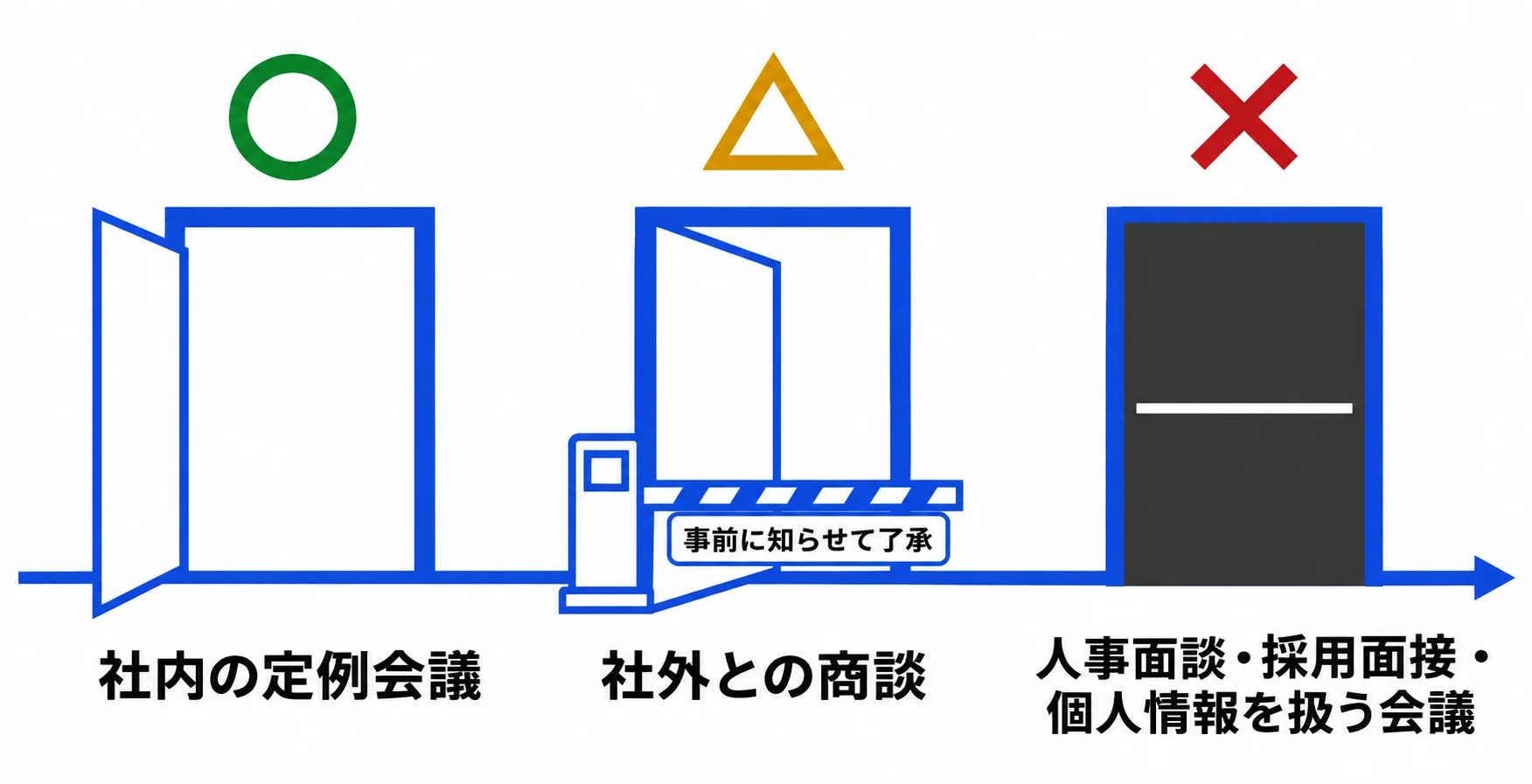
結論は、社内だけの定例会議なら試してよい、社外の人がいる会議は条件付き、人事・採用・個人情報の会議は入れない、です。ベータ版なので、この記事の内容は2026年11月時点の確認です。仕様や料金は変わる可能性があります。
| 会議の種類 | 判断 | 条件 |
|---|---|---|
| 社内の定例会議 | ○ 試してよい | 議事録は人が目を通してから配る |
| 社外との商談 | △ 条件付き | 事前に知らせて、相手の了承が取れた場合だけ。社内の数字を調べさせない |
| 人事面談・採用面接・個人情報を扱う会議 | × 入れない | 便利さより相手の安心を優先する |
社内定例は○、社外の商談は事前の了承がある場合だけ△、人事・採用・個人情報の会議は×
AIの要約は間違うことがあります。やることリストの担当者や期限が違っていても、AIは自信ありげに書きます。配る前に人が読むことを、使う条件にしてください。
最初は社内の定例会議1つで、2〜4週間
最初から全社で入れず、社内の定例会議1つで2〜4週間試します。確かめるのは次の3点で十分です。
- 日本語の聞き取り:社名、人名、金額が正しく文字になっているか、要約が日本語で出るか
- やることリストの正確さ:担当者と期限が、実際に決まった内容と合っているか
- Geminiとの差:同じ会議でGeminiの議事録と並べて、Claudeを選ぶ理由があるか
承認申請に添えるチェックリスト
承認資料にそのまま貼れるチェックリストです。確認日は2026年11月です。
- [ ] 自社のプランはTeamまたはEnterpriseか(Teamはすでに誰かが使っていないかも見る)
- [ ] 会議ツールはGoogle Meetか
- [ ] Google Meet標準のGeminiで足りないのか:定例会議で並べて比べた結果を書く
- [ ] ベータ期間中の無料の範囲:公式で確認。ベータ後の料金は未発表
- [ ] 日本語の試験結果:公式の対応言語かどうかと、定例会議での確認結果を書く
- [ ] 社外への知らせ方:招待メールと会議の冒頭で伝える
- [ ] 保存期間と削除方法:保存期間は公式で確認し、削除方法は試して確認する
- [ ] 会議ページを見られる範囲と、管理者の権限:公式ヘルプで確認する
- [ ] AIの学習に使われるか:Anthropicの法人向け利用規約とプライバシーセンターで確認する
- [ ] Claudeに予定やファイルを見る許可を出すか:出す場合は範囲を決める
確認できていない項目は、空欄にせず「未確認」と書いて出してください。法律上の扱いに迷う会議は、法務や顧問の専門家に確認してください。
あわせて読みたい