会議が終わっても、議事録担当だけは帰れない。録音を聞き直して、手元のメモと突き合わせて、体裁を整えて——気づけば1時間、長ければ半日。
その間、本来の仕事は止まったままです。
原因はシンプルで、「録音→聞き直し→自分でまとめる」という工程そのものにムダがあります。どれだけ要領がよくても、この3ステップを踏む限り時間は縮まりません。
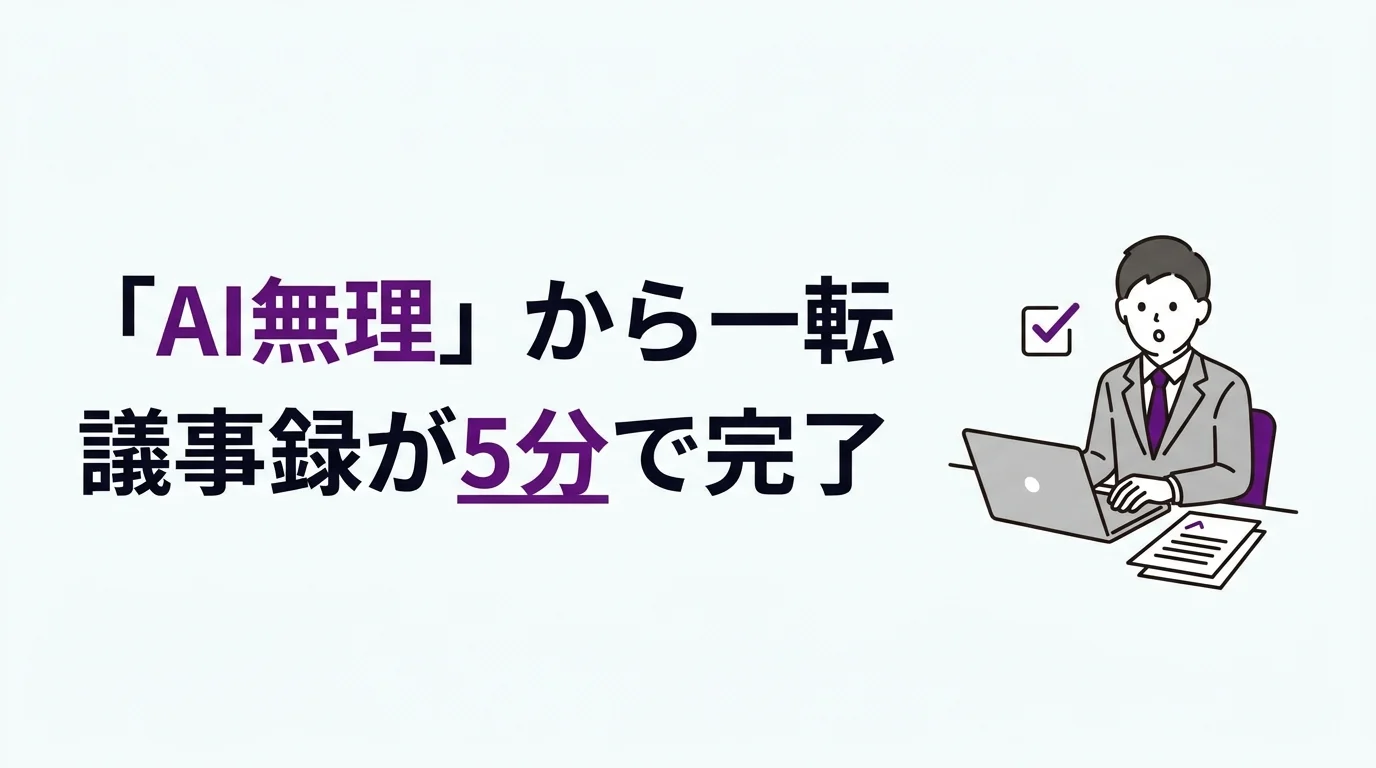
でも今は、スマホで録音してChatGPTに貼り付けるだけで、議事録が5分で仕上がる時代です。特別なITスキルも有料ツールもいりません。
この記事では、録音からAIへの貼り付け、完成まで——全手順をそのまま見せていきます。「録音って参加者に断るの?」「スマホだけでできるの?」といった現場の疑問にも、ひとつずつ答えていきます。
議事録1本に何時間かけていますか?
議事録がなぜこんなに面倒なのか、一度分解してみます。
まず、会議そのものの時間は1時間だとしましょう。問題はその後です。
録音を頭から聞き直して内容を拾う作業に、会議の1〜1.5倍の時間がかかります。1時間の会議なら、聞き直しだけで1時間以上。そこから構成を整えて文章にして、体裁を調えるともう30分。
つまり、1時間の会議に対して1.5〜2時間の後作業が発生しているわけです。
cloudsign.jpの記事では、議事録関連の作業に週5時間かかっていたケースが紹介されています。月に換算すると約20時間——丸2.5日分の労働時間が議事録だけに消えている計算です。
AIを使うと、この「聞き直し」の工程がまるごと消えます。AIは文字になったテキストを一瞬で読み取って、要点だけを整理してくれるからです。
人間が一番時間をかけていたパートが消えるので、半日かかっていた作業が5分になる、というカラクリです。
使うのはスマホと無料AIの2つだけ
用意するものは2つだけです。今ポケットに入っているスマホと、ChatGPTの無料アカウント。
新しいアプリを買う必要も、有料プランに入る必要もありません。それぞれの準備を見ていきます。
スマホ録音アプリの設定
iPhoneなら「ボイスメモ」、Androidなら「Googleレコーダー」。どちらも最初から入っているアプリなので、インストール作業はゼロです。
アプリを開いて赤い録音ボタンを押すだけで使えます。特別な設定は何もいりません。
スマホをテーブルの真ん中あたりに置いておけば、それで十分です。
ChatGPT無料版の準備
ChatGPTは公式サイトからメールアドレスだけで登録できます。Googleアカウントでのログインにも対応しているので、早ければ1〜2分で完了します。
「パソコンがないとダメ?」と思うかもしれませんが、スマホだけで全部できます。
ChatGPTにはiPhone・Android用の無料アプリがありますし、スマホのブラウザ(SafariやChrome)からchatgpt.comにアクセスしても同じように使えます。文字起こしテキストのコピー&ペーストもスマホ上で完結するので、パソコンは不要です。
「無料版で足りるの?」と思うかもしれませんが、議事録を作る用途なら無料版で十分です。録音の文字起こしを貼り付けて、要約してもらう——この流れに有料プランの機能は使いません。
録音から議事録完成まで5分の全手順
道具が揃ったら、あとは順番にやるだけです。
手順は4つ。①録音→②文字起こし→③ChatGPTに貼り付け→④完成。覚えることは何もありません。
会議中に録音ボタンを押すだけ。録音は勝手に進むので、作業時間にはカウントしません。
スマホの標準機能で音声をテキストに変換します。新しいアプリのインストールは不要です。
文字起こしテキストをコピーし、専用プロンプトとともにChatGPTへ貼り付けて送信します。
AIが整理した議事録を確認し、必要なら追加指示を出して完成させます。
時間の内訳はこうなります。
録音は会議中に勝手に進むのでカウント外。会議が終わってからの作業は、文字起こしに1分、ChatGPTへの貼り付けと指示に1〜2分、出力の確認・修正に1〜2分。合わせて約5分です。
60分の会議だろうと90分の会議だろうと、この時間はほとんど変わりません。人間が「聞き直す」工程がまるごと消えるからです。
録音前に「ひと声」かける
手順の前に、大事なことをひとつ。
会議を録音するときは、参加者に「議事録用に録音します」とひと声かけてください。
法律上、業務会議の録音自体は違法ではありませんが、黙って録音すると単純に人間関係がこじれます。「え、録ってたの?」と後から言われるほうが面倒です。
録音は必ず参加者に一言断ってから。「議事録用に録音しますね」と会議の冒頭に伝えるだけでOKです。理由が明確なので、断られることはまずありません。
オンライン会議の場合も同様に、録画・録音開始前にチャットや口頭で伝えておきましょう。社外の参加者がいる場合は特に丁寧に伝えると安心です。
録音のコツと注意点
スマホをテーブルの真ん中あたりに置いて、録音ボタンを押す。やることはこれだけです。
マイクに向かって話す必要はありません。普段どおりに会議を進めてください。
少しだけ気をつけたいポイントが2つあります。
- スマホの画面を下向きに置く——通知音やバイブレーションがマイクに入るのを防げます
- エアコンの吹き出し口から離す——風の音が入ると文字起こしの精度が落ちることがあります
それ以外は気にしなくて大丈夫です。
参加者同士の声が重なったり、ちょっと聞き取りにくい部分があっても問題ありません。AIは前後の文脈から内容を補ってくれるので、「完璧に録れなかった」と焦る必要はゼロです。
録音は「だいたい録れていればOK」。AIは前後の文脈から内容を補完するので、完璧な音声データは必要ありません。
文字起こしの手順
録音が終わったら、次は音声をテキスト(文字)に変換します。
これもスマホの標準機能だけでできます。新しいアプリのインストールは不要です。
録音した音声を再生しながら、iPhoneの「テキスト認識表示」機能を使います。
iOS 16以降なら、ボイスメモアプリで録音を開くと「文字起こし」ボタンが表示されます。タップするだけで、音声がそのままテキストになります。
![[図解] スマホ画面2つ並べた比較。左:iPhoneのボイスメモ→文字起こしボタンをタップ。右:Androidのレコーダー→文字起こしタブをタップ。矢印で「テキストをコピー」へ](http://ai-mikata.com/wp-content/uploads/2026/04/autopress-30.webp)
どちらも操作は1分もかかりません。
文字起こしの結果を見ると、「あー」「えーと」が大量に入っていたり、句読点がおかしかったりしますが、まったく気にしなくて大丈夫です。この「雑なテキスト」をきれいに整えるのが、次のステップのAIの仕事です。
AIに要約させるプロンプト
いよいよ仕上げです。文字起こしのテキストをChatGPTに貼り付けて、「こうまとめて」とお願いするだけ。
ここで使う指示文(プロンプト)がこの記事の一番の持ち帰りポイントです。そのままコピーして使ってください。
以下は会議の文字起こしです。次の4項目に整理してください。
①日時・参加者
②決定事項(何が決まったか)
③TODO(誰が・何を・いつまでに)
④次回の議題・宿題
「あー」「えーと」などのフィラーは無視してください。
聞き取れない部分は【不明】と書いてください。
—
(ここに文字起こしテキストを貼り付ける)
使い方はシンプルです。
ChatGPTを開いて、上のプロンプトをまるごと貼り付ける。「—」の下に、さっきコピーした文字起こしテキストをそのまま追加する。あとは送信ボタンを押すだけです。
数十秒で、きれいに整理された議事録が出てきます。
「誰が何をいつまでにやるか」というTODO(やること)まで自動で抜き出してくれるので、会議後の「で、結局誰がやるんだっけ?」がなくなります。
プロンプトの4項目(日時・決定事項・TODO・次回議題)がそのまま議事録のフォーマットになります。毎回同じプロンプトを使い回せるので、一度コピーしておけばあとは貼り付けるだけです。
出力された議事録は、そのまま社内チャットやメールに貼り付けられます。
もし内容に抜けや間違いがあれば、「③のTODOに『経理チームへの報告』も追加して」のように追加の指示を出せばすぐに修正されます。やり取りは日本語でOKです。
AI議事録でやりがちな3つの失敗
ここまでの手順で、議事録は驚くほど簡単に作れるようになります。
ただ、始めたばかりの人がほぼ確実にやってしまうミスが3つあります。どれも取り返しのつかない大事故になる前に知っておけば防げるものばかりなので、先にお伝えしておきます。
機密情報をそのまま送ってしまう
会議の文字起こしには、取引先の社名、担当者の名前、見積もり金額——あらゆる情報がそのまま入っています。
これをそのままChatGPTに貼り付けるのは、正直おすすめできません。
なぜかというと、ChatGPTの初期設定では、入力した内容がAIの学習データとして使われる可能性があるからです。つまり、貼り付けた会議の内容が、将来的に他のユーザーへの回答に影響するかもしれない、ということです。
ChatGPTの設定で「学習に使わない」をオンにできます。設定画面→データコントロール→「チャット履歴とトレーニング」をオフにするだけ。
ただし、これには対策があります。ChatGPTの設定画面から「チャット履歴とトレーニング」をオフにすると、入力した内容が学習に使われなくなります。
手順は、ChatGPTの画面左下の自分のアイコン→「設定」→「データコントロール」→「チャット履歴とトレーニング」をオフにするだけ。1分で終わります。
この設定をオンにすると、チャット履歴が保存されなくなる(=過去の会話を見返せなくなる)点だけ覚えておいてください。
それでも、取引先の社名や金額などの機密情報は、念のためダミーに置き換えてから貼り付けるのがベストです。
会社名・個人名・金額をダミーに置き換えてから貼り付けてください。これだけで情報漏洩リスクは大幅に下がります。
| 元の表記 | 置き換え例 |
|---|---|
| 株式会社山田商事 | A社 |
| 田中部長 | 担当者A |
| 見積もり850万円 | 見積もりX万円 |
| 新宿オフィス | 拠点① |
スマホのメモ帳やパソコンのテキストエディタで「検索→置換」を使えば、一瞬で終わります。
慣れると本当に30秒の作業です。「設定変更+ダミー置き換え」のダブルガードで、安心して使えるようになります。
AI出力をチェックせず共有してしまう
AIが作った議事録、パッと見るととても綺麗に整理されています。
でも、ここに落とし穴があります。AIは「言っていないことをもっともらしく書く」ことがあるんです。
業界では「ハルシネーション」と呼ばれる現象ですが、要するにAIが嘘を書くことがある、ということです。
例えば、会議では「来週中に検討する」と言っただけなのに、議事録には「来週水曜日までに結論を出す」と書かれていたり。数字が微妙にずれていたり。参加者の発言が別の人の発言として記録されていたり。
これをそのまま社内に共有してしまうと、「あの議事録、間違ってたよね」と言われて、せっかくのAI活用が一発で信用を失います。
チェックは全文読まなくてOK。「決定事項」と「TODO」の2箇所だけ30秒で目を通せば十分です。
ただし、全文を読み返す必要はありません。
チェックすべきは「決定事項」と「TODO」の2箇所だけです。この2つさえ合っていれば、議事録としての役割は果たせます。30秒あれば確認できます。
具体的には、こう目を通してください。
- 決定事項:実際に決まったことと一致しているか? 決まっていないことが「決定」と書かれていないか?
- TODO:担当者名と期限は合っているか? 存在しないタスクが追加されていないか?
この「30秒チェック」を挟むだけで、AIの出力をそのまま信頼するリスクはほぼゼロになります。
1回試して「使えない」と判断してしまう
正直に言います。1回目の出力は、期待したほどきれいに出ないことがあります。
「箇条書きが長すぎる」「要点がまとまっていない」「余計な情報まで拾っている」——こういう不満が出てきて、「やっぱりAIなんて使えないじゃん」と思ってしまう。
これが、一番もったいない失敗です。
- 改善後のプロンプト:「決定事項とTODOに絞って箇条書きで」→ すっきりした議事録が返ってくる
- NG例:「この会議をまとめて」だけ→ AIが全体をダラダラ要約してしまう
AIは、指示の出し方(プロンプト)を少し変えるだけで、出力が劇的に変わります。
例えば「この会議をまとめて」だけだと、AIは何を重視すればいいかわからず、全部を均等にダラダラまとめてしまいます。
でも「決定事項とTODOだけ抜き出して、箇条書きにして」と指示すれば、ピンポイントで欲しい情報だけが返ってきます。
前のセクションで紹介したコピペ用プロンプトを使ってもらえれば、この問題はほぼ起きません。
それでもしっくりこなければ、「もっと短くして」「部署ごとにグループ分けして」など、追加の指示を出してみてください。AIとの会話は何回やり直してもタダです。
目安として、最低3回は試してください。
1回目で「微妙だな」と思っても、プロンプトを調整した2〜3回目で「おっ、これなら使える」に変わることがほとんどです。最初の1回で見切りをつけてしまうのは、自転車を1回こいで倒れて「自転車は無理」と言っているようなものです。
ITに詳しくない職場で定着させるコツ
自分が使えるようになっただけでは、まだ半分です。
周りが使ってくれなければ、結局自分だけが議事録係のまま。ここからは「職場全体で回す」ための2つのコツをお伝えします。
最初の1人を味方にする
いきなり全員に「これ使って」と言っても動きません。
まずは社内で一番「時間がない」とぼやいている人に、1回だけ試してもらってください。
理由はシンプルで、忙しい人ほど時短の効果を実感しやすいからです。
「議事録が30分かかってたのに5分で終わった」——この数字のインパクトが、どんな説明より強い説得材料になります。
こういう具体的な数字を「うちでも出た」と言える人が1人いるだけで、社内の空気は変わります。
全員を一度に動かそうとしない。まず1人の成功体験を作り、その数字で周りを巻き込む。
テンプレートで迷わせない
「やり方がわからない」は、定着しない最大の原因です。
この壁は、さっき紹介したコピペ用プロンプトをA4一枚にまとめて、共有フォルダに置くだけで消えます。
Excelでもメモ帳でもいいので、プロンプト全文と「文字起こしをここに貼る」という一言を書いておく。
「何を入力すればいいかわからない」という人でも、そのファイルを開いてコピペすれば同じ結果が出ます。毎回同じプロンプトを使えば、誰が作っても議事録のフォーマットが揃うというおまけもつきます。
プロンプト全文と「文字起こしをここに貼る」という一言を書いておくだけでOKです。
誰でもアクセスできる場所に保存しておきます。
説明は最小限。ファイルを開いてコピペすれば、誰でも同じ結果が出ます。
今日の会議から始めてみよう
やることは3つだけです。
- スマホのボイスメモを開いて、会議を録音する
- 文字起こしテキストをコピーする
- ChatGPTにプロンプトと一緒に貼り付ける
最初は1回だけで十分です。完璧に使いこなす必要はありません。
「ちょっと試してみるか」くらいの気持ちで、今日の会議で録音ボタンを押してみてください。来週には、議事録が5分で終わる側の人になっているはずです。
ひとつだけ、すぐに効果を実感できるコツをお伝えします。ChatGPTが出力した「③TODO」の一覧を、会議直後にグループLINEやSlackにそのまま貼ってみてください。担当者と期限がセットで全員の目に入るので、確認漏れと「で、誰がやるんだっけ?」が一気になくなります。
うまくいったら、プロンプトの項目を自社の会議スタイルに合わせて少しずつ変えてみてください。使うほど、自分のチームにぴったりの議事録フォーマットができあがっていきます。