

GeminiはGoogleが提供する対話型のAIです。仕事で使う人が増える一方、入力した内容が学習に使われないか気になる人も多いはずです。この記事では、①有料にしただけで学習されなくなるのか、②個人の有料プランと会社契約のGoogle Workspace(Googleの法人向けサービス)で入力の扱いがどう違うのか、③仕事の情報をどこまで入れてよいのか、の3点が分かります。設定の手順だけ知りたい方は、最後の章へ進んでください。
Geminiは有料なら学習させないのか
有料にしても、それだけでは学習は止まりません。分かれ目は金額ではなく、誰の名義で契約しているかとどの入口から使っているかです。
学習に使われるかどうかは、払った金額ではなく「契約者」と「入口」で決まる。個人の有料プランは、自分で設定をオフにする必要がある
| 使い方 | 契約しているのは | 学習に使われるか | 止め方 |
|---|---|---|---|
| 個人の有料プラン(Google AI Pro/Ultra) | あなた個人 | 無料版と同じ扱い。履歴の保存がオンなら使われる可能性がある | 自分で設定をオフにする |
| 会社契約のGoogle Workspace | 会社 | 使わない扱いと解説されている | 個人の設定は不要(管理者が管理) |
| 課金を有効にしたGemini API(アプリやシステムからGeminiを呼び出す入口) | 契約した個人・会社 | 使わない | ボタンはなく、契約で決まる |
自分がどれに当たるかは、ログイン中のメールアドレスでだいたい分かります。@gmail.comなら個人向けです。会社のメールアドレスで会社が管理しているアカウントなら、Workspaceの可能性が高いでしょう。迷ったら、情報システム担当に「会社でGeminiを契約していますか」と聞くのが確実です。
表は、AIsmiley、freee、SHIFT AIなどの解説記事をもとにした2026年11月24日時点の整理です。規約は変わることがあるので、使う前にGoogle公式ヘルプで最新の記述を確認してください。
有料プラン別・Geminiの入力の扱い
入力の扱いは、プランの値段ではなく契約の種類で決まります。先に、混ざりやすい3つの言葉を分けておきます。
- 保存
-
入力や回答を一定期間しまっておくこと。図書館に本を預けるのと同じです。
- 学習
-
預かった本を写して、AIを賢くする教材にすること。
- 人が確認する
-
司書が本を開いて中身を読むこと。
「学習しない」と「保存しない」は別の話です。以下、3つの契約を「学習→保存→止め方」の順で見ます。
個人の有料プランの場合
Google AI ProやGoogle AI Ultraで増えるのは、使える機能と回数です。データの扱いは無料版と同じです。
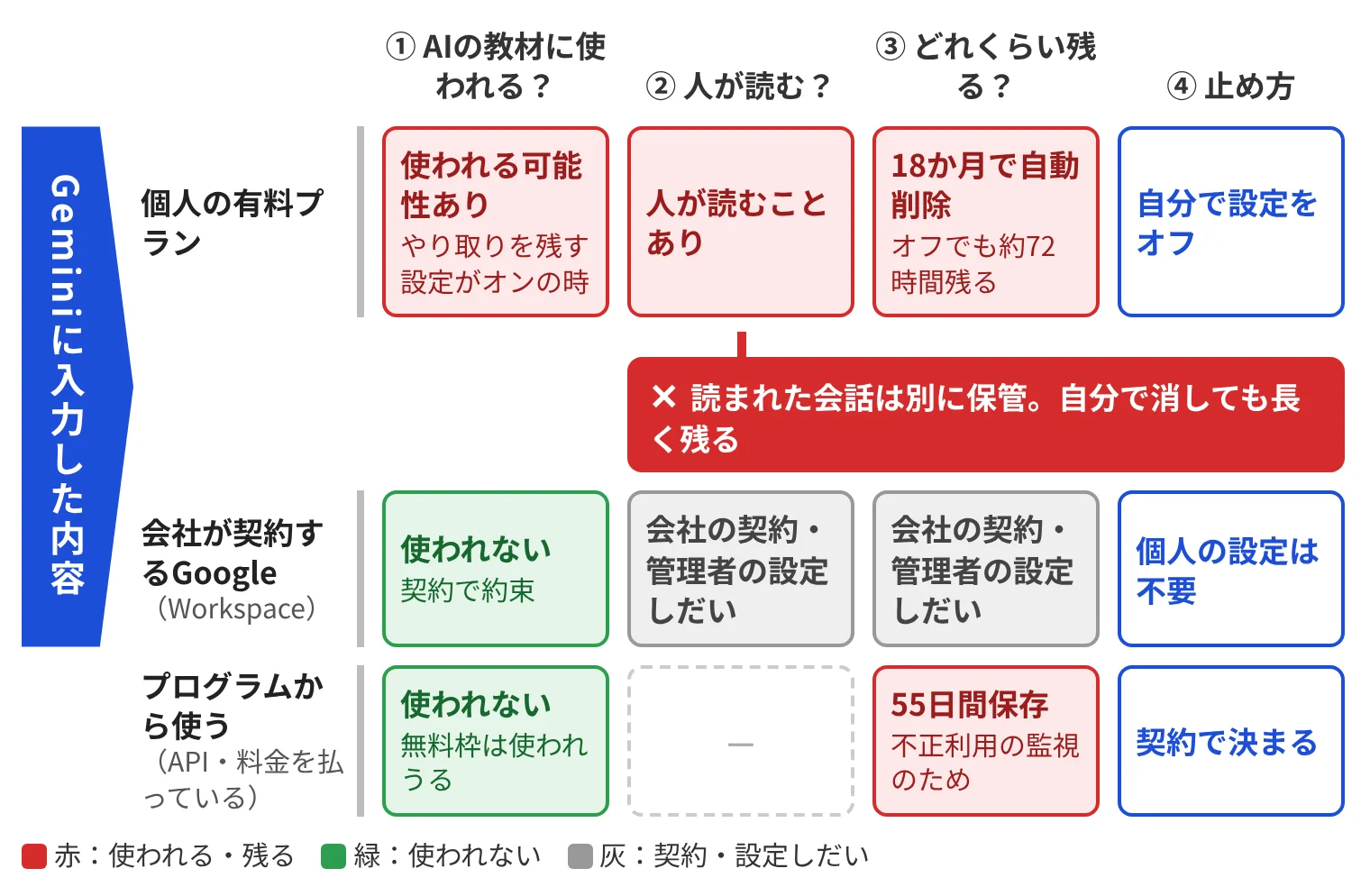
学習: 「Geminiアプリアクティビティ」(利用履歴の保存)がオンなら、入力が学習に使われる可能性があります。品質確認のために人が読むこともあります。
保存: 初期設定では、履歴は18か月後に自動で消えます(AIsmileyの説明による)。履歴の保存をオフにしても、安全確認のために短い期間(目安は72時間)は残ります。
止め方: 自分で設定をオフにします。手順は最後の章で紹介します。
注意したいのは、人が確認した会話です。Googleのヘルプでは、確認の対象になった会話はアカウントから切り離されて別に保管され、自分で削除しても長期間残ると説明されています。一度入れた内容を、あとから消したことにはできない場合があります。保管期間は公式ヘルプで確認してください。
Workspaceの場合
Workspaceは、会社が契約するGoogleの法人向けサービスです。
学習: 入力を学習に使わないことが契約で約束されていると、freeeの解説にあります。個人が設定を頑張る話ではありません。
保存: 人が読むことがあるか、どれくらい保存されるかは、会社の契約と管理者の設定で変わります。公式の記述は確認できていないので、情報システム担当に聞いてください。
止め方: 個人の設定は不要です。なお、Geminiアプリ本体と、GmailやドキュメントなどWorkspaceの中で使うGeminiでは、使える機能が違うことがあります。会社がどちらを許可しているかも、同じ窓口で分かります。
APIを課金有効にした場合
APIは、アプリやシステムからGeminiを呼び出す入口です。ふつうに仕事でGeminiを使う人は、読み飛ばして構いません。
学習: 課金を有効にした契約から使えば、入力も回答もサービス改善に使われません。無料枠なら使われうるので、無料で試せる開発者向けの画面(Google AI Studio)に仕事の資料を入れるのは避けてください(一創の解説による)。違いはGemini APIの公式規約ページで確認できます。
保存: 課金を有効にしても、入力と回答は不正利用を見張るために55日間保存されます。
止め方: ボタンはなく、どの契約から使うかで決まります。会社の開発担当が使っているなら、どの契約か聞いてみてください。
規約は改定が早いです。プラン名や保存期間の数字は変わりやすいので、使う前に公式で確認してください。
仕事の情報を入れてよい線引き
個人の有料は設定次第、会社契約は契約で保証されます。線引きの物差しは1つで足ります。「この内容がもし外に出たら、誰かに謝る必要があるか」です。
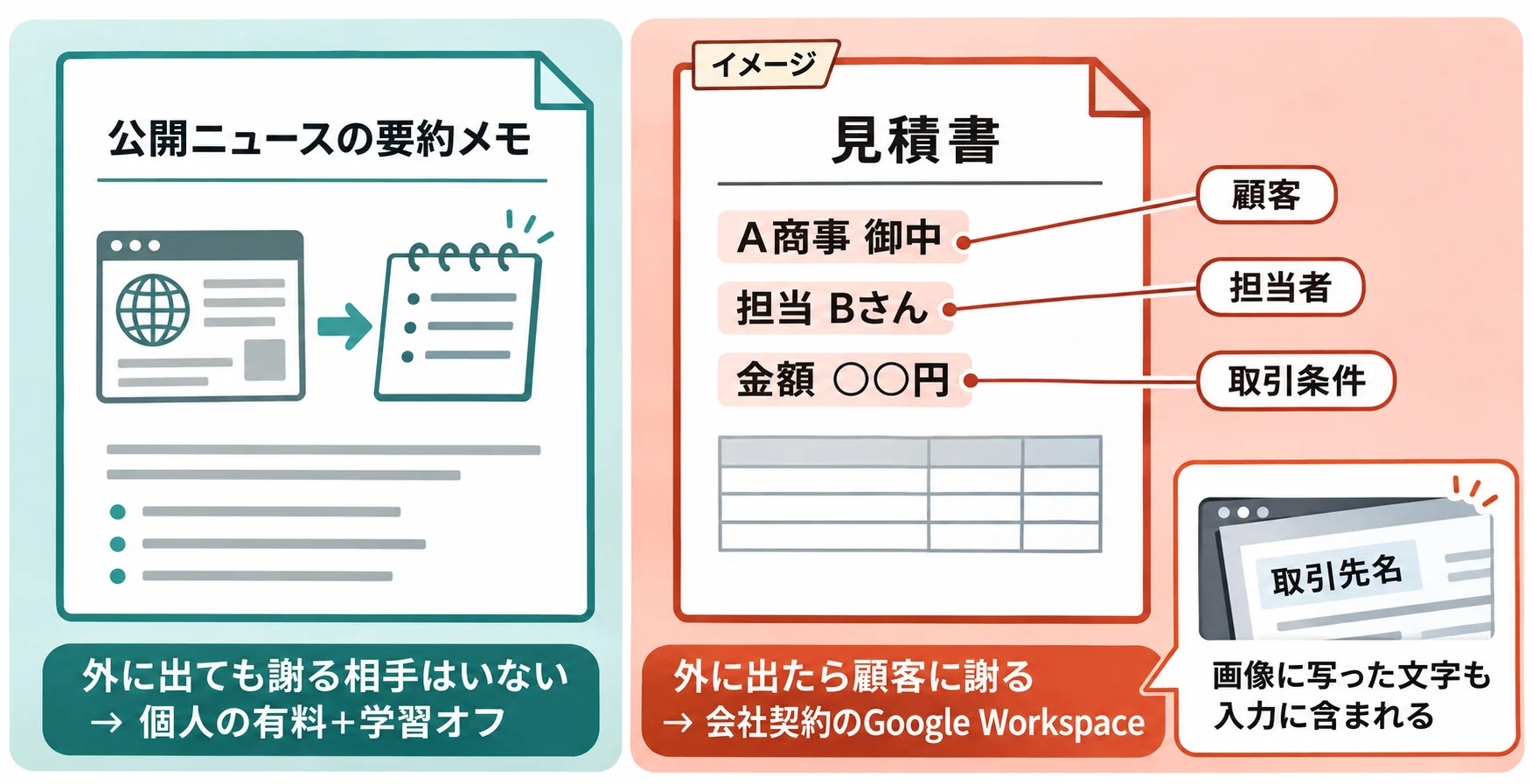
物差しは「外に出たら誰かに謝る必要があるか」の1つだけ。謝る相手がいなければ個人の有料+オフ設定、いれば会社契約。
個人の有料で足りる入力
外に出ても誰にも謝らずに済む内容なら、個人の有料プランで学習をオフにしていれば心配は小さい、というのが編集部の見立てです。
- 公開済みの情報の要約(ニュースや公式発表など)
- 社名や人名を抜いた文章の言い回し直し
- 一般的な調べものやExcel関数の質問
法人契約にしたい入力
謝る相手の顔が浮かぶ内容は、会社契約のGoogle Workspaceで扱ってください。
- 顧客名や連絡先が入った資料
- 見積もりや契約の中身
- 会議の議事録をそのまま貼る使い方
- 従業員の人事情報
会社に生成AIの利用ルールがあれば、そちらが最優先です。
どうしても個人版で使うなら、名前を「A社」「Bさん」に置き換える伏字にしてから入力します。連絡先や金額から相手が分かる部分も置き換えます。
画像にも注意が必要です。スクリーンショットや写真に写り込んだ文字も、入力した内容に含まれます。画面の端の取引先名や、資料の欄外の社外秘の表記も例外ではありません。貼る前に、写っている範囲を確かめてください。
| 入力例 | 個人有料で可 | 法人契約で | 入れない |
|---|---|---|---|
| 公開済みの情報の要約、一般的な調べもの | ○ | ||
| 社名・人名を抜いた文章の言い回し直し | ○ | ||
| 顧客名・連絡先が入った資料 | ○ | ||
| 見積もり・契約の中身、議事録 | ○ | ||
| 従業員の人事情報 | ○ | ||
| 伏字にできない社外秘、会社が禁止している内容 | ○ |
個人有料で「可」とした行は、学習をオフにしていることが前提です。
学習をオフにする手順と変わること
個人のアカウントなら、「Geminiアプリアクティビティ」(利用履歴の保存)をオフにすると、以降の入力は学習に使われなくなります。有料プランでも同じ画面です。
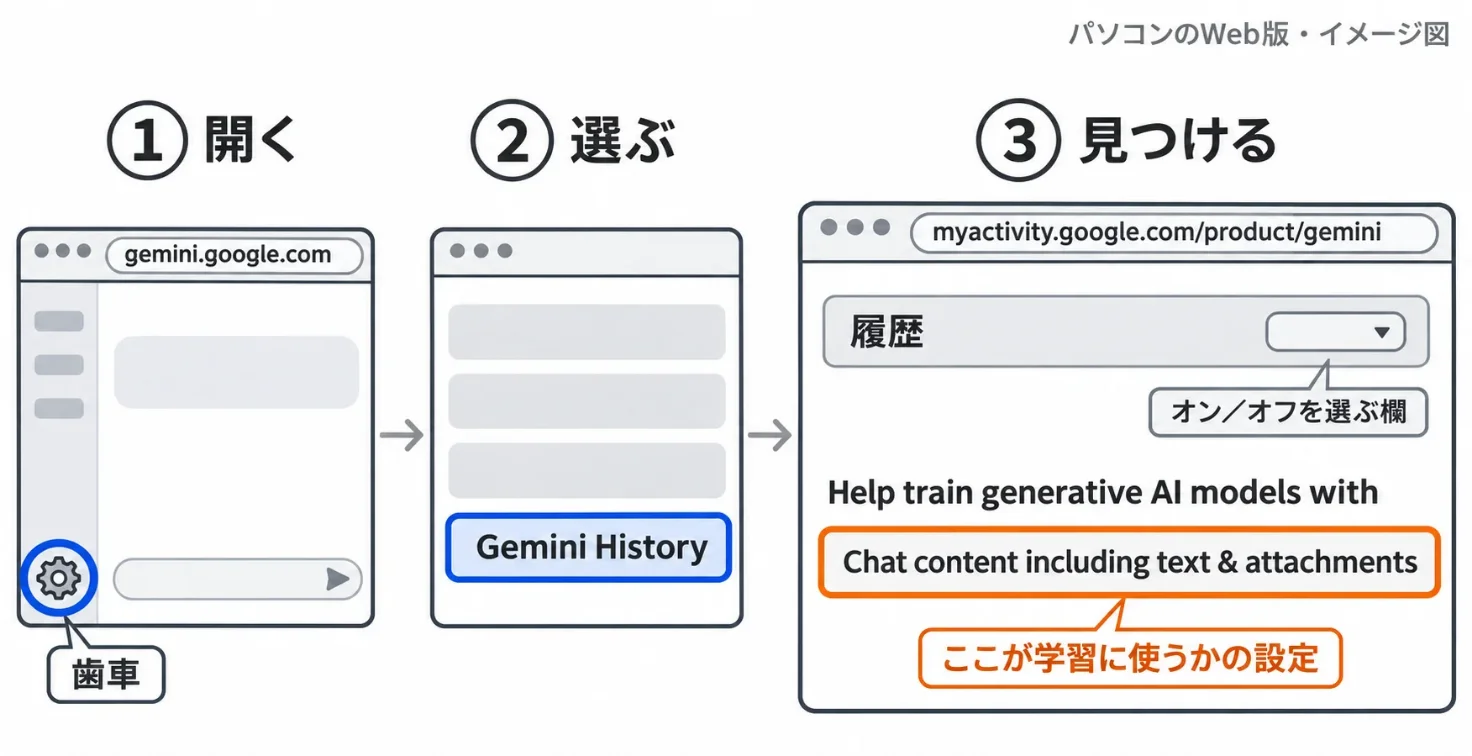
- パソコン(Web版)でGeminiを開き、個人のGoogleアカウントでログインします。
- 左下の「設定とヘルプ」を開き、「アクティビティ」(Geminiアプリアクティビティ)を選びます。
- 「オフにする」を選びます。
スマホアプリ(AndroidもiPhoneも)では、右上のプロフィールのアイコンから同じ「Geminiアプリアクティビティ」に進みます。表記は更新で変わることがあるので、見当たらないときは「アクティビティ」の文字を探してください。
この方法だと履歴も残らなくなります。履歴は残したまま学習だけ止める設定も最近登場しました。履歴を使いたい方は、場所と手順を解説したニュース記事を見てください。
1回だけ記録を残したくないときは、「一時チャット」で会話を始めれば、設定を変えずに済みます。
オフにすると、これからの会話が保存されなくなります。すでにある過去の履歴は自動では消えないので、消したいときは削除を別に行います。過去の会話を踏まえた回答は減ります。機能ごとの違いはこちらの記事に詳しくまとめています。
Workspaceのアカウントでは、管理者が設定を決めているため、画面が違ったり操作できなかったりします。うまくいかないときは、情報システム担当に聞いてください。
すでに入れてしまったとき
該当の会話を削除し、アクティビティをオフにします。ただし、人が確認する対象になった会話は削除しても残ることがあります。顧客情報などを入れていたなら、「消したから大丈夫」と考えず、早めに上司へ報告してください。
あわせて読みたい