

Geminiの「タスク」は、Googleが2026年11月17日に発表した、Geminiアプリの新機能です。一度頼むと、調べる・組み立てるといった手順をGeminiが自分で進め、終わったら通知で知らせてくれます。この記事では、チャットとの違い、無料で使えるか、仕事用アカウントで使えるか、任せてよい作業と任せない方がよい作業が分かります。
Geminiのタスクとは?元はSpark
Geminiのタスクは、やってほしいことを一度伝えるだけで、必要な手順をGeminiが自分で進めてくれる機能です。旅行の日程づくり、調べもの、毎朝のメールとカレンダーの確認といった複数の作業を、アプリを閉じていても進めて、終わると通知で知らせてくれます。Googleが11月17日、有料プランなしで使えるようにしたとImpress Watchの記事が伝えています。
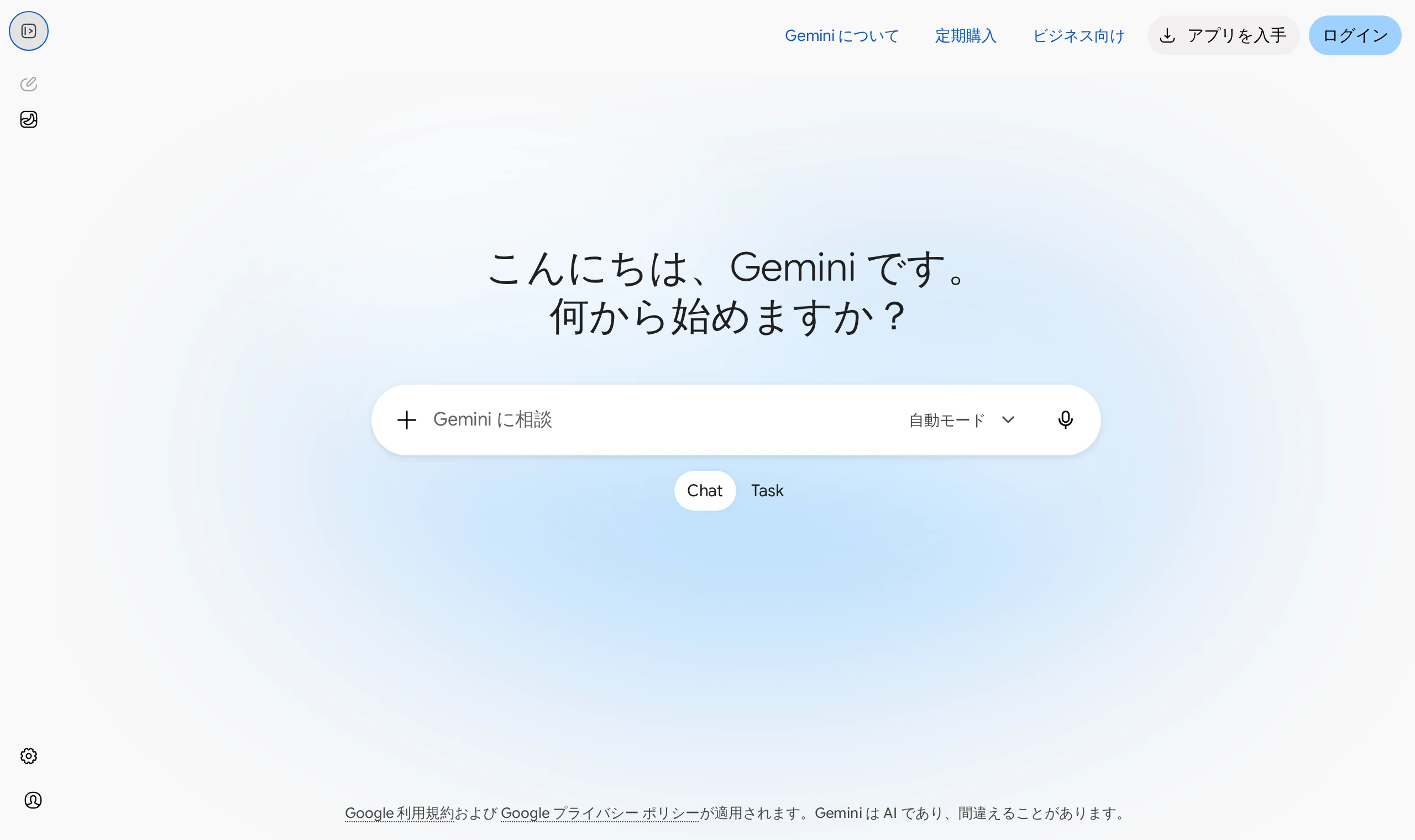
使い方は、ホーム画面でスイッチを「Chat」から「Task」に替えて、頼みたいことを書くだけです。
チャットと何が違うのか
チャットは聞くと答えが返ってくるもの、タスクは頼んでおくと作業を進めて結果を返してくれるものです。画面の前で待つか、任せて離れるかが一番の違いです。
チャットとの動き方の違い
大阪出張のホテル探しで考えます。チャットだと、候補が返ってきたあと「この中で駅から近いのは?」「予算を下げると?」と、次の指示を毎回こちらが出します。タスクなら「来月の大阪出張、駅に近くて1泊1万円以下のホテルを比べて表にして」と一度伝えるだけで、探す、絞る、比べる、表にするまでをGeminiが続けて進めます。
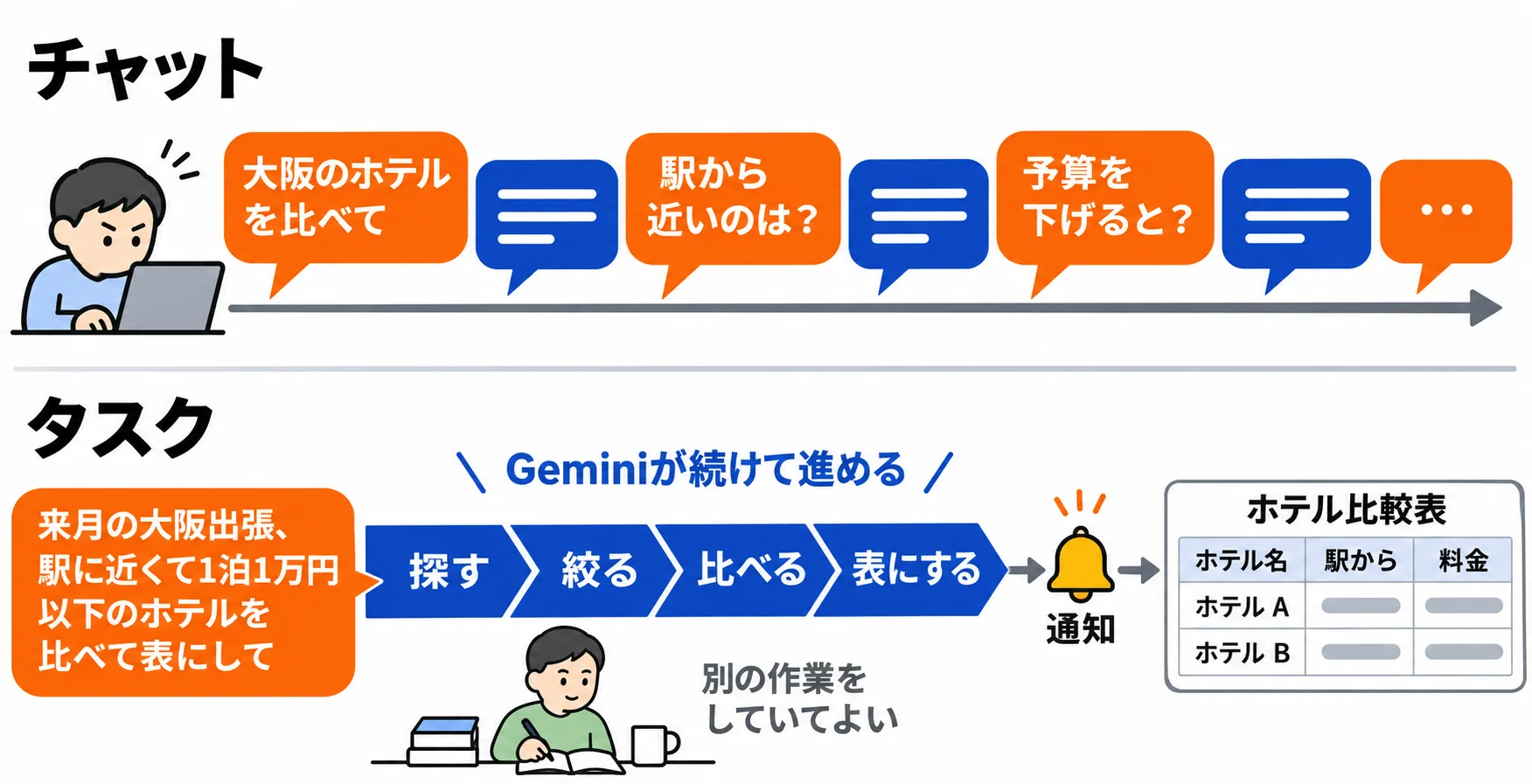
| チャット | タスク | |
|---|---|---|
| 頼み方 | 1回ごとに質問する | ゴールを1回伝える |
| 途中の進み方 | 次の指示は毎回こちらが出す | 手順はGeminiが続けて進める |
| 結果の受け取り方 | その場で返事を読む | 終わると通知で知らせてくれる |
| 待ち方 | 画面の前で返事を待つ | 頼んだら別の作業をしていてよい |
チャットは「会話する相手」、タスクは「用事を頼む相手」。画面の前で待つか、任せて離れるかが一番の違いです。
決まった時刻に繰り返し動かす機能は別にあり、名前が似ています。どちらが合うかは、アプリの画面で見比べてください。
タスク管理アプリとの違い
「Geminiタスク」は別の意味でも使われます。GeminiからGoogleの「ToDo リスト(Google Tasks)」にやることを登録する使い方で、ClickUpの解説記事などはこちらを指しています。
「Geminiタスク」で検索すると、作業を任せる新機能の記事と、ToDo リストに登録する話の記事が混ざって出てきます。
ToDoアプリは「やることを記録する道具」、Geminiのタスクは「やること自体を進めてもらう機能」です。この記事で扱うのは後者です。
料金と使える人の条件
2026年11月17日から、日本を含む6か国(米国・韓国・カナダ・オーストラリア・インド・日本)で、18歳以上なら有料プランなしで使えます。ただし対象は自分で作った個人のGoogleアカウントだけで、会社や学校が管理するアカウントでは今は使えません。
無料で使えるのは「個人のGoogleアカウント」。会社や学校のアカウントは対象外です。
根拠は、Impress Watchの記事と、Gemini公式リリースノートの「今なら無料で利用可能」という記載です。電話の代行やGoogle Payでの支払いはアメリカだけの機能で、日本で使えるのは調べ物・比較・下書きのような作業が中心です。
会社のアカウントで使いたいとき
会社のメールアドレス(○○@会社名.co.jpのような形)でGeminiにログインしているなら、会社が管理するアカウントです。いつ使えるようになるかは分かりません。今できるのは、個人のGoogleアカウントで、社外秘ではない調べものや下書きから試すことです。Geminiアプリ右上のアイコンを押すと、ログイン中のメールアドレスが表示されます。
有料プランでできること
有料のGoogle AI ProやUltraでは、同時に動かせる数や使える回数の上限が増えると伝えられています。まず無料で使い、上限に達したと表示されてから有料を考えるのが無難です。
古い情報に注意
Google Oneのページや一部の解説記事には、「Pro/Ultraの契約者のみ」と書かれています。無料化の発表より前の内容が残っている可能性が高いです。
ネット上の「有料プランだけ」という記述は古い情報のことがあります。迷ったらGeminiアプリの画面に表示される内容を正とします。
迷ったら、Geminiアプリの画面の表示を正としてください。
毎週の定型作業を任せる例
個人のGmailやGoogleカレンダーで仕事をしている個人事業主などは、メールや予定の確認をそのまま任せられます。会社員の方は、個人のアカウントで試す練習として使ってください。コツは、依頼文に「何を・どの条件で・どの形で返してほしいか」まで書くことです。
毎朝のメールと予定の確認
Google公式ブログによると、GeminiはGmailやGoogleカレンダー、Google Keepと連携します(Geminiとの連携を伝えるGoogle公式ブログ)。依頼文の例です。
- 「今日届いたメールから返事が必要なものと、今日の予定を一覧にまとめて」
- 「今月の請求書と入金を照らし合わせて、未払いの相手に送る催促メールを下書きして」
毎朝自動で動くかどうかは、まだ分かっていません。まずは朝にアプリを開いて頼む使い方から試してください。
任せない方がよい作業
線引きはひとつです。取り消せないこと、お金や条件の最終判断、人の情報や社外秘が絡むことは、Geminiに任せない。
- メールの送信や支払いなど、やり直せない操作
- 取引先との金額や条件を決める判断
- 個人情報や社外秘を含む作業
結果は下書きとして受け取り、人が確認してから使うのが基本です。入れた情報の扱いが気になる方は、Geminiに学習させない設定をしても残るもの、使えなくなるものも読んでみてください。
任せるのは「下書きまで」。送信・支払い・金額や条件の決定・個人情報や社外秘を含む作業は、人が確認してから
まずは個人のアカウントで、社外秘ではない調べものを1つ頼んでみてください。
あわせて読みたい