

Lovart(ラヴァート)は、文章で「こんなチラシが欲しい」と頼むと、AIがデザイン案を作ってくれるサービスです。絵が描けなくても使えます。
この記事では、近所のパン屋の週末セールチラシを例に、登録から書き出しまでの手順、日本語の文字が崩れたときの直し方、無料分で足りるかの見極め方をまとめます。AIは下書きが得意ですが、日本語の文字は苦手です。自分で確かめて直す前提で、まず無料分で1枚作って、作るたびに減る「ポイント」(Lovartの利用量の単位)の減り方を見てから、有料にするかを決めれば失敗しません。
Lovartとは、どこの国のサービスか
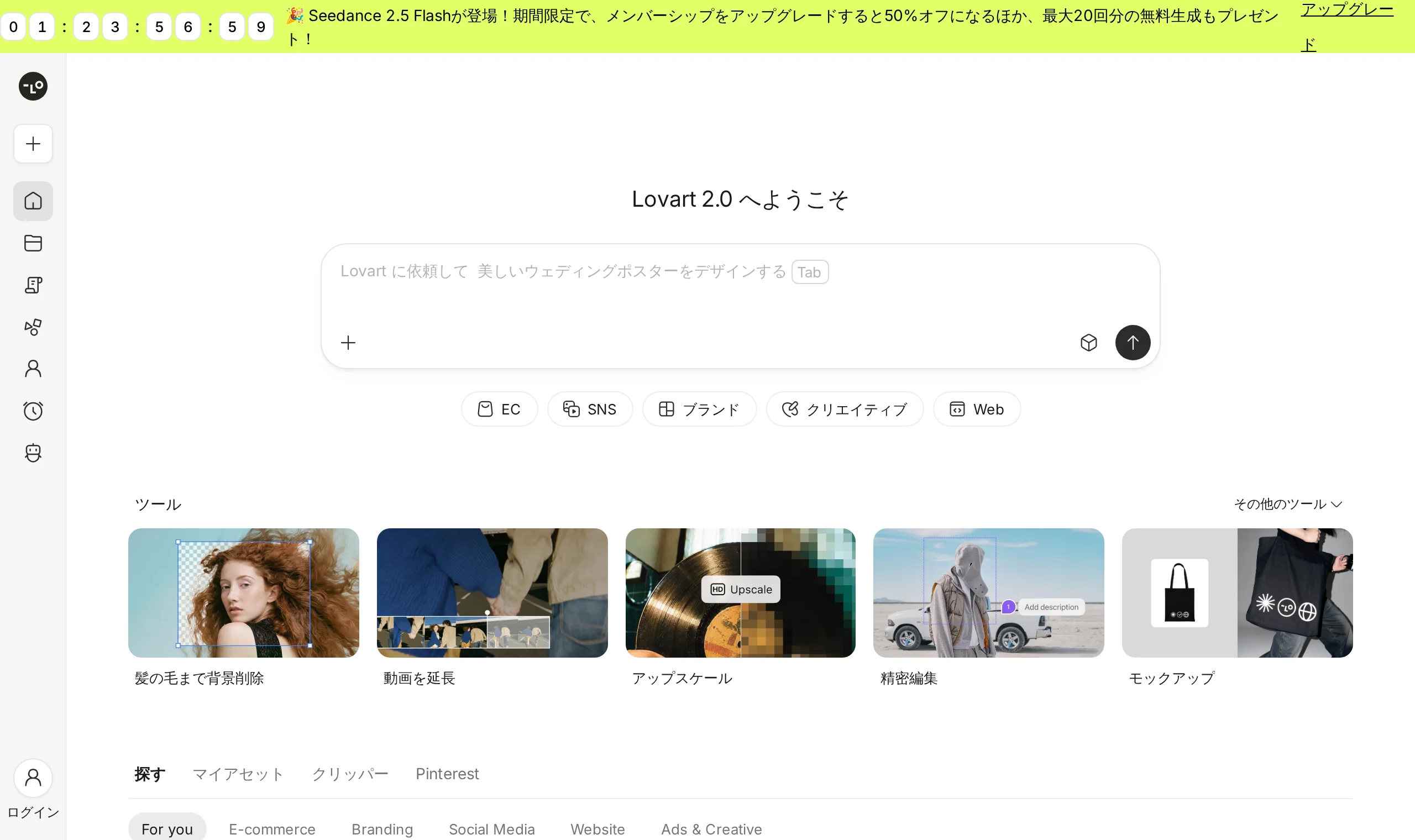
Lovartは、チャットで頼むとロゴやチラシ、名刺などのデザインを作ってくれるAIです。文字や背景が別々の部品になって出てくるので、あとからドラッグして動かしたり直したりできます。日本語にも対応しています(セラクの紹介記事)。
国については、アメリカ発と紹介されることが多いものの、開発チームの背景は情報が分かれています。運営会社名と所在地は、公式サイト(lovart.ai)の会社情報・利用規約・プライバシーポリシーに書かれているかを、登録前に見ておくと安心です。
国より気にしたいのは、入力した内容の扱いです。チラシの文面や商品名程度なら心配は小さいと考えています。一方、顧客名簿や未発表の価格表、お客さんの名前・電話番号は入力しないほうが安心です。この点に気をつければ、心配しすぎなくて大丈夫です。
Canvaとどちらを使えばよいのか
違いは「誰が文字と配置を決めるか」です。Canvaは用意された見本に自分で文字を打つ道具、Lovartは文章で頼んで案そのものを作らせる道具です。
| こんなとき | 向いているほう |
|---|---|
| 日付・価格・電話番号を絶対に間違えたくない | Canva(文字を自分で打つので崩れない) |
| 見本に合う絵柄が見つからない、案を出してほしい | Lovart |
| 絵や雰囲気だけAIに作らせ、文字は自分で載せたい | 両方(Lovartで絵、Canvaなどで文字) |
noteの比較記事も、LovartをCanvaやFigmaと比べています。チラシは文字の正確さが命なので、迷ったら「絵はLovart、文字は自分で」が一番失敗しにくいと考えています。
料金と無料クレジットで足りるか
Lovartは、作るたびに「ポイント」(サービス上は「クレジット」)が減る仕組みです。金額やクレジット数は改定されやすいので、申し込む前に公式の料金ページで最新の表示を確かめてください。公式ページには、毎月のポイントは翌月に持ち越せないこと、追加購入分は購入から366日使えること、アカウントは個人利用向け(複数人で使うならチームプラン)という点も書かれています。
プランごとの月額(円)と毎月のクレジット数は、公式の料金ページの表示では次のとおりです(2026年11月15日に編集部が確認)。「年払い」は年額プランを選んだ時の1か月あたり、「月払い」は月ごとに払う時の金額で、「割引」の列は割引価格が出ているものです。
| プラン | 毎月のクレジット | 月額(年払い) | 月額(月払い) | 割引 |
|---|---|---|---|---|
| Starter | 2,000 | 2,565円 | 3,045円 | 年払いは通常3,045円の16%オフ |
| Basic | 3,500 | 4,305円 | 5,100円 | 年払いは通常5,100円の16%オフ |
| Pro | 11,000 | 7,175円 | 12,600円 | 年払いは通常14,350円の50%オフ、月払いは12%オフ。更新後は年払い11,800円、月払い14,350円 |
| Ultimate | 27,000 | 17,365円 | 26,925円 | 年払いは通常31,700円の45%オフ、月払いは15%オフ。更新後は年払い26,445円、月払い31,700円 |
表の割引は、ページ上の割引価格の表示です。ページ上部には、メンバーシップのアップグレードが期間限定で50%オフになるという告知も出ています。Proと Ultimateは更新後の金額も別に載っているので、続けて使うなら、割引後ではなく更新後の金額で考えてください。
なお、チラシ1枚で減るクレジットの量は、公式の料金ページから読み取れませんでした。公式は、減る量は画像サイズ・品質・使うモデルなどで変わると説明しているため、「チラシを月に何枚ならどのプラン」という枚数の目安は書きません。上の表では、毎月のクレジット数と月額を比べてください。次の章で、実際に1枚作って減った量を自分で測れば、毎月のクレジット数から枚数を割り出せます。
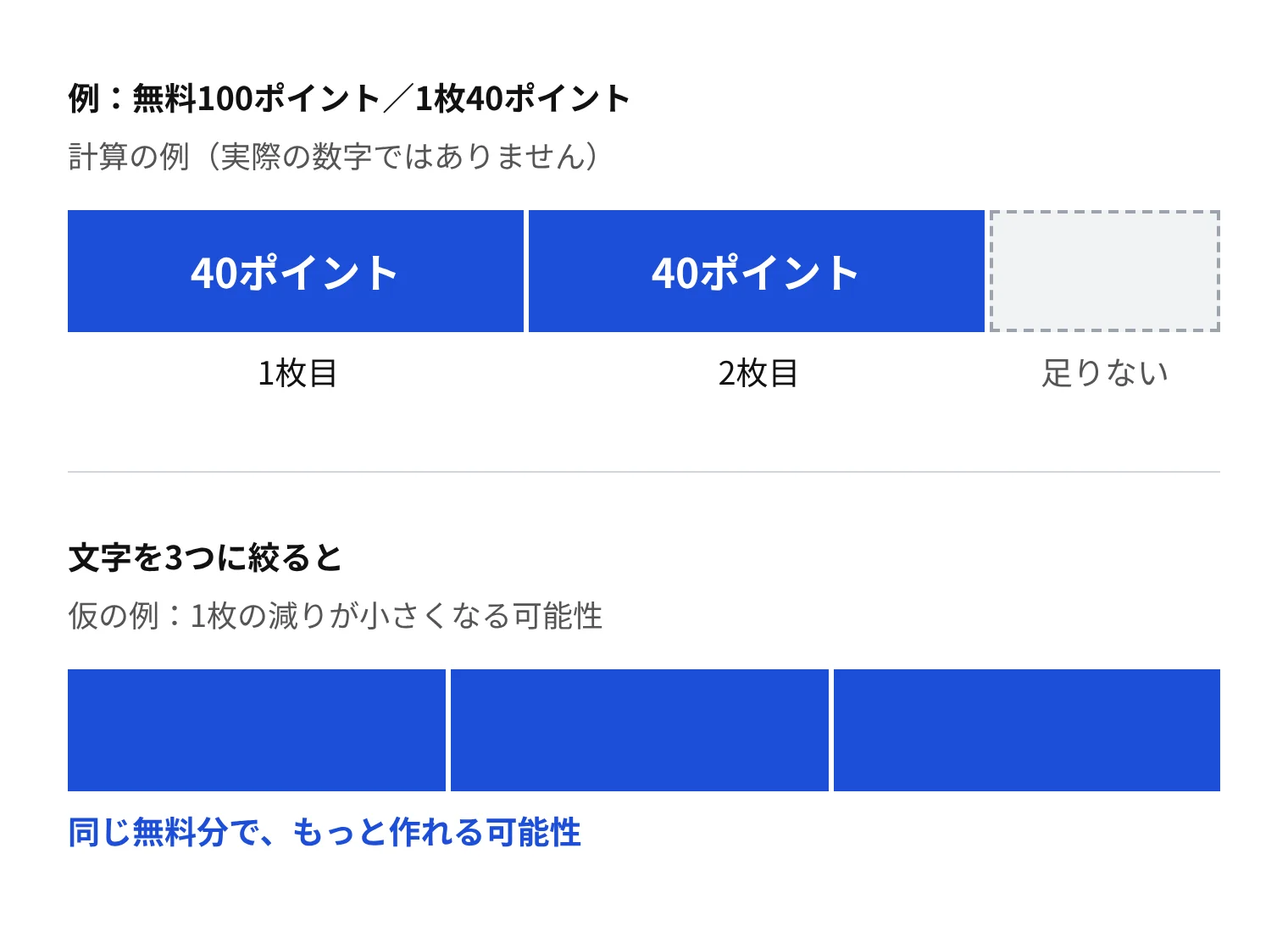
無料分で何枚作れるかは「無料分のポイント ÷ 1枚で減ったポイント」で分かります。下の表は計算の例(無料分が100ポイントの場合)で、実際の数字は料金ページと次の章で取るメモに置き換えてください。
| 1枚で減ったポイント(例) | 無料分100ポイントで作れる枚数(例) |
|---|---|
| 20ポイント | 5枚 |
| 40ポイント | 2枚 |
| 50ポイント | 2枚 |
| 100ポイント | 1枚 |
Lovart AIの使い方、チラシ1枚の手順
やることは4つです。登録する、頼む、文字を直す、保存する。ここからは、入力する情報に気をつければ心配はいりません。「近所のパン屋の週末セールのA4縦チラシ」を、最後まで通して作ります。
画面の表示やボタン名は変わりやすいので、2026年11月時点の紹介記事の情報をもとに書いています。実際の画面と違うときは、画面の表示を優先してください。
もうひとつ、手を動かしながら、作業のたびに減るポイントをメモしておいてください。前の章の「無料分で足りるか」を判断する材料になります。メモはこの表の形で十分です。
| ステップ | 減ったポイント | 気づいたこと |
|---|---|---|
| 1. 登録して作業画面を開く(開始時の残り) | __ | 例:残りポイントの表示場所 |
| 2. 指示文を入れて案を選ぶ | __ | 例:1回で何案出たか、A4縦になったか |
| 3. 文字を直す | __ | 例:何回作り直したか |
| 4. 書き出す | __ | 例:選べた保存形式 |
登録して作業画面を開く
ここでやること:アカウントを作り、チラシ用の作業場所を開きます。
公式サイト(lovart.ai)を開き、Googleアカウントなどでログインして登録します
途中でプランの選択や支払いの画面が出ても、まずは無料のまま進めます。有料の申し込みボタンは押さなくて大丈夫です
作業画面が開いたら、新しいプロジェクトを作ります
無料で試す手順や、有料に切り替える流れはセラクの紹介記事に画面つきでまとまっているので、迷ったら横に開いておくと安心です。
作業画面で覚える言葉は3つだけです。
- プロジェクト
-
1つの作業ファイルです。今回なら「パン屋_週末セール」という名前で1つ作ります
- チャット欄
-
「こんなチラシを作って」と頼む場所です
- キャンバス
-
作ったデザインが並ぶ作業台です
もうひとつ大事なのが、作るたびに減るポイント(サービス上は「クレジット」と呼ばれます)です。残りの数字が画面に出ていたら、作る前にメモ欄へ書き写してください。最初の数字がないと、あとで何ポイント使ったか分からなくなります。
指示文を入れて案を選ぶ
ここでやること:チャット欄にチラシの内容を日本語で伝えて、出てきた案から1つ選びます。
指示文は日本語で書いて大丈夫です。次の文章は、そのままコピーして使えます。
近所のパン屋「ひだまりベーカリー」の、週末セールのチラシを作ってください。
・サイズ:A4縦
・雰囲気:あたたかく、やさしい色合い。写真風ではなくイラスト風
・入れる文字:「週末パンまつり」「11月22日(土)・23日(日)」「全品10%オフ」
・文字はこの3つだけ。それ以外の文字は入れないでください
・文字は大きく、読みやすい太めの書体で
コツは、文字を3つ前後に絞ることです。文字が多いほど崩れやすくなります。住所や電話番号のような細かい情報は、あとから自分で足すほうが確実です。
出てきた案を見て、次の2点を確かめてください。
- 1回の依頼で何案出たか
- 縦長の形で出てきたか。横長や正方形なら、画面にサイズの設定がないか探すか、「A4縦の比率で」と頼み直します
画面にAIの種類を選ぶ項目があれば、チラシは標準の設定で十分です。高性能なものや動画づくりは、ポイントが多く減る可能性があります。
案が複数出たら、絵の好みだけで選ばず、文字が崩れていない案か、文字が目立たない案を選びます。絵が気に入っていれば、文字はあとから直せます。ただ、選んだ案をよく見ると、日付や価格の文字がおかしいことがあります。次はその直し方です。
文字が崩れた時の直し方
ここでやること:日本語の文字が崩れていたら、軽い直し方から順に3段階で試します。
「週末パンまつり」が「週末パンまづり」になる、ありえない形の漢字が混ざる。こうしたことは普通に起きるので、慌てなくて大丈夫です。
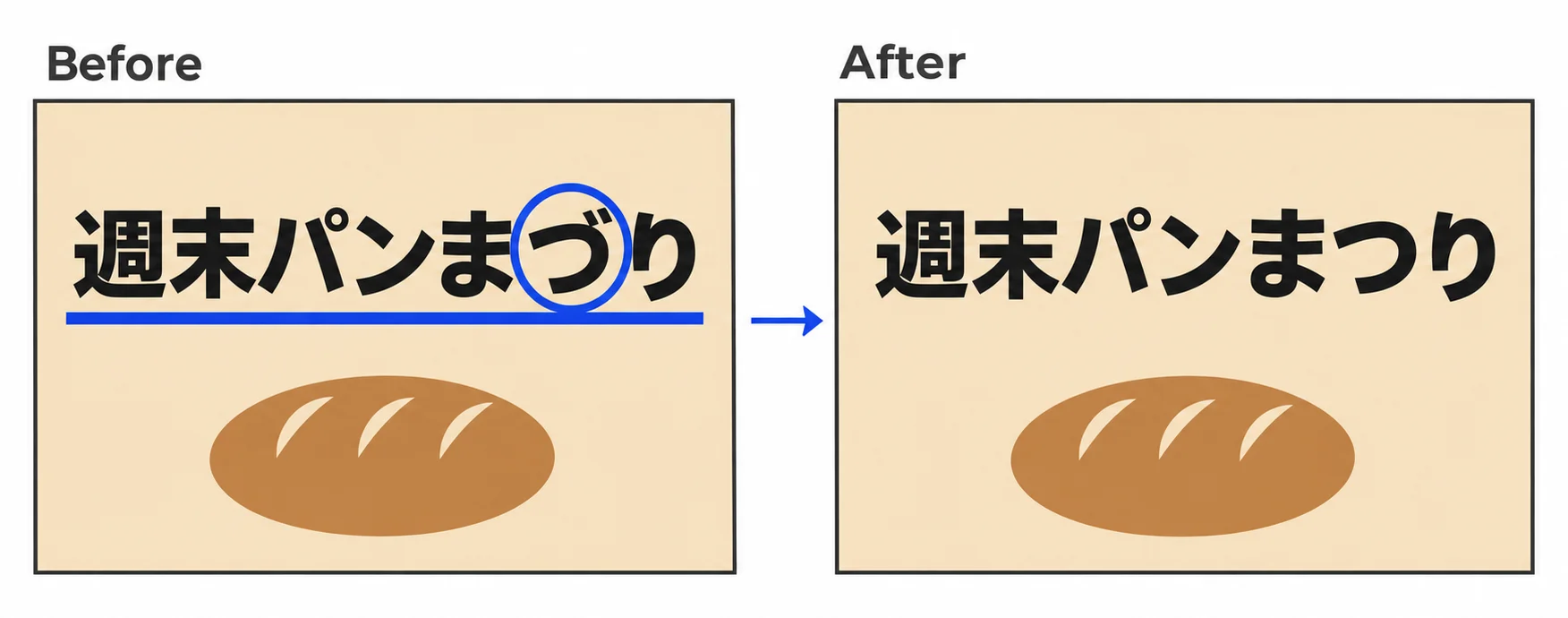
「文字はこの3つだけ」「文字を大きく」と、文字の数を減らして頼み直します。ポイントは減りますが、一番手軽です。
崩れた文字の部分を選んで、正しい文字に打ち替えます。大きさや位置も同じ要領で動かせます。作り直すよりポイントを節約できる場合があります。文字を直す操作でもポイントが減るかは、1回やって確かめてメモしてください。
それでも崩れるときは、「文字は入れず、絵と背景だけ」で頼みます。文字は、書き出したあとにいつも使っている文書ソフトや画像編集ソフトで載せます。少し手間ですが、日付や価格が崩れる心配がありません。
ここが一番大事です。日付・価格・電話番号は、1文字ずつ声に出して確認してください。「11月22日」が「11月23日」になっている、「10%オフ」が「100%オフ」に見える、電話番号の数字が1つ違う。見た目がきれいでも、AIは平気で間違えます。印刷してから気づくと、刷り直しやお客様への訂正が必要になります。可能なら、別の人にも読んでもらってください。
書き出しと商用利用の注意
ここでやること:完成したチラシを保存し、お店で配ってよいか確認します。
チラシを選んで、書き出し(保存)の操作をします。保存形式はPNG(画像)やPDFなどが候補ですが、実際に選べるものは書き出し画面で確かめ、メモ欄に書いてください。選べる場合の目安は次のとおりです。
- コンビニ印刷や自宅プリンターで刷る:PDFがあればPDF、なければPNG
- 印刷会社に頼む:画像の大きさ(解像度)は印刷会社の指定に合わせる。小さい画像を引き伸ばすとぼやけるので、一番大きいサイズで書き出す
商用利用(お店の宣伝に使うこと)と、無料プランで透かしが入るかどうかは、紹介記事によって書き方が食い違います。noteの解説も、利用時の法的リスクや注意点に触れています。配る前に、次の3つを確かめてください。
- 公式の利用規約と、いま使っているプランの説明で、商用利用が認められているか
- 書き出した画像に、透かし(ロゴなどの薄い印)が入っていないか
- 有名なキャラクターや他店のロゴに似た絵が混ざっていないか。似ているものは使いません
AIが作ったものでも、配る責任は自分にあります。これで1枚が完成です。メモの数字を足した合計が、前の章の計算に使う「1枚あたりのポイント」です。
無料分で足りたら、そのまま使って構いません(配る前の商用利用と透かしの確認は忘れずに)。毎月何枚も作るなら、月額を1枚あたりのポイントで割って単価を出し、Canvaなど文字を自分で打つ道具と比べてください。有料にするなら、申し込む前に「自動で更新されるか」と「解約の方法」を確認しておきます。まずは無料分でチラシを1枚作って、ポイントの減り方を自分の目で見てください。
あわせて読みたい

参考リンク