

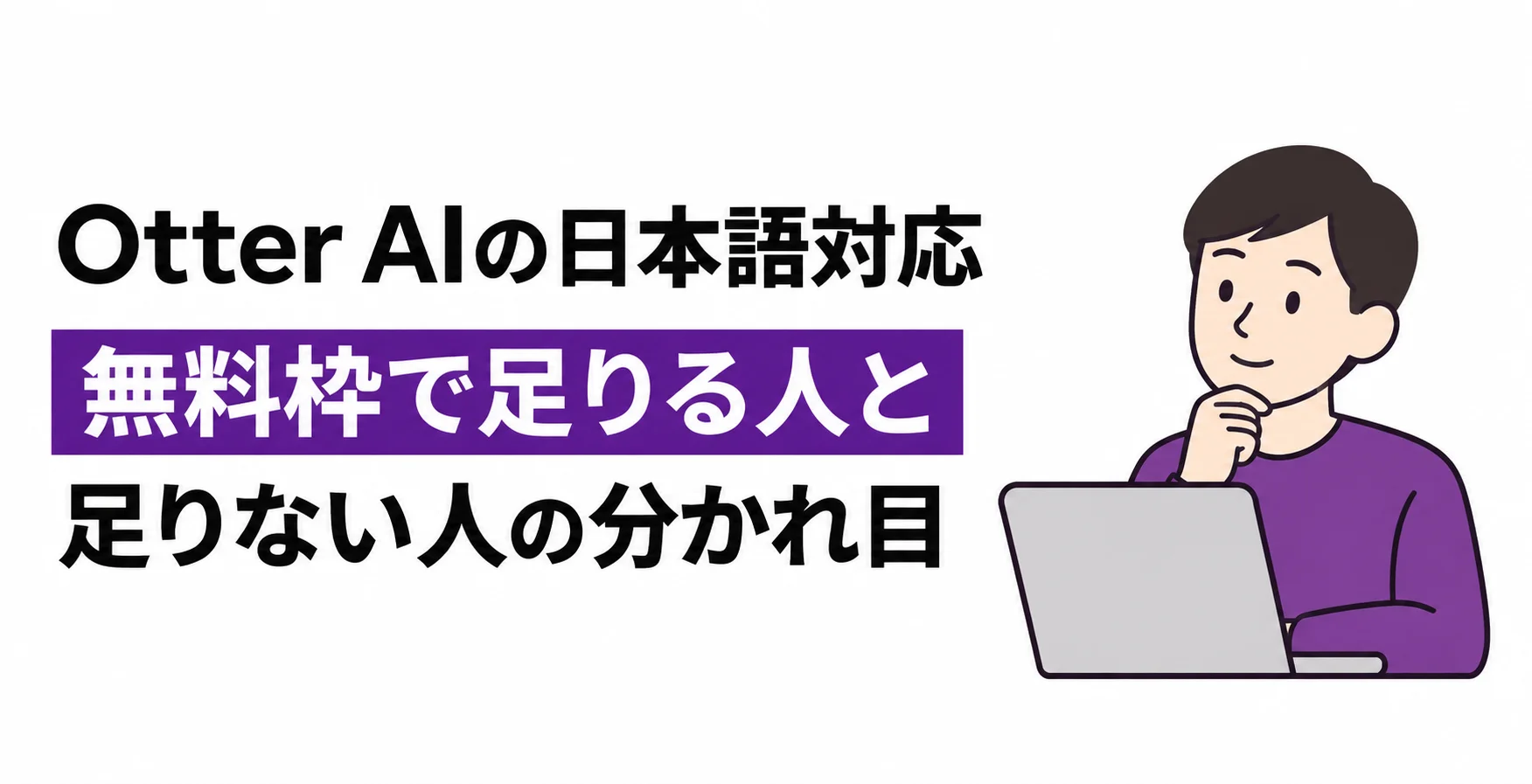
Otter AIは、アメリカのOtter.ai, Inc.が作った、会議の音声を自動で文字にし、要点までまとめてくれるサービスです。2025年11月5日の公式発表で、日本語の文字起こしに正式対応しました。
実態は「日本語も文字にできる英語のアプリ」です。この記事では、日本語でどこまで使えるか、設定の手順、日英が混ざる会議の限界、そして無料枠で足りる人と足りない人の分かれ目を答えます。
Otter AIとは?運営元とできること
Otter AIは、会議の「記録係」をAIに任せるサービスです。Zoomなどのオンライン会議で、会話を自動で文字にしてまとめます。
何をするサービスで、どこの会社か
Zoomなどのオンライン会議には、「Otter Notetaker」という記録係のボットが自動で参加します。ボットとは、人の代わりに決まった作業をこなすプログラムのことです。
できることは大きく3つです。
- 文字起こし:話した言葉を自動で文章にします
- 要約:長い会話から要点だけをまとめます
- AIチャット:記録した内容について「あの件は誰の担当?」と質問すると、AIが答えます
もともとは英語の会議のために作られ、英語の聞き取りの正確さで評判を得てきました。英語学習や取材の現場での活用事例もあります。この生まれは、日本語で使うときの使い勝手に今も影響しています。
今できること(最新の機能)
対応言語を日本語を含む31言語へ広げることと、会議の途中で話す言語が変わっても自動で追いかける機能が、報じられています。日本語でこの自動切り替えが働くかは、公式の案内で確かめるまで当てにしないほうが安全です。
Otter AIの日本語対応はどこまで使えるか
この章では、日本語で使える機能と使えない部分、会議ツールとの連携が分かります。日本語の会議を文字にする、要約する、AIに質問する。この3つは日本語で使えます。一方、メニューなどの操作画面やサポート窓口は英語のままです。
日本語で使える機能の範囲
日本語対応の一次情報は、Otter.ai自身のプレスリリース(2025年11月5日付)です。パソコンとスマホのアプリで、対面の会議もZoom・Teams・Google Meetの会議も、日本語でリアルタイムに文字起こしできるようになったと書かれています。
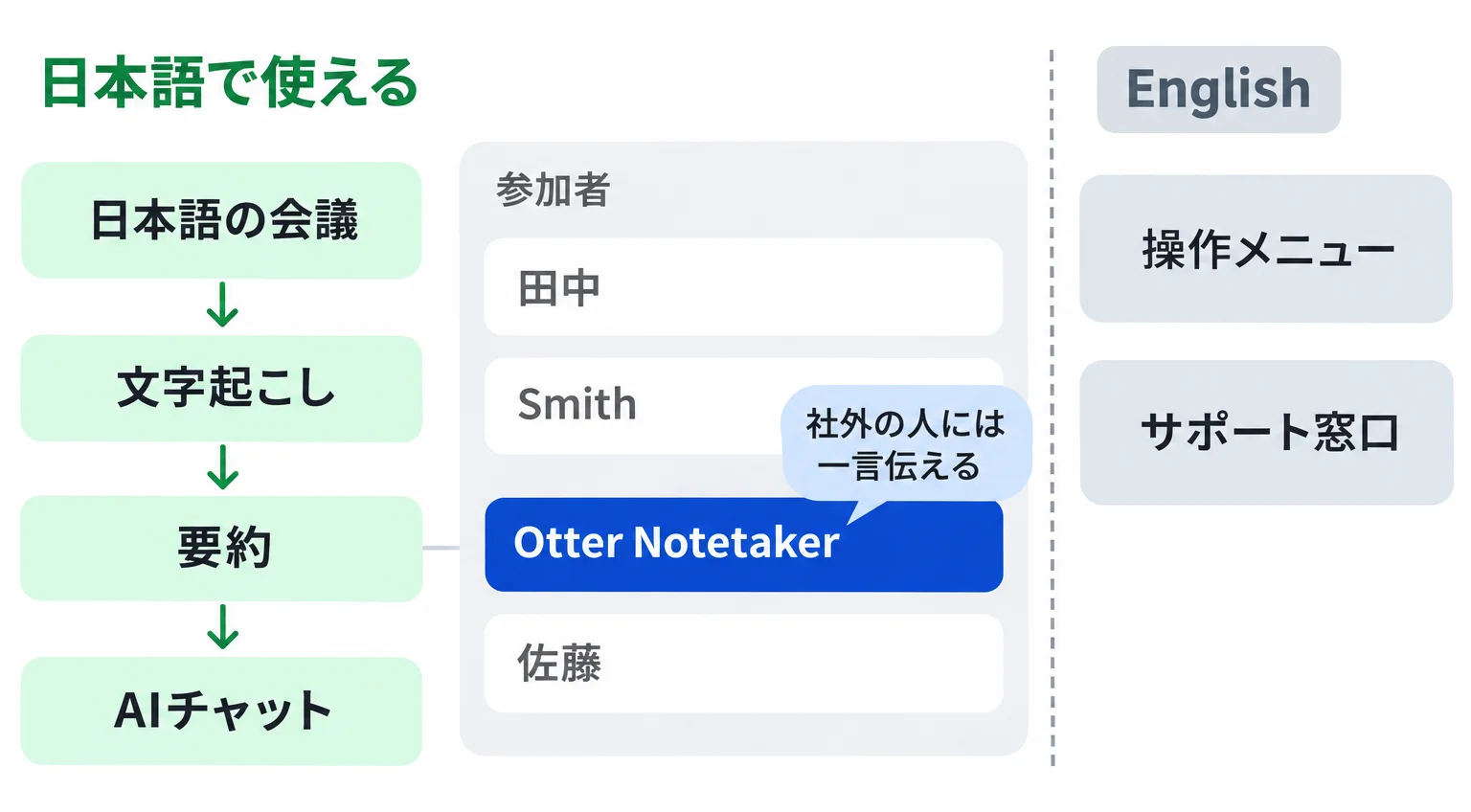
要約とAIチャットも日本語で使えると国内メディアの解説にあります。使える範囲は次のとおりです。
| 項目 | 日本語での状況 |
|---|---|
| 文字起こし | 日本語で使える |
| 要約 | 日本語で使える。ただし要約まわりの日本語化は不十分との指摘もある |
| AIチャット(記録への質問) | 日本語で使える |
| メニューなどの操作画面 | 英語のまま |
| サポート窓口 | 英語が中心 |
| 公式ページの一部 | 英語前提の書き方のまま |
Otter AIは「日本語で全部完結するアプリ」ではなく、「日本語も文字にできる英語のアプリ」と考えるのが正確です。
無料のBasicプランで日本語を選べるかは、登録後に設定画面で「Japanese」があるかを見れば、その場で分かります。
会議ツールとの連携
Zoom、Google Meet、Microsoft Teamsでは、Otterの記録係が参加者の1人として会議に入ります。
参加者一覧には「Otter Notetaker」と表示されます。取引先から見ると見知らぬ参加者が入ってきたように映るので、社外の人がいる会議では始める前に一言断っておくのがマナーです。「記録のためAIの記録係が入ります」と伝えておきましょう。
Otter AIの日本語設定と使い方
この章では、設定と録音の手順、うまくいかない時の確認点が分かります。いちばん大事なのは録音を始める前に、言語を日本語にしておくことです。
言語設定までの手順
言語の設定は、アカウントを作ったあとに設定画面で「Japanese」を選ぶだけと紹介されています。画面の表記は変わることがあるので、実際の表示に合わせてください。
- 公式サイトでアカウントを作り、ログインします
- 画面の設定を開きます(Settings=設定)
- 言語の項目で「Japanese(日本語)」を選びます
- 保存して、録音の画面に戻ります

言語は録音の前に変えてください。英語のまま録音した記録は、あとから日本語でやり直せません。
録音と音声ファイルの取り込み
使い方は2通りです。スマホアプリやブラウザ版で、その場の会話を録音する方法(Record=録音)は、対面の打ち合わせ向きです。Zoomなどのオンライン会議に「Otter Notetaker」を参加させる方法は、オンライン会議向きです。
録音済みの音声ファイルを取り込む(Import=取り込み)こともでき、日本語に設定していれば文字にできます。ただし無料プランでは、取り込める回数に上限があります。
うまくいかない時の確認点
文字にならない、言葉が崩れる時は、次の4点を見れば大半は解決します。
- 言語が英語のままになっていないか
- スマホやパソコンで、マイクの使用を許可しているか
- 記録係が会議の待機室で止まっていないか(主催者の許可が必要です)
- 無料枠を使い切っていないか
日本語の精度と日英混在会議の限界
この章では、日本語の文字起こしと要約が崩れやすい場面と、日英が混ざる会議の壁が分かります。精度を示す確かな数字は公式にも第三者にも見当たらないので、どこで崩れやすいかを知っておくのが現実的です。
文字起こしと要約の崩れやすさ
日本語が崩れやすいのは、次の3つの場面です。
- 社名・人名・専門用語などの固有名詞:聞き慣れない名前は、似た音の別の言葉に変わりやすくなります
- 複数の人が同時に話す場面:声が重なると、誰が何を言ったかの見分けも怪しくなります
- 声が小さい・雑音が多い場面:マイクから遠い席の発言や、物音が多い部屋では抜けや誤りが増えます
要約は日本語化が十分ではないと指摘されていて、日本語が不自然になったり、英語が混ざったりすることがあります。そのまま議事録として配らず、たたき台として手直しする前提で使ってください。
要約は手直しが前提です。社外に配る議事録は、人の目で必ず確認してください。
日英が混ざる会議の挙動
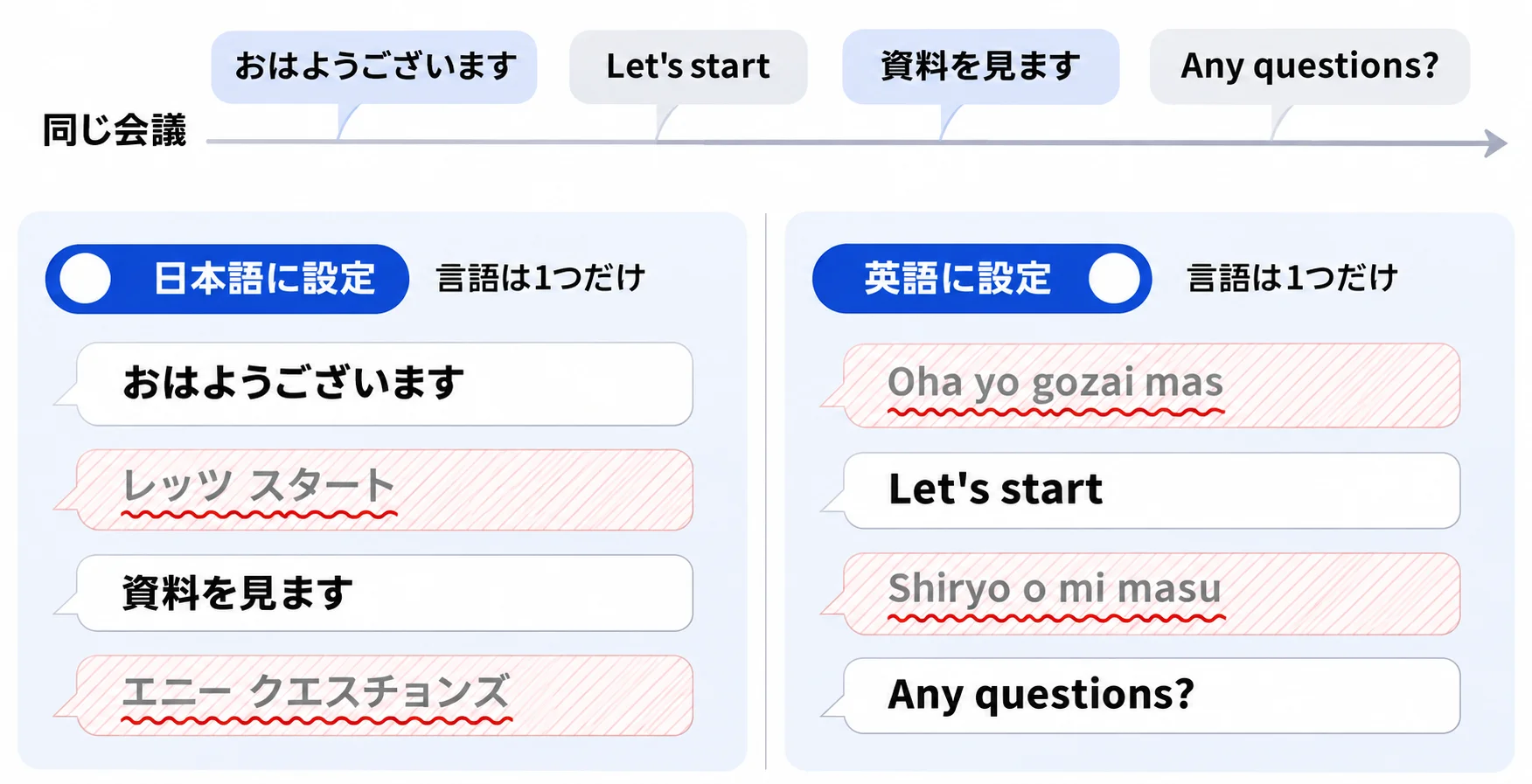
日英が混ざる会議での最大の壁は、一度に1つの言語しか文字起こしできないことです。1つの会話に設定できる言語は原則1つで、「録音前に言語を選ぶ」手順がそのまま制約になります。
| 設定した言語 | 崩れやすい部分 |
|---|---|
| 日本語 | 英語の発言 |
| 英語 | 日本語の発言 |
対策は2つです。
- 会議の中で多く使う言語に設定する
- 英語のパートが長い会議は、記録を分けて取る
精度は会議の内容や話し方で大きく変わるので、他人の評判より自分の会議で試すのが確かです。無料枠で30分以内の会議を1回記録すれば、使えるかどうかはすぐ分かります。
Otter AIの料金と無料枠の分かれ目
この章では、無料枠と有料プランの違い、無料で足りる人・足りない人の線引き、国内ツールを選ぶ目安が分かります。無料枠で足りるかは、「月に何分使えるか」より先に「1回の会議が何分か」で決まります。
無料Basicは30分・月300分
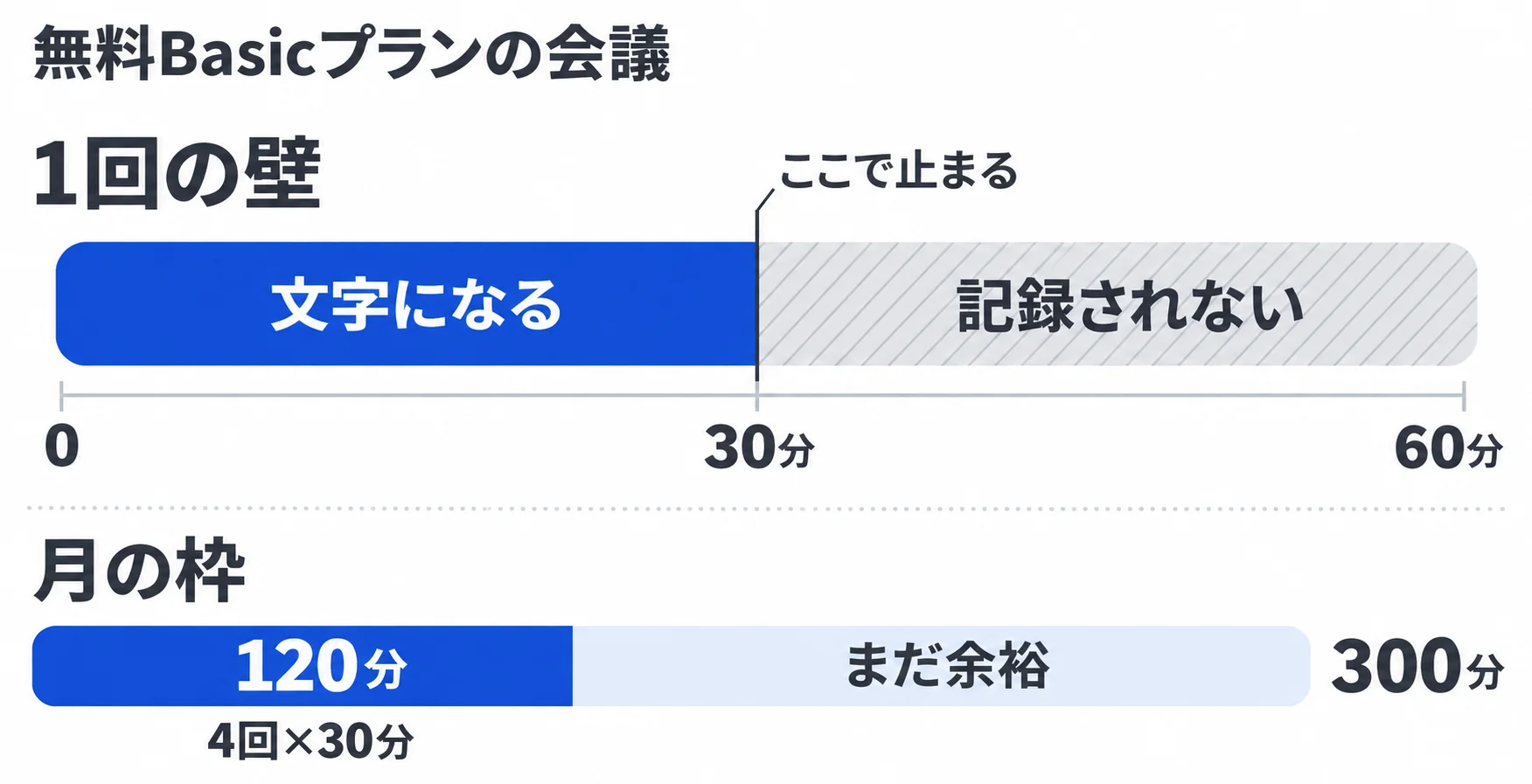
無料のBasicプランには、2つの上限があります。1回の会話は30分まで、月の合計は300分までです。
月300分はたっぷりに感じますが、多くの人は使い切る前に「1回30分」の壁にぶつかります。週1回・1時間の定例会議で考えてみます。
- 1回の会議は60分。30分を超えた後半は記録されません
- 月4回開いても、記録できるのは合計120分。月300分には余裕があります
- それでも毎回、後半の30分は残りません
無料プランは月300分より先に「1回30分」で止まる。1時間の定例会議は、毎回後半30分が記録されない
上限の数字は変更されることがあるので、契約前に公式の料金ページで最新の内容を確かめてください。
有料プランで増えるもの
有料のProとBusinessでは、1回に録音できる時間、月の合計時間、音声ファイルを取り込める回数が増えます。1時間の会議を最後まで記録したいなら、有料に上げる理由はここにあります。
月額や具体的な分数は、確かな数字を確認できなかったため載せていません。公式の料金ページで、次の3つを見比べてください。
| 見る項目 | Basic(無料) | Pro・Business |
|---|---|---|
| 1会話の上限 | 30分 | 1時間の会議が収まる長さか |
| 月の合計時間 | 300分 | 週の会議数×時間で足りるか |
| ファイルの取り込み | 回数に上限あり | 回数がどれだけ増えるか |
無料で足りる人・足りない人
線を引く材料は、会議の長さと回数です。
| 無料で足りる | 無料では足りない | |
|---|---|---|
| 会議の長さ | 30分以内が中心 | 1時間以上が毎週ある |
| 使う頻度 | 月に数回 | ほぼ毎日・毎週 |
| 音声ファイル | たまに取り込む程度 | 録音済みの音声を大量に取り込みたい |
| 言語 | 日本語か英語のどちらか1つ | 日英が混ざる(言語は1つしか選べないため、有料にしても解決しない) |
有料にして延びるのは時間であって、言語の制約ではありません。
国内ツールを選ぶ分かれ目
次のどれか1つでも当てはまるなら、国内ツールのほうが合います。
- 日本語だけの会議が中心:英語が強みのサービスを、あえて選ぶ理由が薄くなります
- 操作画面やサポートも日本語がいい:Otterは画面もサポートも英語が中心です
- 社外の人がいる会議に、海外製の記録係を入れにくい:記録係を参加させず、録音データだけを取り込んで文字にする国内ツール(例:Rimo Voice)なら、この心配が減ります。国内ツールは他にも複数あるので、無料枠の長さ、日英混在への対応、画面とサポートの言語を並べて比べてください
反対に、英語の会議が多いチームなら、Otterの強みがそのまま活きます。
会社の会議を預けるなら、録音データの扱いも公式サイトで確かめてください。見る点は次の3つです。
- 録音や文字起こしの内容が、AIの学習に使われるか
- データが保存される場所(どこの国か)が書かれているか
- 会社の管理者が、誰が使っているかや共有の範囲を管理できるか
最後に判断をまとめる
| 会議の言語 | 会議の長さ | おすすめ |
|---|---|---|
| 英語が中心 | 30分以内 | Otter無料 |
| 英語が中心 | 1時間以上 | Otter有料 |
| 日本語だけ | 30分以内 | まずOtter無料で試す |
| 日本語だけ | 1時間以上 | 国内ツール(無料枠の長さで選ぶ) |
| 日英が混ざる | どちらでも | 主に使う言語に設定して試す。足りなければ国内ツールも検討 |
社外の人がいる会議が多い場合は、どの行でも国内ツールを優先して構いません。
Otterは「日本語も文字にできる英語のアプリ」。英語の会議が多い人に向き、日本語だけの会議が中心なら国内ツールが合う。迷ったら無料アカウントで日本語が選べることを確かめ、30分以内の会議を1回試す
迷ったら、無料アカウントを作って日本語が選べるかを見て、30分以内の会議を1回試してください。固有名詞の拾い方と要約の出来を見れば、続けるか乗り換えるかが決まります。