

Dreamina(ドリーミナ)は、文章や写真を渡すと、AIが画像や動画を作ってくれるサービスです。有料プランは自動で更新されるため、使わなくなったら自分で止める必要があります。
この記事では、次の3点が分かります。
- Web・iPhone・Androidの申し込み経路ごとの解約手順と、解約できたかの確かめ方
- 解約したのに請求が来るときの原因の見分け方と、問い合わせ方
- 返金の可能性と、無料プランに戻したときの料金
解約は「申し込んだ場所」で行わないと止まりません。まず、どこで申し込んだかを確かめるところから始めます。
Dreaminaとは?運営元と作れるもの
何の請求なのかを確かめるために、必要なことだけ短くまとめます。
運営元とCapCutとの関係
TikTokを運営するByteDance(バイトダンス)が提供しています。動画編集アプリ「CapCut」と同じ会社のサービスです。
そのため、CapCutのアカウントでログインしている人が多く、請求を見て「CapCutの請求?」と迷いやすいのです。だからこそ、解約の最初の一歩は「どこで申し込んだか」を確かめることになります。
できることと最新の機能
押さえておけば十分なのは、次の3つです(参考:Dreamina AIの解説)。
- 文章を入力して、画像を作る
- 1枚の写真から、短い動画を作る
- 写真の一部をなぞって、別のものに描き換える
同じ会社には、Pippit(ピピット)など別の有料サービスもあります。請求がDreaminaのものかどうかは、次の章の表で見分けられます。解約の手順だけ知りたい方は、そのまま次へ進んでください。
Dreaminaの解約方法を申込経路別に
解約の鉄則は「申し込んだ場所で解約する」ことです。どこで申し込んだか分からないときは、下の表で確かめてください。カード明細の請求元か、申し込んだときの確認メールの差出人を見れば分かります。
どの場合でも、アプリを消したり、ログアウトしたりしても、解約にはなりません。契約はアプリの中ではなく、申し込んだ場所に残ったままだからです。
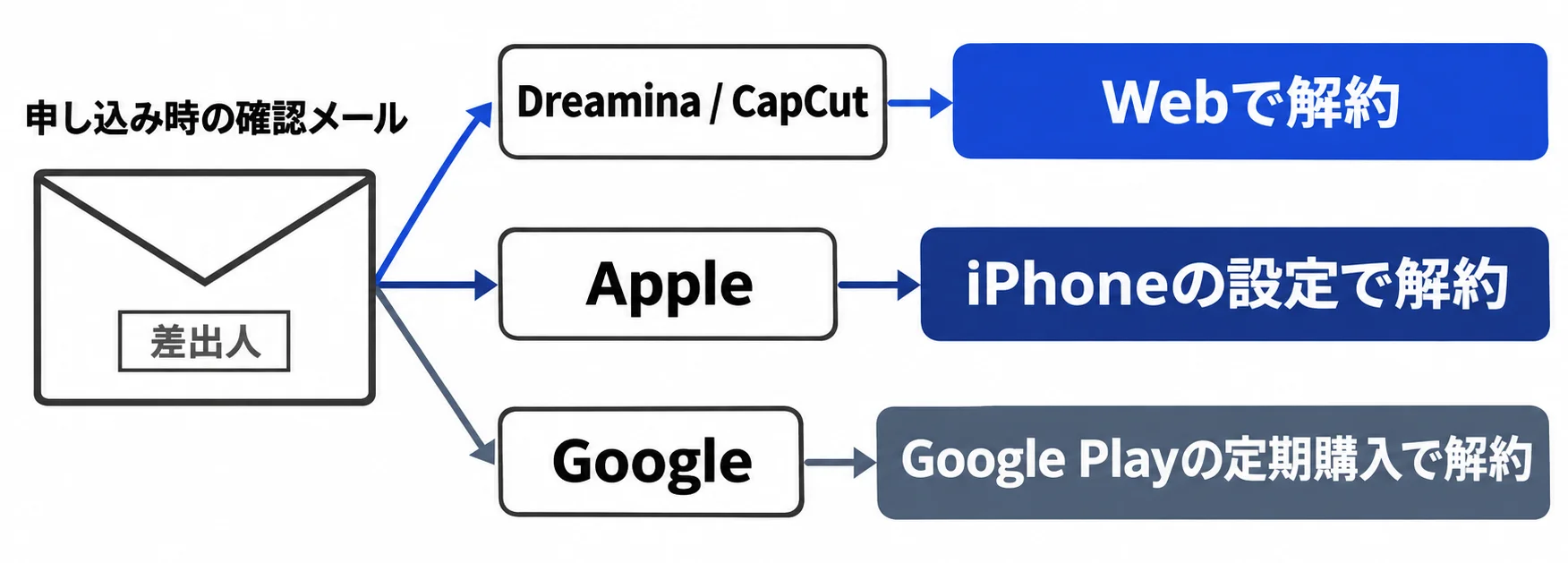
| 明細の請求元/メールの差出人 | 申し込んだ場所 | 解約する場所 |
|---|---|---|
| APPLE.COM/BILL / Apple | iPhone(App Store) | iPhoneの「設定」(Dreaminaアプリ内ではできない) |
| GOOGLE / Google | Android(Google Play) | 「Google Play」アプリの「定期購入」(Dreaminaアプリ内ではできない) |
| 上記以外 / DreaminaやCapCut | Web(Dreaminaのサイト) | Dreaminaのサイト(ログイン後) |
Webから申し込んだ場合
ブラウザ(パソコンやスマホでインターネットを見るアプリ)からDreaminaのサイトで申し込んだなら、解約もサイトの中で終わります。実際に解約した人の体験談では、3クリックほどで完了したと書かれています。
- Dreaminaのサイトにログインする
- 右上の「アカウントメニュー」を開く
- 「サブスクリプション管理」を選ぶ(毎月自動で料金がかかる契約のことです)
- 「解約する」を押し、確認画面で確定する
サイトの更新でボタンの名前が変わることもあります。少し違っていても、「アカウント」→「サブスクリプション」という流れを目印にすれば見つかります。公式の料金・プランの案内にも、有料プランは自動更新で、いつでも解約できると書かれています。
iPhoneとAndroidの場合
アプリから申し込んだ場合、料金を受け取っているのはDreaminaではなくAppleやGoogleです。だから、Dreaminaアプリを開いても解約ボタンは見つかりません。AppleやGoogleの画面で解約します。
- 「設定」アプリを開く
- いちばん上の自分の名前を押す
- 「サブスクリプション」を選ぶ
- 一覧からDreamina(またはCapCut)を選ぶ
- 「サブスクリプションをキャンセル」を押して確定する
一覧にDreaminaが出てこないときは、別のアカウントで申し込んだ可能性があります(詳しくは次の章の②)。
更新日と解約後に使える期間
解約できたかどうかは、申し込んだ場所の画面で確かめられます。
| 経路 | 見る場所 | 解約できていれば |
|---|---|---|
| Web | サブスクリプション管理の画面 | 終了日が表示される |
| iPhone | 「設定」→名前→「サブスクリプション」 | 「〜に終了」など、更新ではなく終了の日付が出る |
| Android | 「Google Play」の「定期購入」 | 解約済みになり、更新ではなく有効期限の日付が出る |
画面の細かな文言は、スマホのバージョンで変わることがあります。「次の更新日」ではなく「終了日・有効期限」が出ているかが目印です。
あわせて、解約を知らせる確認メールが届いているか、更新日を過ぎても明細に新しい請求がないかも確かめてください。画面と確認メールは、スクリーンショットで残しておくのがおすすめです。あとで請求が来たとき、「この日に解約した」という証拠になります。
解約しても、すぐ使えなくなるわけではありません。体験談でも、次の更新日までは有料機能が使えたと書かれています。残りの日数分が戻ってくる仕組みではないので、使い終わってからではなく、思い立った今すぐ解約して損はありません。
無料トライアルや初月割引の人は、更新日の前日までに解約してください。過ぎると通常料金に切り替わります。体験談の例では、初月1,380円が翌月から2,300円でした。更新日は管理画面のほか、申し込み時のメールにも書かれています。
解約したのに請求が来る原因
解約したあとも明細に請求が出ていたら、原因はたいてい下の4つのどれかです。それでも分からなければ、申し込んだ場所の窓口に問い合わせます。
請求元から契約先を見分ける
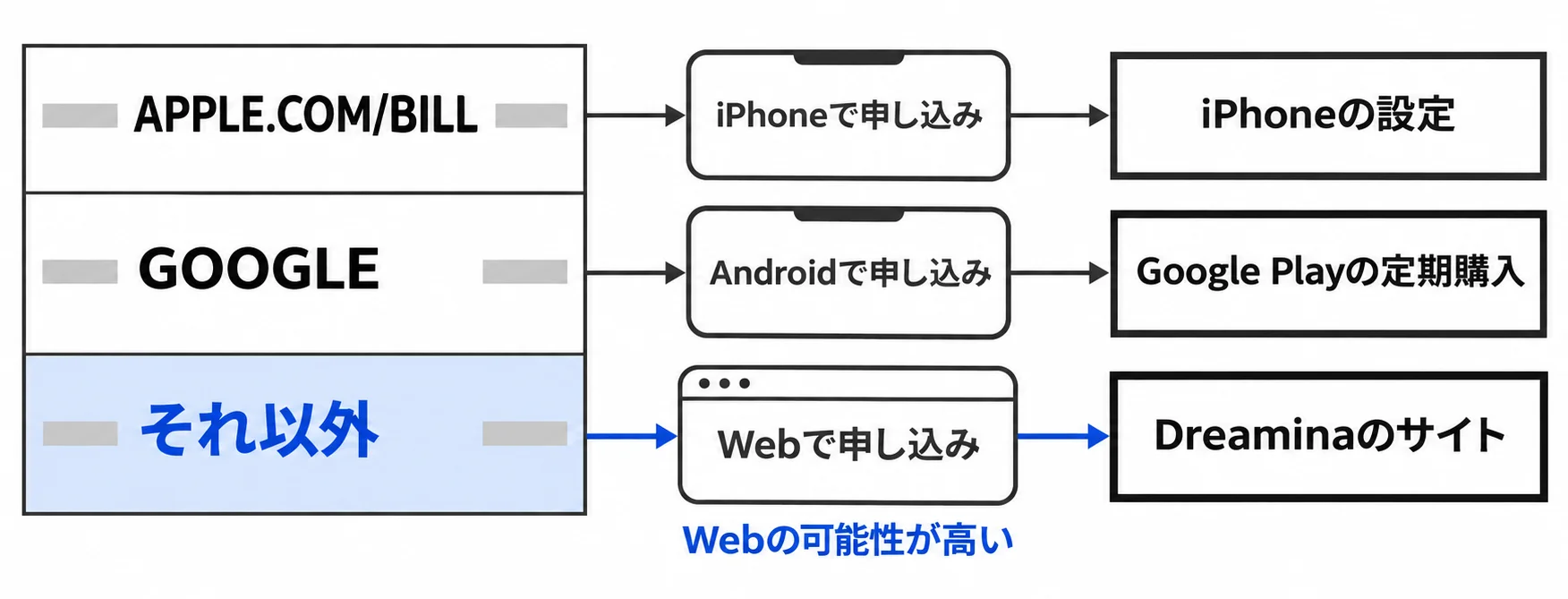
請求元の見分け方は、前の章の表のとおりです。カード明細の請求元が「APPLE.COM/BILL」ならiPhone、「GOOGLE」ならAndroid、それ以外ならWebの契約です。
PayPalのような支払いサービスを使っている場合は、請求元がそのサービスの名前になります。その場合は、PayPalのアカウントで、自動で引き落とされる相手の一覧にDreaminaがないかも見てください。
契約が残るパターン
よくある順に並べました。上から当てはめてください。
① アプリを消しただけで、解約していない
アプリを消しても契約は残ります。アプリ削除だけで済ませてしまうミスは、解約後も請求が続く典型的な原因です。
② 解約した場所か、アカウントが違う
Webで解約したつもりでも、実はiPhoneで申し込んでいれば、Appleの契約は止まっていません。AndroidとGoogleでも同じです。AppleやGoogleのアカウントを使い分けているなら、確認メールが届いたアドレスのアカウントでも確かめてください。
③ 更新日の当日や直後に解約した
解約が反映されるのは、次に請求される日からです。更新日の当日や直後だと、その月の分はすでに請求済みです。解約の反映が次回の請求からになる点も、請求が続いて見える原因として挙げられています。
④ 同じ会社の別サービスの請求だった
CapCut ProやPippitなど、別の有料サービスかもしれません。たとえばPippitには、自動更新を止める手続きの案内が別に用意されています。Dreaminaを解約しても、こちらは止まりません。
解約できない時の問い合わせ
原因が分からない、または解約画面が見つからないときは、申し込んだ場所の窓口に連絡します。どこか分からなければ、前の章の表で確かめてください。
- Web経由:Dreaminaのサポート(サイトのヘルプや問い合わせ窓口)
- iPhone経由:Apple(サブスクリプションの確認・キャンセル方法のページから)
- Android経由:Google(Google Playの定期購入の解約方法のページから)
問い合わせる前に、次の4つを手元にそろえておくと話が早く進みます。
問い合わせの前に、登録メールアドレス・請求日・金額・明細画面を手元にそろえる
- 登録したメールアドレス
- 請求された日
- 請求された金額
- 明細の画面(スクリーンショット)
先ほど残しておいた、解約したときの画面や確認メールも一緒に添えてください。お金が戻るかどうかは、次の章で説明します。
返金の可能性と料金の戻り方
お金が戻るかどうかは、申し込んだ場所で変わります。途中で解約しても、残りの日数分のお金が戻ることは基本的にないと考えておいてください。
返金が見込める場合
Webで申し込んだ人は、Dreaminaのサポートに事情を伝えて相談する形になります。返金するかどうかは運営の判断で、はっきりした約束はできません。
目安としては、次のように考えてください。
- 返金を相談する価値がある:解約したのに翌月も請求された、二重に請求された、自分で申し込んだ覚えがない
- 期待しにくい:使い切ったあとで「やっぱり要らなかった」と気づいた、更新日の直後に解約した
経路ごとの申し込み先は、次のとおりです。
| 経路 | 返金の申し込み先 | 流れ |
|---|---|---|
| iPhone | Appleの「問題を報告する」(reportaproblem.apple.com) | Apple IDでサインインし、対象の請求を選んで理由を書いて送る。可否はAppleが判断する |
| Android | Google Playの注文履歴 | 対象の注文を選んで払い戻しを申請する。購入から日数がたっていると、アプリ提供元への連絡を案内されることがある |
| Web | Dreaminaのサポート | 請求日・金額・解約の証拠を添えて相談する。可否は運営の判断 |
AppleやGoogleの返金には、購入からの日数などの条件があり、変わることもあります。申請の前に各社の公式ヘルプで今の条件を見ておいてください。
残りの日数分の返金は基本的にない。ただし「解約後の請求」「二重の請求」「身に覚えのない契約」は相談の余地がある。
料金の確認と無料への戻し方
有料プランをやめても、アカウントは消えません。無料プランに戻るだけです。
変わるのは、毎月まとめて付く有料のクレジット(画像や動画を作るたびに使う、いわば利用ポイント)がなくなることです。毎日もらえる無料クレジットの範囲で、これまでどおり使い続けられます。
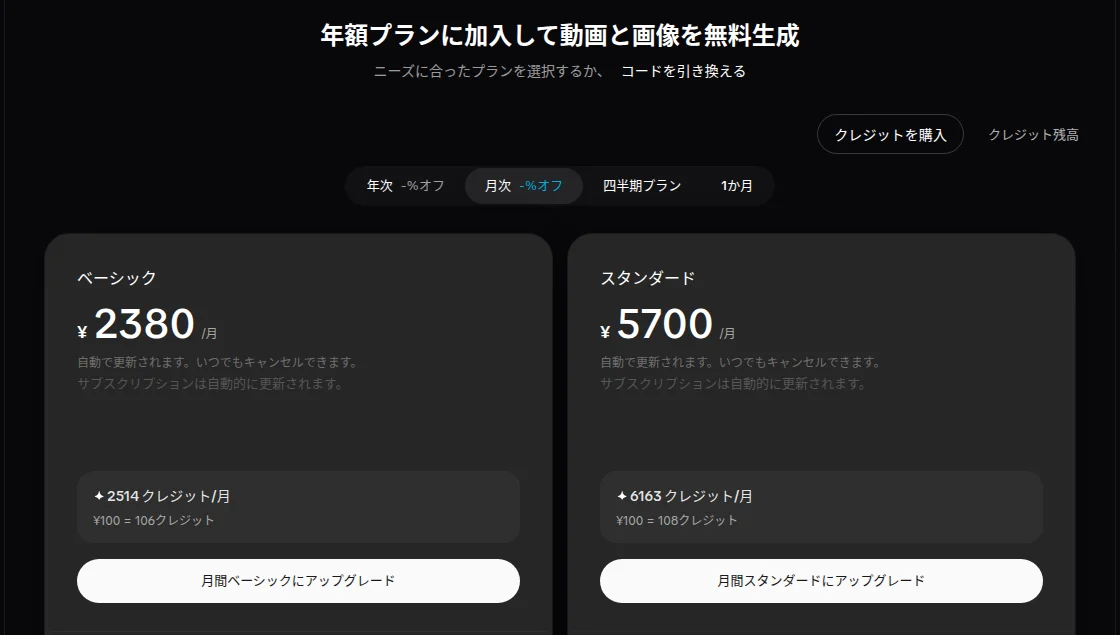
今の料金は、時期や申し込み経路で変わります。Dreaminaの管理画面かアプリ内の購入画面で確かめてください(料金プランの比較も参考になります)。
まずは明細で請求元を確認して、申し込んだ場所で解約します。そして、画面とメールで止まったことを確かめて、スクリーンショットを残しておけば安心です。