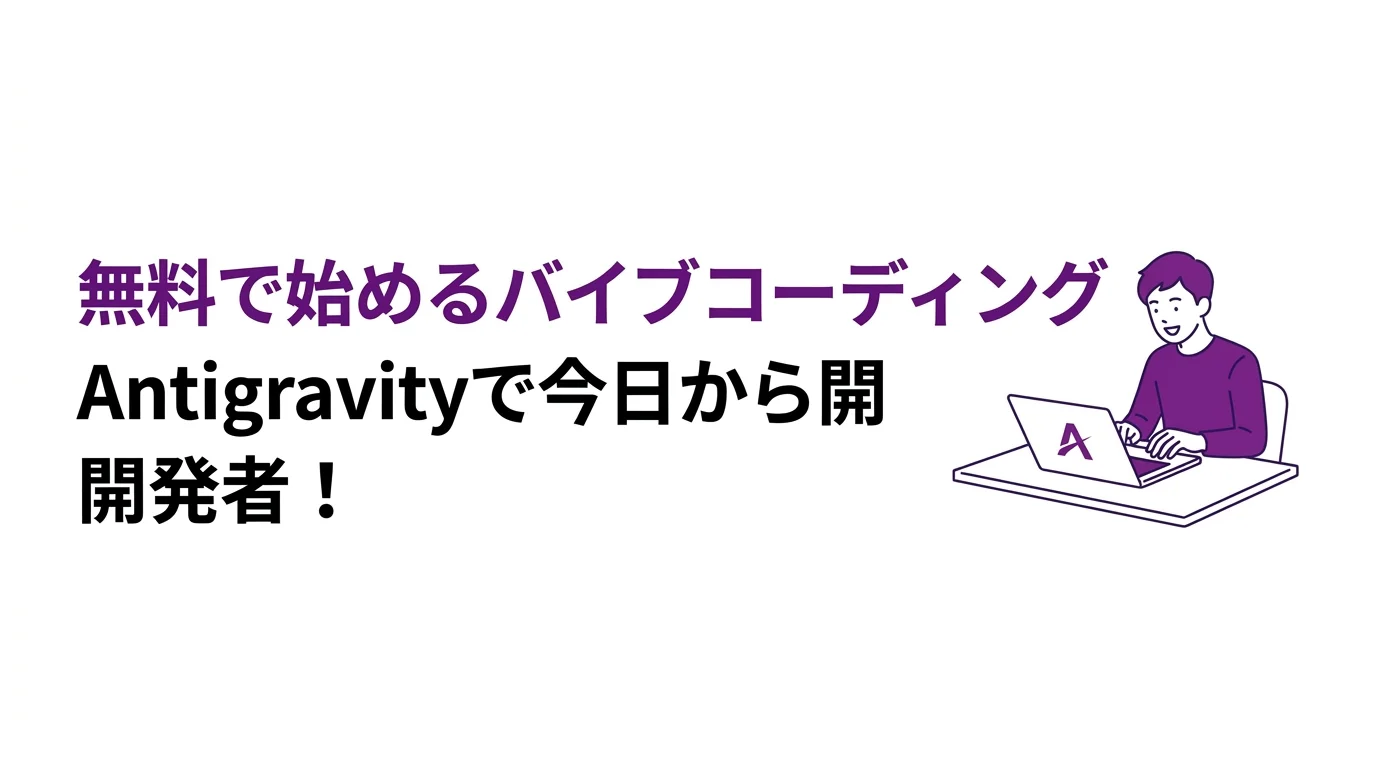
「プログラミングできたらなあ…」と思ったこと、一度はありませんか? 実はいま、日本語でAIに話しかけるだけでアプリが作れる「バイブコーディング」が急速に広がっています。なかでも無料で使えるAntigravityは、noteで複数の利用レポートが公開されており(例: noteの利用レポート)、非エンジニアの入門ツールとして存在感を増しています。この記事では、バイブコーディングの基本からAntigravityのインストール、最初のアプリ完成までを一気通貫で解説します。
バイブコーディングとは?3分で理解
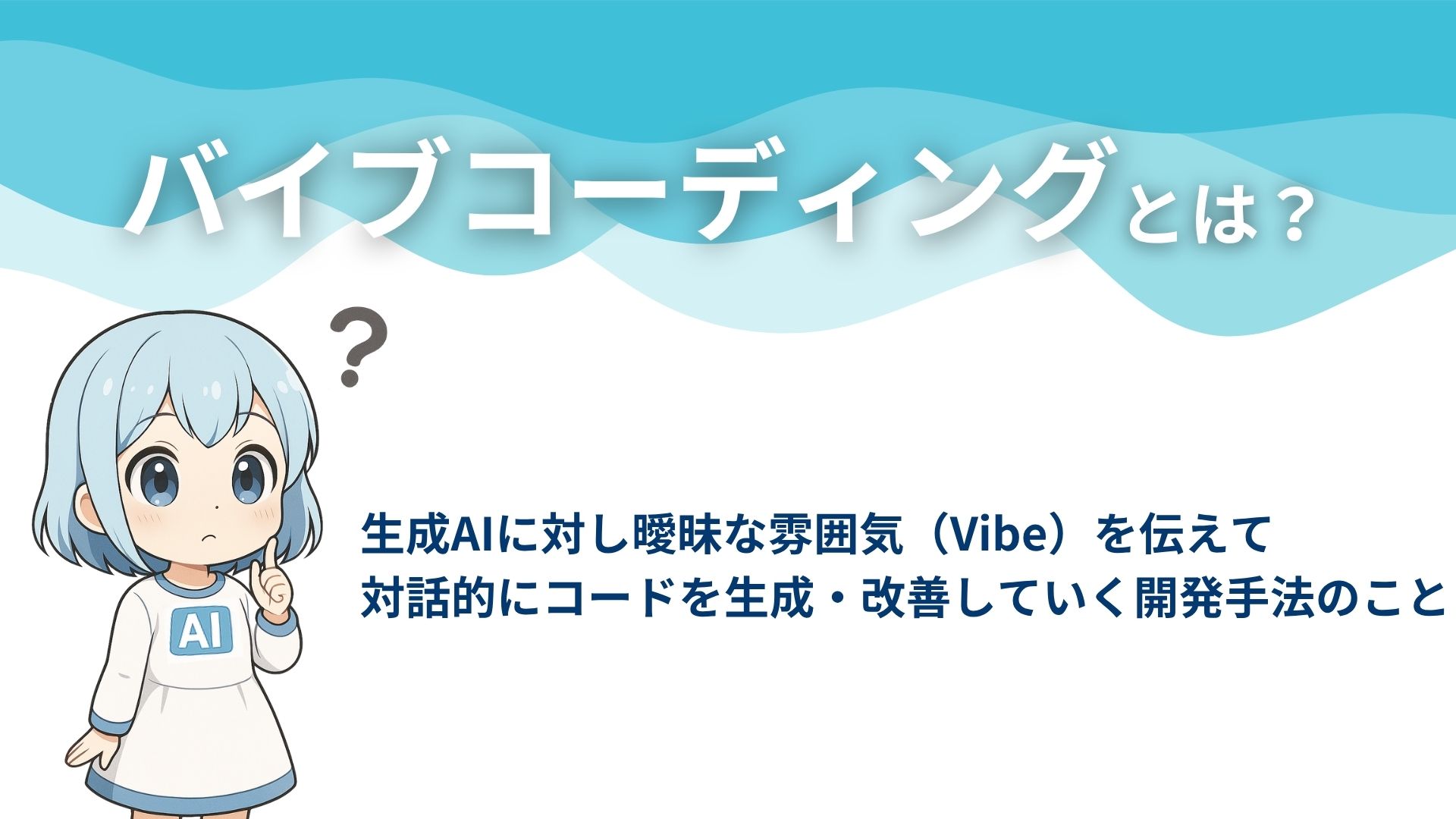
バイブコーディングとは、日本語でAIに指示を出してコードを自動生成してもらう開発手法です。2025年初頭にOpenAI共同創設者のAndrej Karpathy氏が提唱し、英語の「vibe(雰囲気)」が語源。雰囲気で伝えるだけでプログラムができる、という発想です。プログラミングの文法を一切覚えなくて始められます。
しかもこれ、一過性のブームじゃありません。MarketsandMarketsの調査レポート「AI Code Tools Market Worth $12.6 Billion by 2028」によると、AIコーディングツール市場は2028年までに126億ドル(約1兆9,000億円)規模に達すると予測されています。つまり、このツール市場は今から乗り遅れると後が大変。早めに慣れておくほど有利です。
非エンジニアでも使える理由
操作の主軸が「チャット」だからです。コードを1行も書かなくても、「スケジュール管理アプリを作って」と日本語で伝えるだけでAIがコードを生成してくれます。従来のプログラミング学習のように文法を暗記する必要はありません。Udemy公式のバイブコーディング解説でも「自然言語をベースとした開発が可能」と紹介されています。
エンジニアとの違いは「作り方」だけ
従来のエンジニアは、プログラミング言語の文法を覚え、1行ずつコードを書いて動作を確認します。一方、バイブコーディングでは「何を作りたいか」を日本語で伝え、AIが一気にコードを生成。人間はその出力をレビューし、対話で調整していくスタイルです。完成物は同じでも、そこに至るプロセスがまったく違います。
AntigravityがNo.1な3つの理由
結論から言います。初心者がバイブコーディングを始めるなら、Antigravityが最有力です。理由は3つ。
無料・高性能モデル搭載・直感操作の3拍子が揃っている
- 無料で始められる — Googleが提供する開発環境で、無料プランでもGeminiやClaude Sonnetクラスのモデルが利用可能
- 高性能モデルを搭載 — 有料プラン(Google AI Pro/Ultra)ならClaude Opusクラスまで利用可能とnoteでの利用レポートで報告されている
- チャットUIで直感操作 — 非エンジニアでもAIツールを自作できる設計になっており、ターミナル操作もAIが代行してくれる
他ツールとの差はここだ
| 項目 | Antigravity | Cursor | Windsurf |
|---|---|---|---|
| 無料プラン | あり(高性能モデル付き) | 制限付き無料枠あり | 制限付き無料枠あり |
| 日本語UI | 標準対応 | 英語ベース(拡張で対応) | 英語ベース(拡張で対応) |
| 自律操作(ファイル生成等) | AIがフォルダ作成〜保存まで代行 | コード補完中心 | コード補完中心 |
| 初心者の始めやすさ | チャットのみで完結 | 設定・拡張のカスタマイズが必要 | 設定は中程度 |
| 搭載AIモデル | Gemini / Claude / GPT-OSS系 | OpenAI系中心 | OpenAI系中心 |
ぶっちゃけ、ツール間の性能差は僅差です。ただ、「無料で高性能モデルを複数使い分けられる」ツールは現時点でほぼ見当たりません。CursorやWindsurfは無料枠のモデル性能や回数に制限があるため、課金なしで本格的に試せるAntigravityの優位性は明確です。気になる方は各ツール公式サイトで最新情報を確認してみてください。
Antigravity導入ガイド
ここからが本題です。手を動かしていきましょう。
インストール手順
Antigravity公式サイト(antigravity.dev)にアクセスします。Googleアカウントでログインするだけで利用開始できます。アプリのダウンロードが必要な場合は、公式サイトからOS別のインストーラーを取得してください。
既にGmailを使っているなら追加作業はほぼゼロ。ワンクリックでログイン完了です。
画面左側にファイルツリー、右側にチャット欄が表示されます。ここが一番ハマりにくいポイントなので安心してください。
初期設定のポイント
AntigravityのUIは標準で日本語に対応しています。ただし、AIへの指示で「日本語で回答して」と一言添えておくと、コード内のコメントや説明文も日本語で返ってくるので地味に便利です。この一言を忘れると、生成されるコメントや変数名が英語になり、後で読み返したときに把握しにくくなります。
初期設定で押さえておきたいのはこの2点だけ。
- テーマ(ダーク/ライト)の切り替え — 好みで。長時間作業するならダーク推奨
- 使用モデルの確認 — チャット欄の上部でAIモデルを選べます。最初はデフォルトのままでOK
最初のアプリ作成ガイド
さあ、ここからが一番楽しいところです。実際にアプリを1つ作ってみましょう。
最初のプロンプトの書き方
最初のプロンプトのコツは、「何を作りたいか」を3行で伝えること。完璧な仕様書は不要です。
「目的→機能→見た目」の順で書けば伝わる
- 目的: 何のアプリか(例: シンプルなToDoリストアプリを作ってください)
- 機能: 何ができるか(例: タスクの追加と削除ができる)
- 見た目: どう見えるか(例: モダンで背景はダークカラー)
例えばこんな感じで十分です。
シンプルなToDoリストアプリを作ってください。
・タスクの追加と削除ができる
・見た目はモダンで、背景はダークカラー
これだけでAIがHTML・CSS・JavaScriptをまとめて生成してくれます。バイブコーディングのやり方を解説しているクラベルAIでも、最初は「雰囲気」で投げかけ、徐々に具体的な指示に切り替える方法が推奨されています。
生成されたら、プレビューボタンを押して動作を確認。「完了したタスクに取り消し線を付けて」など、対話を重ねて仕上げていきます。
![[シーン] ノートPCの前でチャット欄に日本語の指示を入力し、隣のプレビュー画面にToDoアプリが表示されている場面](http://ai-mikata.com/wp-content/uploads/2026/03/autopress-18.jpeg)
詰まったときの対処法まとめ
詰まったら焦らず、この3パターンで解決できます。エラー文はコピペしてそのままAIに貼り付けるのが最速。同じ問題でも、モデルを切り替えると一発で解決することもあります。
| 症状 | 原因 | 対処法 |
|---|---|---|
| AIの返答が英語になる | プロンプトに言語指定がない | 「日本語で回答して」を冒頭に追加 |
| エラーが出て動かない | 一度に複雑な要求をしすぎ | 機能を1つずつ分割して指示し直す |
| 見た目がイメージと違う | 雰囲気の伝え方が曖昧 | 色・配置・サイズを具体的に指定 |
正直、最初は誰でも詰まります。筆者も最初の30分は「思ってたのと違う…」の連続でした。でも大丈夫。AIとの対話を2〜3往復すれば、ほぼイメージ通りになります。
よくある失敗と回避のコツ
バイブコーディング初心者が陥る失敗の大半は、指示の出し方に原因があります。
- 全部盛りプロンプトを出してしまった…
-
「ログイン機能もあってデータベースも連携して通知も飛ばして…」と最初から欲張ると、AIが混乱して中途半端なコードを出力します。1回の指示で1つの機能だけ依頼するのが鉄則。まずログイン機能だけ作り、動作確認したら次の機能へ進む、という順番で成功率が劇的に上がります。
- 「いい感じにして」と伝えたら変なデザインになった
-
抽象的すぎる指示はAIには伝わりません。色名やレイアウト(「左にメニュー、右にメイン」など)を具体的に書きましょう。「背景は#1a1a1aのダーク系、フォントは白、ボタンはブルー」のように数値や固有名詞を入れると格段に精度が上がります。
- エラーが出たのでそのまま次の機能を追加したら壊れた
-
小さいバグが雪だるま式に大きくなるパターンです。エラーが出たらそのメッセージをそのままAIに貼り付けて「これを直して」と伝えるのが鉄板。エラーを放置して前進すると、後から原因特定が困難になります。
失敗パターンと対策をより詳しく知りたい方は、プログラミング不要!?バイブコーディングで始めるAI活用術(デジタルレクリム)も参考にしてみてください。タスクを小さく分割することの重要性が具体例つきで解説されています。
中級者向けステップアップ術
基本操作に慣れたら、次のレベルを目指しましょう。ここでは「作れるだけ」から「実用的に使える」へ進むための3つの方向性と、その具体的な進め方をステップで紹介します。
作ったコードをGitHub(コードのクラウド保存サービス)に保存すれば、バージョン管理ができて安心です。AntigravityはフォルダのGitHub保存までAIに任せられるので、「GitHubにプッシュして」と伝えるだけ。「先週のバージョンに戻したい」というときに威力を発揮します。まずはGitHubアカウントを作成し、AntigravityのチャットでGitHubへのプッシュを依頼してみましょう。
天気情報、翻訳、Googleスプレッドシートなどの外部サービスのAPI(外部サービスとデータをやり取りする窓口)を組み込むと、アプリの実用度が一気に上がります。「OpenWeatherMapのAPIを使って、東京の天気を表示するページを追加して」のように指示すれば、AIがAPI呼び出しコードを生成してくれます。APIキーの取得・管理もAIに手順を聞けばスムーズです。
UI/デザイン系の調整はGemini、複雑なロジックはClaudeなど、モデルの得意分野で切り替えるとクオリティが上がります。同じエラーを複数のモデルに投げて比較する使い方も効果的です。さらに慣れてきたら、よく使うプロンプト(「日本語で・1機能ずつ・エラーがあれば教えて」など)をテンプレート化しておくと、毎回の指示が格段にスムーズになります。
生成AIの選び方をもっと詳しく知りたい方は、下記の記事も参考にしてみてください。
あわせて読みたい